Dashboard
Trang dashboard là trung tâm của giao diện HiTechAdmin, cung cấp cái nhìn tổng quan về hiệu năng và mức sử dụng hiện tại của máy chủ.
Với tài khoản quản trị viên, dashboard còn hiển thị một thanh tóm tắt nhanh với số lượng Nodes, Containers, Users, Domains, Websites, Packages và Emails (mỗi mục cho thấy mức sử dụng hiện tại so với giới hạn của giấy phép, nếu có). Tài khoản đại lý (reseller) thì thấy mức sử dụng HiTechCloud Accounts và Disk Space Used của chính họ so với giới hạn do quản trị viên đặt.
Trang dashboard gồm các widget:
- Widget User Activity: hiển thị theo thời gian thực nhật ký hoạt động gộp của mọi người dùng HiTechCloud.
- Widget Latest News: hiển thị các bài viết từ blog HiTechCloud.
- Widget System Information: hiển thị thông tin cấu hình máy chủ: hostname, địa chỉ IPv4, hệ điều hành, phiên bản HiTechCloud, giờ máy chủ, kernel, loại CPU, thời gian hoạt động, số tiến trình đang chạy và các bản cập nhật gói hiện có.
- Widget Resource Usage: hiển thị biểu đồ % CPU và % RAM trong một giờ qua, kèm liên kết xem toàn bộ lịch sử sử dụng tài nguyên.
Mức sử dụng
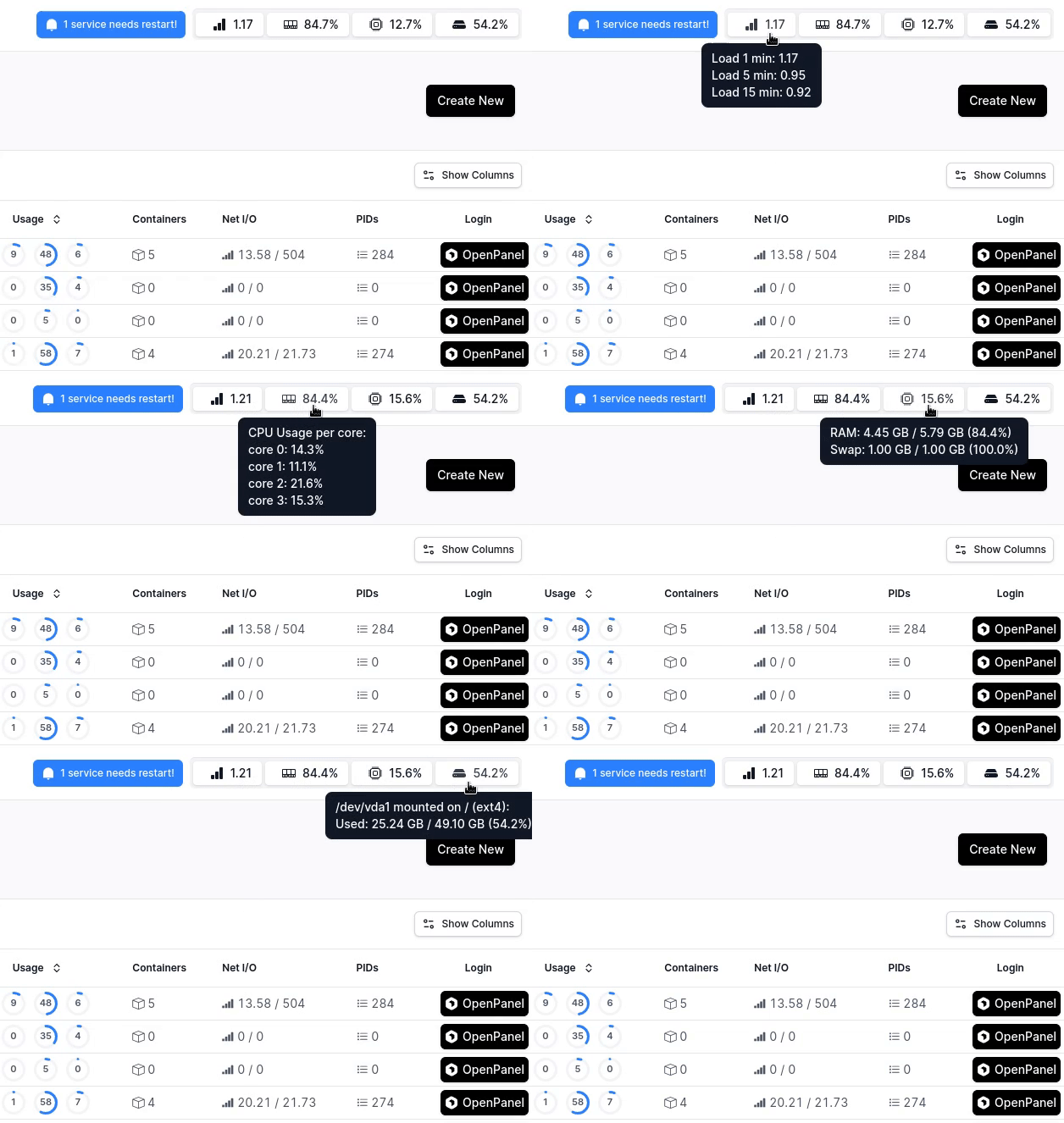
Ở góc trên bên phải của mọi trang trong HiTechAdmin, quản trị viên có thể theo dõi theo thời gian thực mức sử dụng tài nguyên, gồm Load, Memory, CPU và Disk.
Di chuột lên từng chỉ số để xem chi tiết:
- Load – tải trung bình của hệ thống trong 1, 5 và 15 phút
- Memory – mức dùng bộ nhớ vật lý và SWAP
- CPU – mức dùng của từng nhân CPU
- Disk – mức dùng của từng phân vùng đĩa
Hoạt động người dùng
Widget User Activity cung cấp danh sách gộp các thao tác mới nhất của mọi người dùng HiTechCloud (nhật ký hoạt động của họ).
Tin mới nhất
Widget Latest News hiển thị tin tức từ Blog HiTechCloud.
Thông tin hệ thống
Widget System Information hiển thị thông tin về máy chủ của bạn:
- Hostname
- Địa chỉ IPv4
- Hệ điều hành
- Phiên bản HiTechCloud
- Giờ máy chủ
- Phiên bản kernel
- Mẫu CPU
- Thời gian hoạt động
- Số tiến trình đang chạy
- Các bản cập nhật gói hiện có
Sử dụng tài nguyên
Widget Resource Usage hiển thị biểu đồ % CPU và % RAM trong một giờ qua. Bấm View history để mở trang lịch sử sử dụng tài nguyên đầy đủ (Server > Resource Usage).
Phát hiện lỗi
Mặc định, mọi trang trong cả giao diện HiTechCloud và HiTechAdmin đều có liên kết "Found a bug? Let us know" ở cuối trang. Liên kết này cho phép người dùng báo lỗi trực tiếp lên trang GitHub Issues của chúng tôi, kèm thông tin cơ bản giúp tái hiện lỗi.
Với giao diện HiTechCloud, quản trị viên có thể tắt liên kết này trong Settings > HiTechCloud Settings bằng cách tắt tuỳ chọn "Display link to report bugs".
Chế độ tối
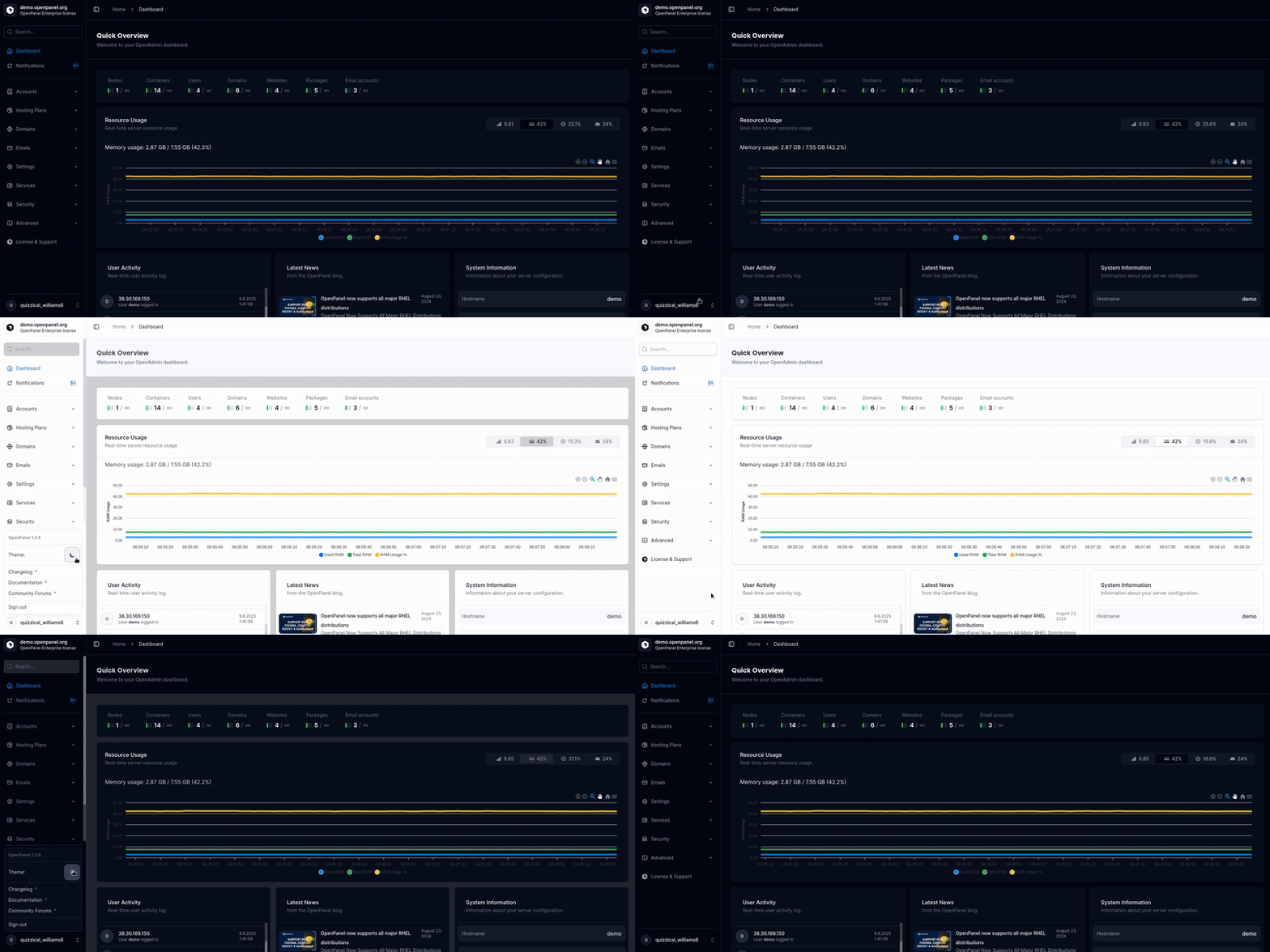
Để bật chế độ tối, bấm vào tên người dùng ở góc dưới bên trái và chọn biểu tượng mặt trăng. Để quay lại chế độ sáng, bấm biểu tượng mặt trời.
Menu
Menu HiTechAdmin liệt kê mọi tuỳ chọn có trong giao diện HiTechAdmin. Chỉ cần bấm vào một mục để mở.
Tìm kiếm
Tìm kiếm trả về:
- Người dùng HiTechCloud kèm liên kết đăng nhập vào HiTechCloud của họ
- Website/tên miền của người dùng
- Tính năng/trang trong giao diện quản trị
Phím tắt
Có thể điều hướng giao diện HiTechAdmin bằng phím tắt: xem tài liệu.
Đăng xuất
Để đăng xuất khỏi tài khoản HiTechAdmin, bấm vào tên người dùng ở góc dưới bên trái và chọn 'Sign out'.