Người dùng
HiTechCloud có một vai trò người dùng duy nhất tên là User, chỉ quản lý được container docker của chính mình và kế thừa các cài đặt do quản trị viên chỉ định.
Danh sách người dùng
- HiTechAdmin
- HiTechCloudCLI
- API
Để xem mọi người dùng HiTechCloud, vào Accounts > Users.
Trang Users hiển thị bảng thông tin người dùng cùng các nút để quản lý.
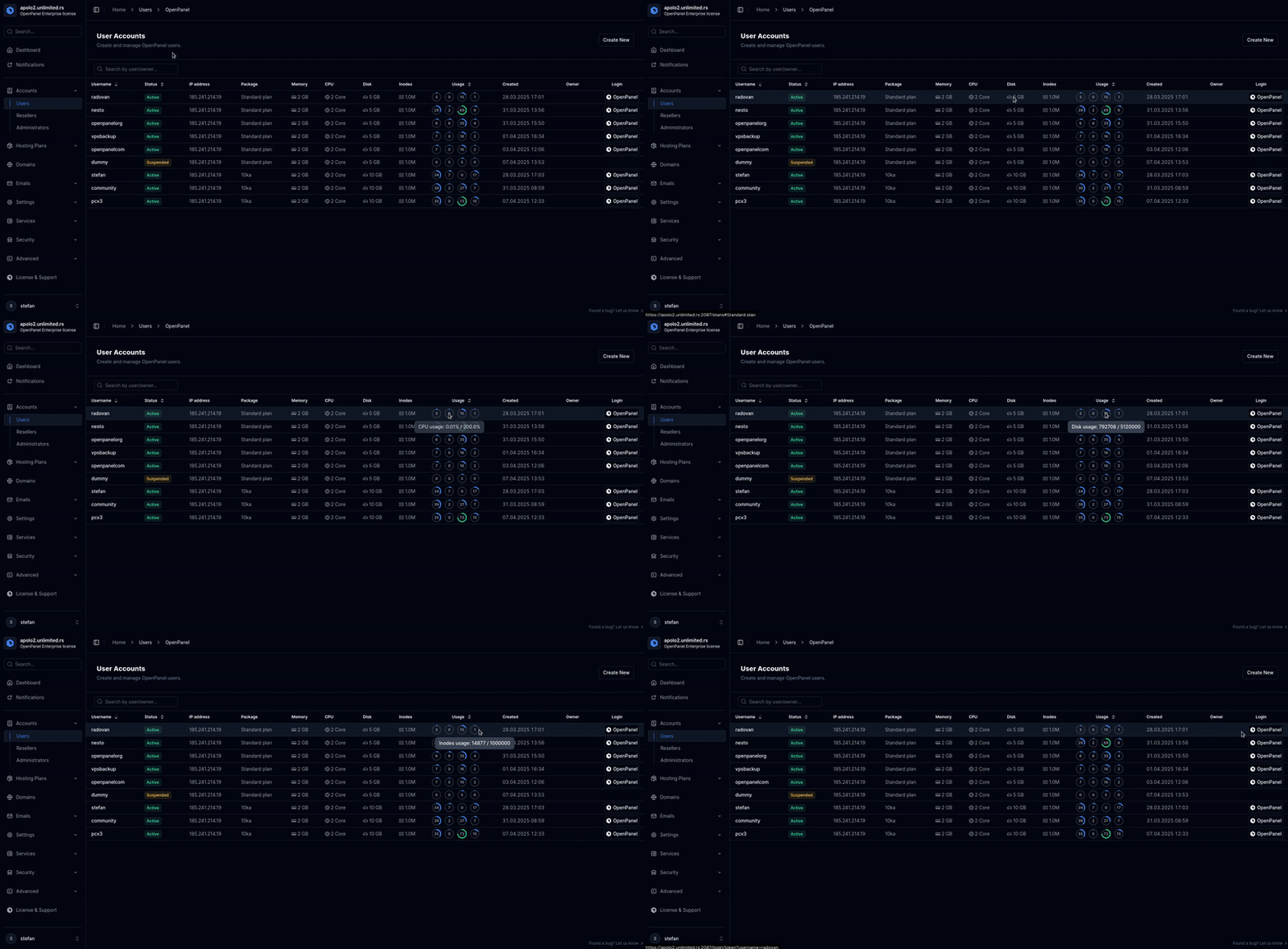
Có thể hiển thị thêm cột bằng nút 'Show Columns'.
Người dùng bị tạm khoá được tô đỏ.
Để liệt kê mọi người dùng, dùng lệnh sau:
hitechcloudcli user-list
Kết quả mẫu:
hitechcloudcli user-list
+----+----------------------------------+----------------------+----------------+------------------+-------+---------------------+
| id | username                         | email                | plan_name      | server           | owner | registered_date     |
+----+----------------------------------+----------------------+----------------+------------------+-------+---------------------+
|  3 | forums                           | stefan@hitechcloud.org | Standard plan  | forums           | NULL  | 2025-05-08 19:25:47 |
|  7 | pcx3                             | stefan@example.com     | Developer Plus | pcx3             | NULL  | 2025-05-09 12:26:20 |
|  9 | hitechcloudwebsite                 | info@hitechcloud.org   | Standard plan  | hitechcloudwebsite | NULL  | 2025-05-09 14:47:27 |
| 19 | SUSPENDED_20250529173435_radovan | radovan@jecmenica.rs | Standard plan  | radovan          | NULL  | 2025-05-29 07:47:15 |
+----+----------------------------------+----------------------+----------------+------------------+-------+---------------------+
Bạn cũng có thể xuất dữ liệu dạng JSON:
hitechcloudcli user-list --json
Để liệt kê mọi người dùng, dùng endpoint API sau:
curl -X GET http://PANEL:2087/api/users -H "Authorization: Bearer JWT_TOKEN_HERE"
Tạo người dùng
- HiTechAdmin
- HiTechCloudCLI
- API
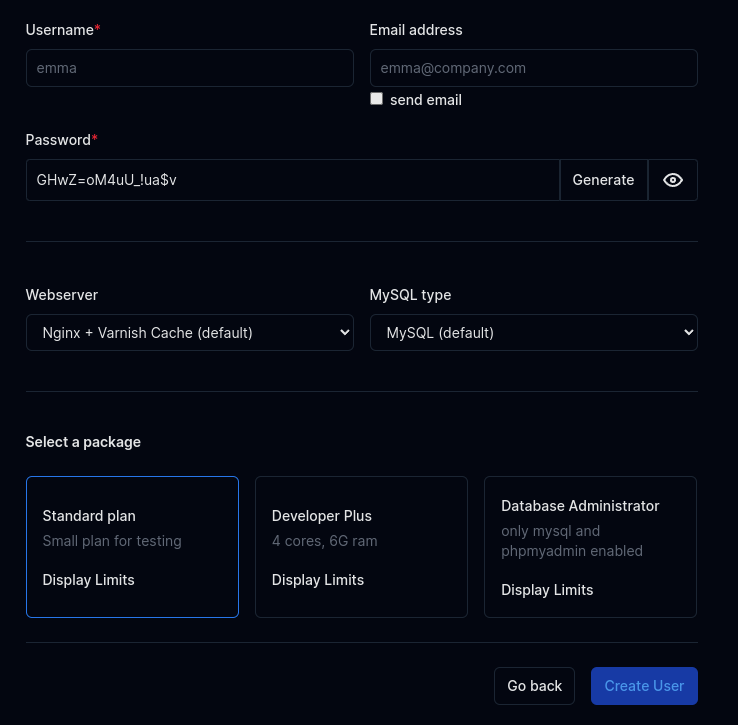
Để tạo người dùng mới, bấm nút Create New trên trang Users. Một biểu mẫu hiện ra để bạn đặt tên người dùng, địa chỉ email (có thể gửi cho người dùng email chào mừng kèm thông tin đăng nhập) và tạo một mật khẩu mạnh.
Bạn cũng có thể chọn máy chủ web cho tài khoản (và tuỳ chọn bật Varnish Cache), loại cơ sở dữ liệu (MySQL hoặc MariaDB), gán một đại lý làm chủ sở hữu tài khoản (chỉ với giấy phép Enterprise, và chỉ khi tạo người dùng với vai trò Super Admin/Admin), và chọn gói hosting để gán cho người dùng.
Để tạo người dùng mới, chạy lệnh sau:
hitechcloudcli user-add <USERNAME> <PASSWORD> <EMAIL> <PLAN_NAME>
Ví dụ:
hitechcloudcli user-add filip password1234 filip@hitechadmin.com default_plan_apache
Truyền generate làm mật khẩu để tạo một mật khẩu ngẫu nhiên mạnh.
Để tạo người dùng mới, dùng lệnh gọi API sau:
curl -X POST -H "Content-Type: application/json" -H "Authorization: Bearer JWT_TOKEN_HERE" -d '{"email": "EMAIL_HERE", "username": "USERNAME_HERE", "password": "PASSWORD_HERE", "plan_name": "PLAN_NAME_HERE"}' http://PANEL:2087/api/users
Ví dụ:
curl -X POST "http://PANEL:2087/api/users" -H "Authorization: Bearer eyJ0eXAiOiJKV1QiLCJhbGcBns" -H "Content-Type: application/json" -d '{"username":"stefan","password":"strongishpassword1234","email":"stefan@example.com","plan_name":"default_plan_nginx"}'
Phản hồi mẫu:
{
  "response": {
    "message": "Successfully added user stefan password: strongishpassword1234"
  },
  "success": true
}
- Tên người dùng HiTechCloud phải dài 3 đến 20 ký tự và chỉ gồm chữ cái và chữ số.
- Mật khẩu HiTechCloud phải dài 6 đến 30 ký tự và không được chứa dấu nháy đơn (
').
Một người dùng
Để xem thông tin chi tiết về một người dùng và chỉnh sửa cài đặt của họ, bấm vào tên người dùng trong bảng. Trang người dùng được chia thành các tab: Statistics, Services, Storage, Overview, Permissions, Activity, Login Log, Edit, Transfer (chỉ với giấy phép Enterprise), Suspend (được thay bằng một thao tác Unsuspend nếu tài khoản đã bị tạm khoá) và Delete.
Thống kê
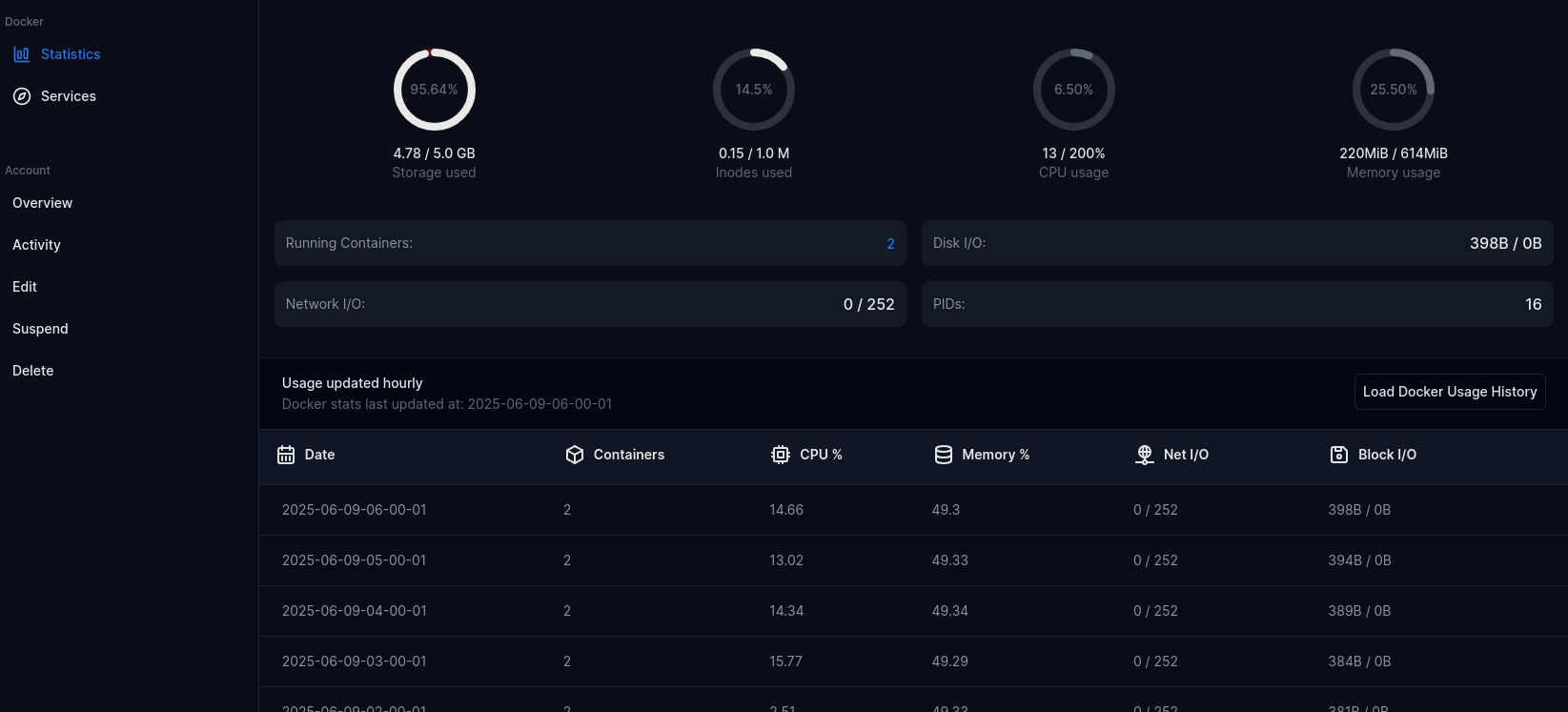
Statistics là tab mặc định, hiển thị thống kê sử dụng hiện tại:
- Dung lượng đã dùng
- Số inode đã dùng
- Mức dùng CPU
- Mức dùng bộ nhớ
- Số container đang chạy
- I/O ổ đĩa
- I/O mạng
- Số PID
- Thời điểm cập nhật thống kê gần nhất
- Lịch sử sử dụng
Bấm 'Load Docker Usage History' sẽ hiển thị bảng mức sử dụng tài nguyên trước đây của người dùng: ngày, số container đang chạy, % CPU và % bộ nhớ, Net I/O và Block I/O.
Dịch vụ
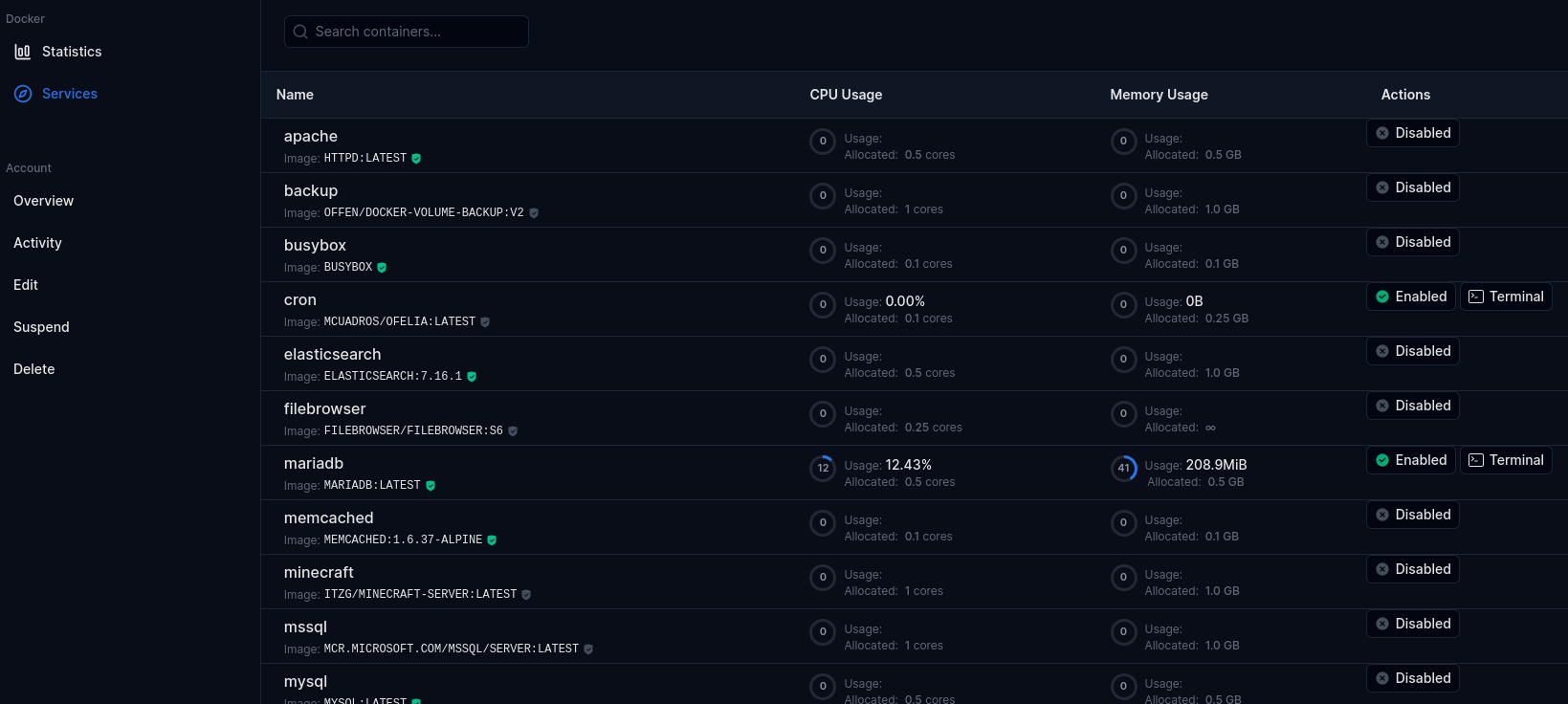
Tab Services hiển thị mọi dịch vụ của người dùng (container docker). Có thể bật/tắt cột bằng nút 'Show Columns', gồm:
- Tên dịch vụ
- Tên và tag của ảnh Docker
- Các cổng được công bố
- Biến môi trường (giá trị nhạy cảm như mật khẩu được che và chỉ hiện khi bấm vào)
- Mức dùng CPU hiện tại
- Mức dùng bộ nhớ hiện tại
- Thao tác, gồm liên kết terminal để chạy lệnh docker exec trong dịch vụ đó.
Nút 'Edit Services' cho phép quản trị viên chỉnh sửa trực tiếp cấu hình gốc của dịch vụ.
Lưu trữ
Tab Storage hiển thị dữ liệu từ lệnh docker system df.
- Volume
- Container
- Ảnh (image)
Tổng quan
Trang Overview hiển thị thông tin chi tiết của người dùng và cho phép quản trị viên đặt một thông báo tuỳ chỉnh riêng cho người dùng này.
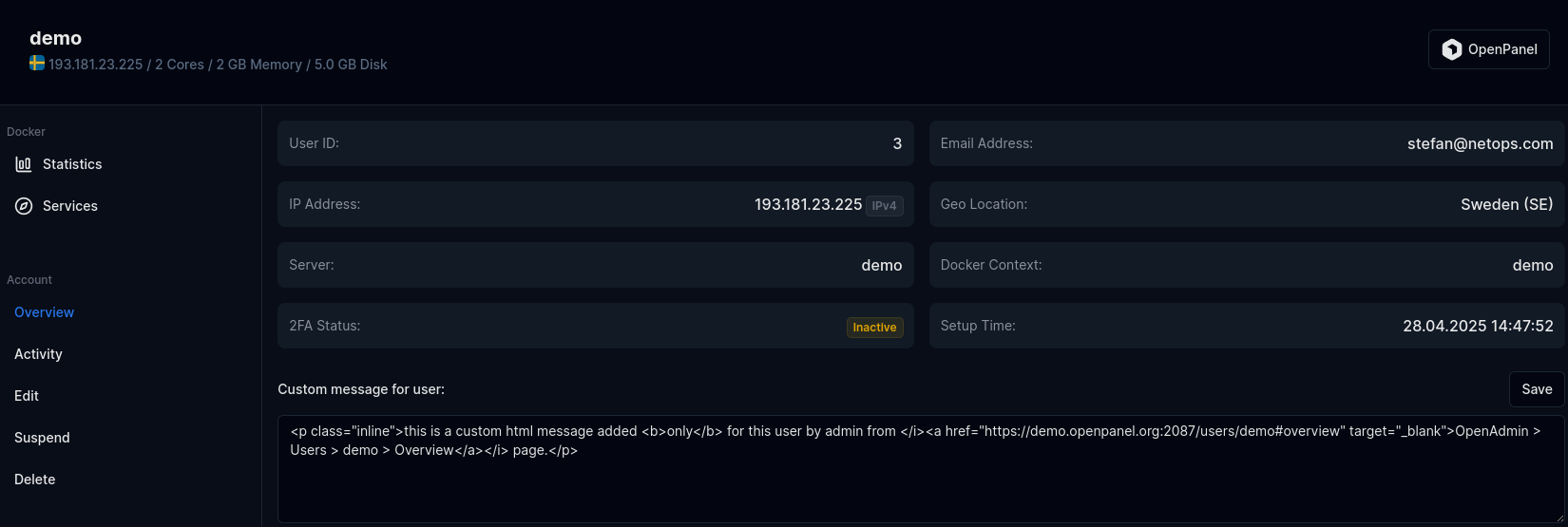
Thông tin được hiển thị:
- Tên người dùng
- Địa chỉ email
- ID người dùng
- Địa chỉ IP
- Vị trí địa lý của IP
- Tên máy chủ
- Docker Context
- Trạng thái 2FA
- Đại lý (nếu người dùng thuộc một đại lý)
- Thời điểm thiết lập
- Thông báo tuỳ chỉnh cho người dùng
Quyền
Tab Permissions cho phép quản trị viên xem và, với từng người dùng, ghi đè những tính năng/trang HiTechCloud nào được bật. Mặc định quyền của người dùng theo cấu hình mặc định của gói hosting; chuyển sang chế độ Custom cho phép bật hoặc tắt từng tính năng chỉ cho người dùng đó, độc lập với gói. Cấu hình tính năng mặc định cho toàn gói được quản lý riêng trong Feature Manager.
Hoạt động
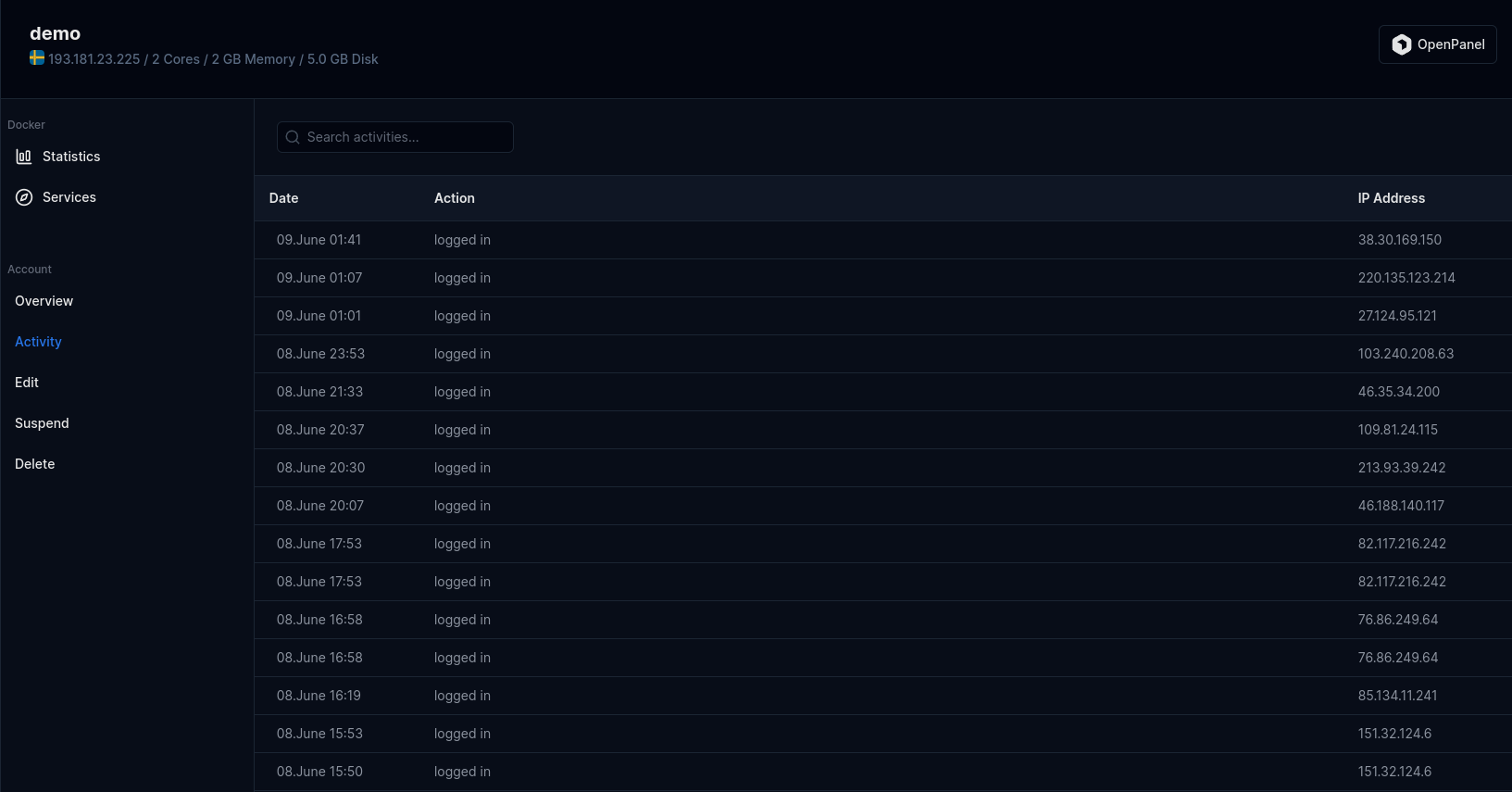
Hiển thị nhật ký hoạt động của người dùng.
- Ngày
- Thao tác đã thực hiện
- Địa chỉ IP
Nhật ký đăng nhập
Hiển thị nhật ký các lần đăng nhập thành công của người dùng, tách riêng khỏi nhật ký Activity chung:
- Ngày
- Quốc gia
- Địa chỉ IP
Chỉnh sửa
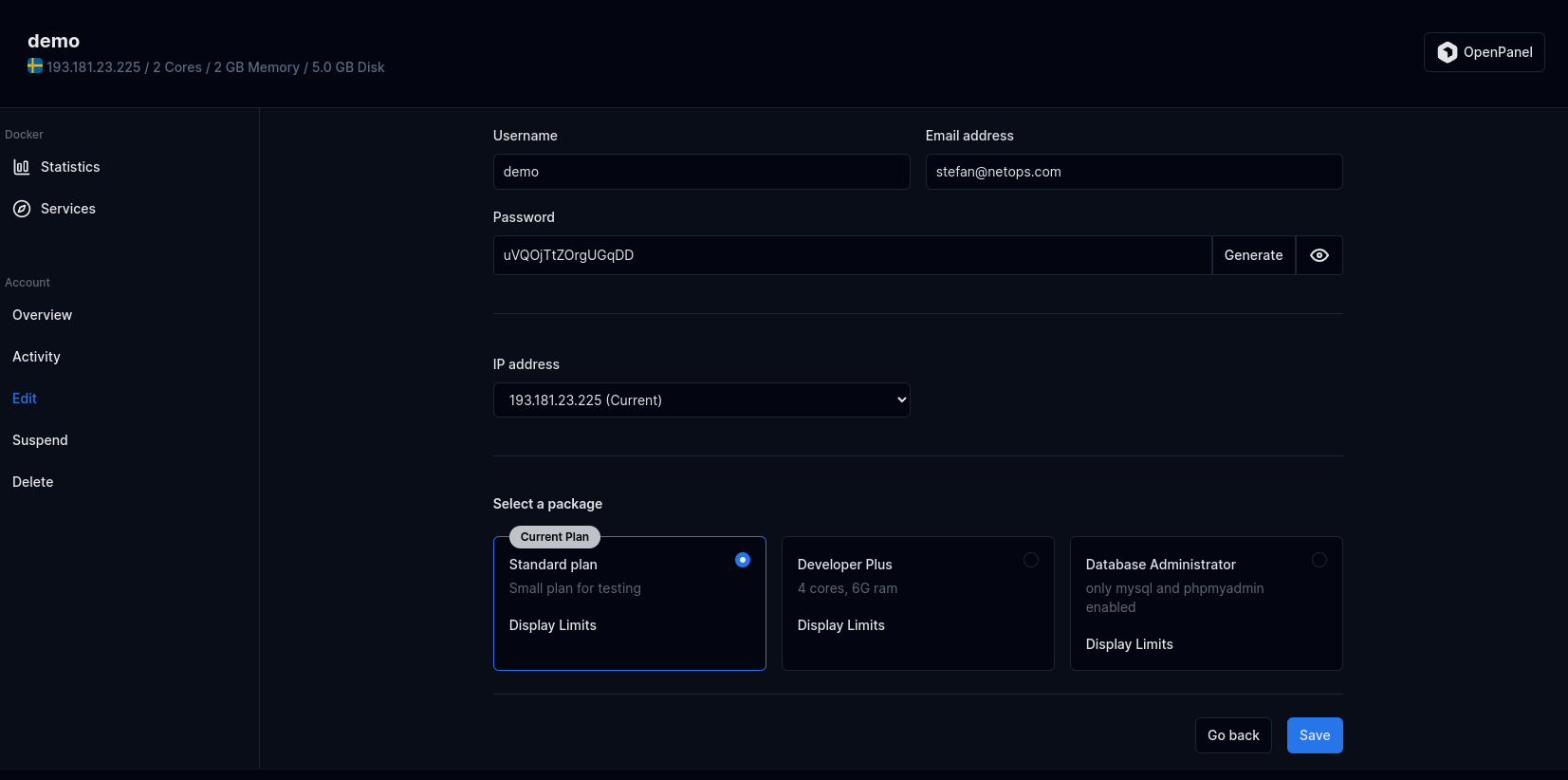
Từ tab Edit, quản trị viên có thể chỉnh sửa thông tin người dùng:
- Tên người dùng
- Địa chỉ email
- Mật khẩu (để trống để giữ mật khẩu hiện tại)
- Địa chỉ IP
- Đại lý (đổi chủ sở hữu/đại lý của tài khoản)
- Gói hosting
Bấm Save để áp dụng thay đổi.
Chuyển máy chủ
Transfer là tính năng chỉ có trên Enterprise.
Tab Transfer cho phép quản trị viên chuyển tài khoản người dùng, cùng mọi container và dữ liệu của nó, sang một máy chủ HiTechCloud khác qua SSH. Bạn cung cấp địa chỉ/cổng của máy chủ đích và thông tin SSH root, và có thể bật "Live Transfer" để khi việc chuyển hoàn tất, tài khoản tự động bị tạm khoá trên máy chủ hiện tại và DNS của các tên miền được cập nhật để trỏ sang máy chủ mới.
Tạm khoá
- Với HiTechAdmin
- Với HiTechCloudCLI
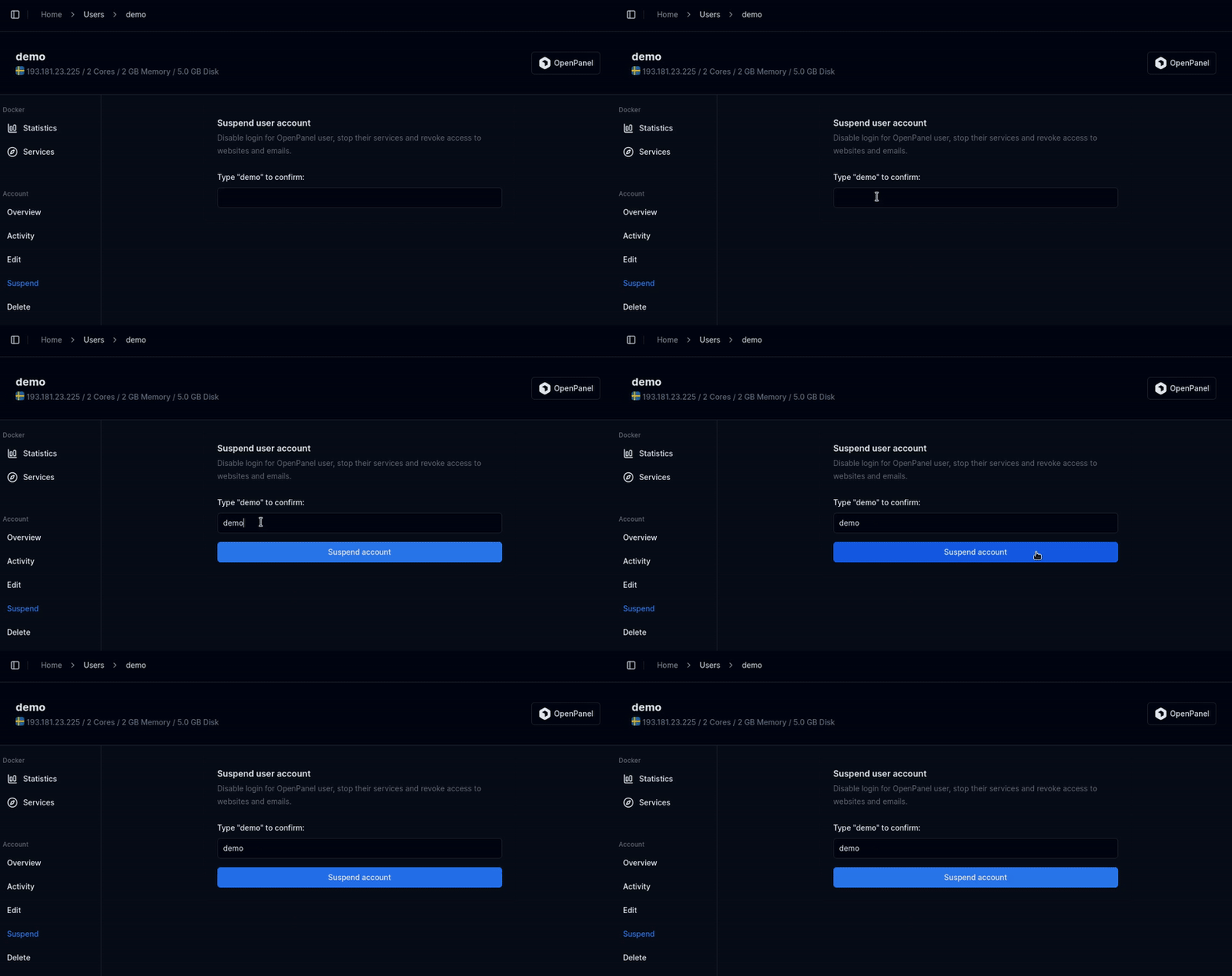
Tạm khoá một tài khoản sẽ chặn ngay quyền truy cập HiTechCloud của người dùng. Thao tác này tạm dừng container Docker của người dùng và thu hồi quyền truy cập email, website và các dịch vụ liên quan. Hãy cân nhắc tác động tức thời này trước khi thực hiện.
Để tạm khoá một người dùng, mở tab "Suspend" trên trang của người dùng đó, gõ tên người dùng để xác nhận, rồi bấm nút Suspend account.
Để tạm khoá (tạm thời chặn truy cập) một người dùng, chạy lệnh sau:
hitechcloudcli user-suspend <USERNAME>
Ví dụ:
hitechcloudcli user-suspend filip
Mở khoá
- Với HiTechAdmin
- Với HiTechCloudCLI
Với người dùng đang bị tạm khoá, hàng tab trên trang người dùng được thay bằng một nút Unsuspend duy nhất. Bấm vào đó để khôi phục quyền truy cập cho người dùng.
Để mở khoá (cho phép truy cập lại) một người dùng, chạy lệnh sau:
hitechcloudcli user-unsuspend <USERNAME>
Ví dụ:
hitechcloudcli user-unsuspend filip
Đặt lại mật khẩu
- HiTechAdmin
- HiTechCloudCLI
- API
Để đặt lại mật khẩu cho một người dùng, bấm tab "Edit" và nhập mật khẩu mới vào ô Password (để trống để giữ mật khẩu hiện tại), rồi bấm Save.
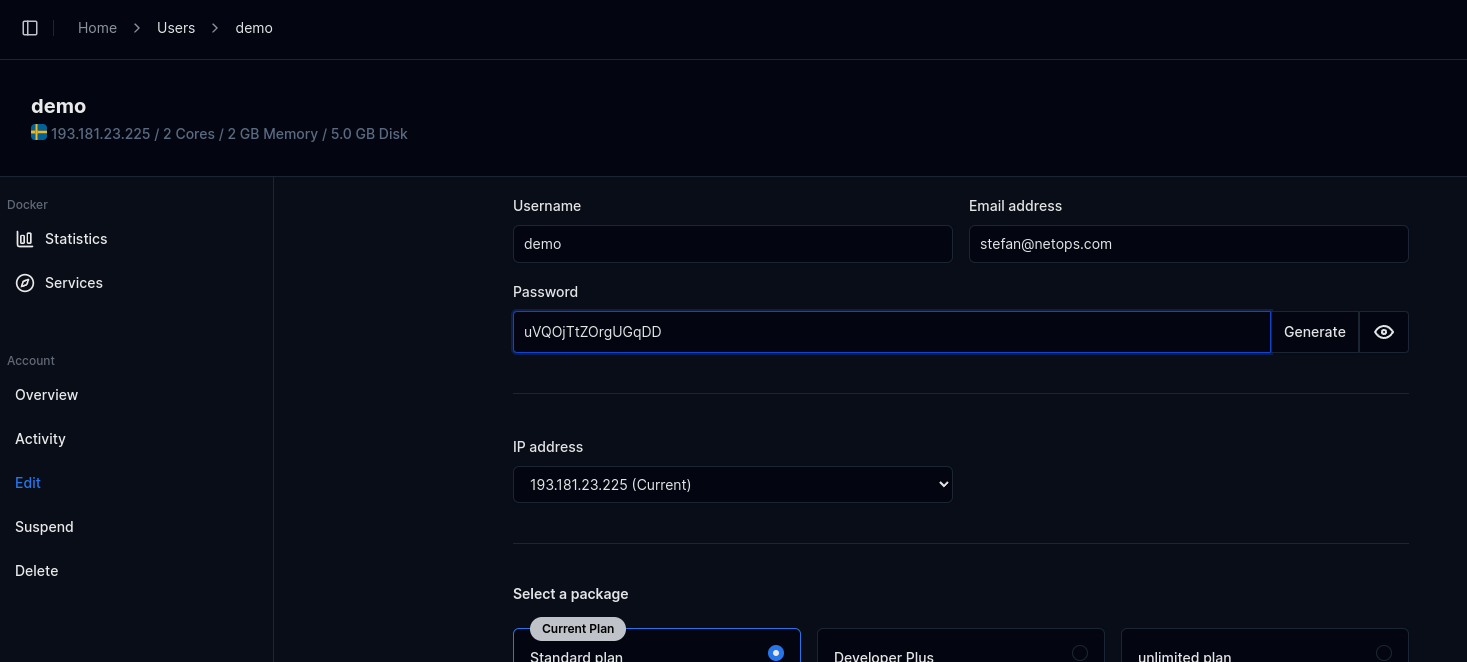
Để đặt lại mật khẩu cho một người dùng HiTechCloud, bạn có thể dùng lệnh user-password:
hitechcloudcli user-password <USERNAME> <NEW_PASSWORD>
Dùng tuỳ chọn --ssh để đổi luôn mật khẩu của người dùng SSH trong container.
Ví dụ:
hitechcloudcli user-password filip Ty7_K8_M2 --ssh
Để đặt lại mật khẩu cho một người dùng HiTechCloud, dùng lệnh gọi API sau:
curl -X PATCH http://PANEL:2087/api/users/USERNAME_HERE -H "Content-Type: application/json" -H "Authorization: Bearer JWT_TOKEN_HERE" -d '{"password": "NEW_PASSWORD_HERE"}'
Đổi tên
- Với HiTechAdmin
- Với HiTechCloudCLI
Để đổi tên một người dùng, bấm tab "Edit" của người dùng đó, sửa ô 'Username' rồi bấm Save.
Để đổi tên người dùng, chạy lệnh sau:
hitechcloudcli user-rename <old_username> <new_username>
Ví dụ:
#hitechcloudcli user-rename stefan jane
User 'stefan' successfully renamed to 'jane'.
Đổi gói
- Với HiTechAdmin
- Với HiTechCloudCLI
Để đổi gói cho một người dùng, bấm tab "Edit" của người dùng đó, chọn gói hosting mới rồi bấm Save.
Để đổi gói cho một người dùng, chạy lệnh sau:
hitechcloudcli user-change_plan <USERNAME> '<NEW_PLAN_NAME>'
Đổi email
- Với HiTechAdmin
- Với HiTechCloudCLI
Để đổi địa chỉ email của một người dùng, bấm tab "Edit" của người dùng đó, sửa ô 'Email' rồi bấm Save.
Để đổi địa chỉ email của một người dùng, chạy lệnh sau:
hitechcloudcli user-email <USERNAME> <NEW_EMAIL>
Ví dụ:
#hitechcloudcli user-email stefan stefan@example.com
Email for user stefan updated to stefan@example.com.
Đăng nhập vào HiTechCloud
Để tự động đăng nhập vào tài khoản HiTechCloud của một người dùng, bấm nút Impersonate ở góc trên bên phải của trang người dùng.
Xoá người dùng
- Với HiTechAdmin
- Với HiTechCloudCLI
Để xoá một người dùng, mở tab "Delete" của người dùng đó, gõ tên người dùng để xác nhận, rồi bấm Delete account permanently.
Để xoá một người dùng cùng toàn bộ dữ liệu, chạy lệnh sau:
hitechcloudcli user-delete <USERNAME>
thêm tuỳ chọn -y để bỏ bước hỏi xác nhận.
Ví dụ:
hitechcloudcli user-delete filip -y
Thao tác này không thể hoàn tác và sẽ xoá vĩnh viễn mọi dữ liệu của người dùng.