Mô-đun
Mô-đun mở rộng giao diện HiTechCloud bằng cách thêm tính năng và trang mới. Để một tính năng có sẵn cho người dùng hoặc gói, trước tiên nó phải được kích hoạt như một mô-đun.
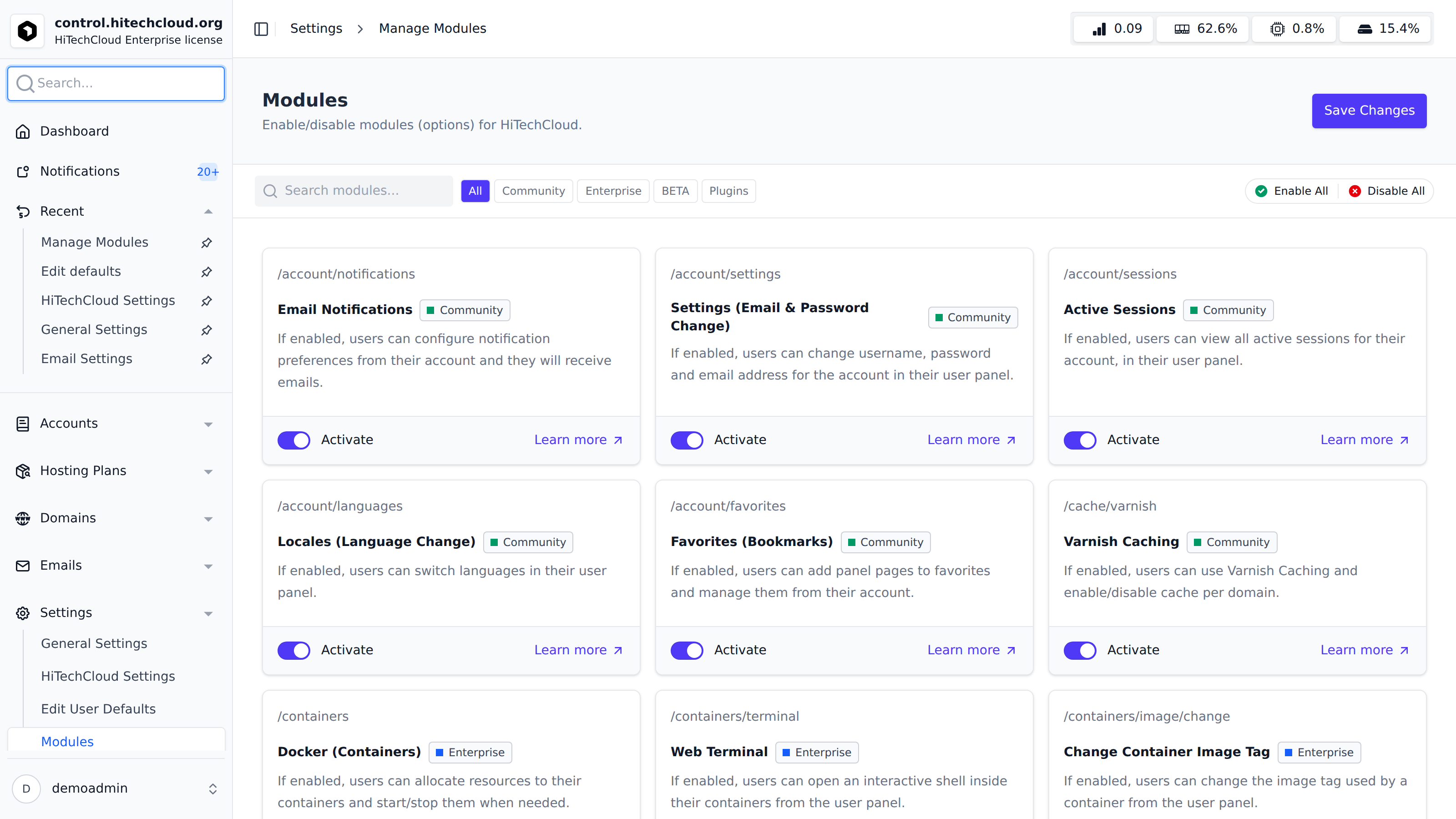
- Mô-đun là tính năng cốt lõi có sẵn ngay khi cài đặt và do HiTechCloud phát triển.
- Plugin là tính năng tuỳ chỉnh cần được cài đặt và do nhà phát triển bên thứ ba phát triển.
Các mô-đun có sẵn:
Thông báo
Mô-đun notifications là bắt buộc để gửi thông báo qua email cho người dùng.
Khi bật:
- Email được gửi theo tuỳ chọn thông báo của từng người dùng.
- Người dùng có thể quản lý tuỳ chọn của mình qua giao diện HiTechCloud tại: Tài khoản > Thông báo qua email.
Khi tắt:
- Không email nào được gửi, bất kể tuỳ chọn của người dùng.
Tuỳ chỉnh thông báo qua email:
- Để đặt tuỳ chọn mặc định cho người dùng mới, dùng HiTechAdmin > Cài đặt > Thông báo mặc định cho khách hàng (
/settings/notification-defaults). Giá trị mặc định áp dụng cho mọi tài khoản chưa lưu lựa chọn riêng. - Để tuỳ chỉnh mẫu email, xem Tuỳ chỉnh mẫu email HiTechCloud.
- Để cấu hình SMTP tuỳ chỉnh, dùng trang HiTechAdmin > Cài đặt > Thông báo.
Tài khoản
Mô-đun account là bắt buộc để người dùng đổi email, mật khẩu hoặc tên đăng nhập.
Khi bật:
- Người dùng có thể đổi email, mật khẩu và tên đăng nhập qua giao diện HiTechCloud tại: Tài khoản > Cài đặt.
Khi tắt:
- Người dùng không đổi được mật khẩu từ giao diện HiTechCloud, chỉ từ 'Đặt lại mật khẩu' trên biểu mẫu đăng nhập, nếu tuỳ chọn này được bật.
Tuỳ chỉnh việc đổi mật khẩu và tên đăng nhập:
- Để bật hoặc tắt đặt lại mật khẩu trên biểu mẫu đăng nhập, sửa thiết lập 'Enable password reset on login' tại HiTechAdmin > Cài đặt > HiTechCloud.
- Để ngăn người dùng đổi tên đăng nhập, sửa thiết lập 'Cho phép người dùng đổi tên đăng nhập' tại HiTechAdmin > Cài đặt > HiTechCloud.
Phiên
Mô-đun sessions cho phép người dùng xem và quản lý các phiên đang hoạt động của mình.
Khi bật:
- Người dùng có thể xem mọi phiên đang hoạt động, nhật ký và kết thúc bất kỳ phiên nào qua giao diện HiTechCloud tại: Tài khoản > Phiên đang hoạt động.
Khi tắt:
- Người dùng không truy cập được trang Tài khoản > Phiên đang hoạt động.
Tuỳ chỉnh thời lượng phiên:
- Để kiểm soát thời lượng phiên, sửa thiết lập 'Thời lượng phiên' tại HiTechAdmin > Cài đặt > HiTechCloud.
- Để kiểm soát thời gian sống của phiên, sửa thiết lập 'Thời gian sống của phiên' tại HiTechAdmin > Cài đặt > HiTechCloud.
Ngôn ngữ
Mô-đun locale (Ngôn ngữ) cho phép người dùng đổi ngôn ngữ của panel.
Khi bật:
- Người dùng có thể đổi ngôn ngữ ưa thích cho giao diện HiTechCloud từ trang đăng nhập và trang Tài khoản > Đổi ngôn ngữ.
Khi tắt:
- Người dùng không truy cập được trang Tài khoản > Đổi ngôn ngữ để đổi ngôn ngữ.
- Người dùng bị buộc dùng ngôn ngữ mặc định do quản trị viên đặt.
Tuỳ chỉnh ngôn ngữ:
- Để đặt ngôn ngữ mặc định, dùng HiTechAdmin > Cài đặt > Ngôn ngữ địa phương.
- Để cài ngôn ngữ mới cho người dùng, dùng HiTechAdmin > Cài đặt > Ngôn ngữ địa phương.
- Để tạo bản dịch mới, vui lòng xem Cách tạo ngôn ngữ mới
Yêu thích
Mô-đun favorites cho phép người dùng ghim các mục vào menu thanh bên để điều hướng nhanh.
Khi bật:
- Người dùng có thể thêm trang vào mục yêu thích bằng chuột trái vào biểu tượng ⭐ ở góc trên bên phải trang.
- Người dùng có thể gỡ trang khỏi mục yêu thích bằng chuột phải vào biểu tượng ⭐ ở góc trên bên phải trang.
- Người dùng có thể truy cập mục yêu thích từ menu thanh bên.
- Người dùng truy cập được trang Tài khoản > Yêu thích.
Khi tắt:
- Người dùng không truy cập được trang Tài khoản > Yêu thích để quản lý mục yêu thích.
- Người dùng không thấy mục yêu thích trên thanh bên cũng như biểu tượng ⭐ ở góc trên bên phải các trang.
Tuỳ chỉnh mục yêu thích:
- Để kiểm soát tổng số mục yêu thích của người dùng (mặc định là 10), dùng cấu hình
favorites-items. - Để sửa mục yêu thích của một người dùng, dùng trang Tài khoản > Trang yêu thích trong HiTechCloud (
/account/favorites), khi đăng nhập với tư cách người dùng đó.
Varnish
Mô-đun varnish cho phép người dùng kiểm soát bộ nhớ đệm varnish cho các tên miền của mình.
Khi bật:
- Máy chủ Varnish khởi động cho người dùng và chuyển tiếp lưu lượng về web server của họ.
- Người dùng truy cập được trang Bộ nhớ đệm > Varnish.
- Người dùng có thể bật/tắt dịch vụ Varnish.
- Người dùng có thể bật/tắt bộ nhớ đệm Varnish cho từng tên miền.
- Người dùng có thể xem nhật ký của dịch vụ Varnish.
Khi tắt:
- Người dùng không truy cập được trang Bộ nhớ đệm > Varnish.
- Varnish chỉ được dùng nếu quản trị viên đã bật nó cho người dùng khi tạo tài khoản.
Tuỳ chỉnh:
- Để bật/tắt Varnish cho mọi người dùng mới, dùng trang HiTechAdmin > Cài đặt > Mặc định người dùng và tuỳ chọn Enable Varnish Proxy.
- Để bật/tắt Varnish cho một người dùng khi tạo tài khoản của họ, dùng tuỳ chọn Enable Varnish Cache.
- Để đổi CPU/RAM mặc định cho dịch vụ, dùng trang HiTechAdmin > Cài đặt > Mặc định người dùng.
- Để sửa tệp default.vcl cho Varnish, dùng trang HiTechAdmin > Tên miền > Chỉnh sửa mẫu tên miền hoặc sửa tệp:
/etc/hitechcloud/varnish/default.vcl. - Để xoá bộ nhớ đệm Varnish, xem Hướng dẫn > Xoá bộ nhớ đệm Varnish
- Để kiểm tra Varnish có đang bật cho tên miền không, xem How to check if Varnish Caching is enabled for a domain in HiTechCloud?
Docker, Web Terminal, đổi tag image container, đổi web server, đổi loại MySQL
Các mô-đun docker, terminal, change_image, change_ws và change_db
thuộc về container stack đã ngừng, nơi mỗi tài khoản chạy các container
riêng. Máy chủ trên stack dịch vụ chạy trên host không có container, nên các
mô-đun này không có trang nào để hiển thị. Để chọn web server cho một website, dùng
Multi-WebServer. Để chuyển một máy chủ khỏi
container stack, xem
Chuyển khỏi container stack.
Sửa quyền
Mô-đun fix_permissions cho phép người dùng đặt lại quyền của tệp/thư mục.
Khi bật:
- Người dùng truy cập được trang Tệp > Sửa quyền.
Khi tắt:
- Người dùng không truy cập được trang Tệp > Sửa quyền.
FTP
Mô-đun ftp cho phép người dùng tạo và quản lý tài khoản FTP phụ.
Khi bật:
- Người dùng truy cập được trang Tệp > FTP để quản lý tài khoản FTP.
Khi tắt:
- Người dùng không tạo và quản lý được tài khoản FTP.
Tuỳ chỉnh:
- Để cấu hình máy chủ FTP, xem *Hướng dẫn > Thiết lập FTP.
- Để sửa cấu hình VSFTPD, sửa tệp
/etc/hitechcloud/ftp/vsftpd.conf. - Để xem mọi tài khoản ftp trên máy chủ, dùng trang HiTechAdmin > Dịch vụ > FTP.
- Để giới hạn số tài khoản ftp của mỗi người dùng, sửa giới hạn tài khoản ftp khi tạo/sửa gói hosting.
Khoá SSH
Mô-đun ssh_keys cho phép người dùng quản lý các khoá công khai được phép đăng nhập qua SSH và SFTP dưới tài khoản hosting của chính họ.
Khi bật:
- Người dùng truy cập được trang Nâng cao > Khoá SSH để thêm, liệt kê và gỡ khoá công khai.
- Khoá được ghi vào
~/.ssh/authorized_keysriêng của tài khoản, bởihitechcloudclivà không bao giờ bởi tiến trình của panel, nên quyền sở hữu và quyền truy cập màsshdyêu cầu được giữ nguyên.
Khi tắt:
- Người dùng không thêm hay gỡ được khoá SSH, và các khoá đã có vẫn tiếp tục hoạt động - gỡ mô-đun khỏi một gói không thu hồi quyền truy cập đã được cấp.
Ghi chú:
- Chỉ chấp nhận khoá công khai. Một khoá riêng tư được dán vào, và một dòng bắt đầu bằng các tuỳ chọn
authorized_keysnhưcommand=hoặcfrom=, đều bị từ chối. - Thêm khoá tự nó không cấp quyền truy cập shell: shell của tài khoản có phải shell đăng nhập hay không được quyết định khi tạo tài khoản.
Email
Mô-đun emails cho phép người dùng tạo và quản lý tài khoản email.
Khi bật:
- Người dùng truy cập được các trang Email để quản lý tài khoản email.
Khi tắt:
- Người dùng không tạo và quản lý được tài khoản email.
Tuỳ chỉnh:
- Để cấu hình máy chủ email, xem Hướng dẫn > Cấu hình máy chủ email.
- Để cấu hình ứng dụng email, xem Hướng dẫn > Cách thiết lập ứng dụng email.
- Để xem mọi tài khoản email trên máy chủ, dùng trang HiTechAdmin > Email > Tài khoản email.
- Để thiết lập fail2ban, xem *Hướng dẫn > Thiết lập Fail2ban.
- Để thiết lập Rspamd, xem *Hướng dẫn > Giao diện RSPAMD.
- Để thiết lập DKIM cho một tên miền, xem *Hướng dẫn > Thiết lập DKIM.
- Để giới hạn số tài khoản email của mỗi người dùng, sửa giới hạn tài khoản email khi tạo/sửa gói hosting.
Webmail
Mô-đun webmail cho phép người dùng tự động đăng nhập webmail Roundcube cho các tài khoản email của mình.
Khi bật:
- Người dùng truy cập được nút Webmail.
Khi tắt:
- Người dùng không tự động đăng nhập webmail được.
Tuỳ chỉnh:
- Để đặt tên miền webmail hoặc relay host, dùng trang HiTechAdmin > Email > Cài đặt email.
Bộ lọc email
Mô-đun email_filters cho phép người dùng cấu hình bộ lọc và chuyển tiếp cho email của mình.
Khi bật:
- Người dùng truy cập được trang Bộ lọc email
Khi tắt:
- Người dùng không truy cập được trang Bộ lọc email.
Bí danh email
Mô-đun email_aliases cho phép người dùng chuyển tiếp thư từ một địa chỉ không tồn tại tới một hoặc nhiều đích.
Khi bật:
- Người dùng truy cập được trang Bí danh email
Khi tắt:
- Người dùng không truy cập được trang Bí danh email.
Trình nhập địa chỉ
Mô-đun email_import cho phép người dùng nhập địa chỉ email từ tệp CSV.
Khi bật:
- Người dùng truy cập được trang Trình nhập địa chỉ
Khi tắt:
- Người dùng không truy cập được trang Trình nhập địa chỉ.
Trình xuất địa chỉ
Mô-đun email_export cho phép người dùng xuất mọi địa chỉ email của mình ra tệp CSV.
Khi bật:
- Người dùng có thể xuất địa chỉ email bằng cách truy cập:
/emails/export
Khi tắt:
- Người dùng không truy cập được trang Trình xuất địa chỉ.
Địa chỉ mặc định
Mô-đun email_default cho phép người dùng tạo địa chỉ email mặc định (catch-all).
Khi bật:
- Người dùng truy cập được trang Địa chỉ email mặc định
Khi tắt:
- Người dùng không truy cập được trang Địa chỉ email mặc định.
Khả năng gửi email
Mô-đun email_deliverability cho phép người dùng kiểm tra và xác thực bản ghi SPF, DKIM và DMARC cho các tên miền của mình.
Khi bật:
- Người dùng truy cập được trang Khả năng gửi email để xem bản ghi DNS.
Khi tắt:
- Người dùng không truy cập được trang Khả năng gửi email.
MySQL
Mô-đun mysql cho phép người dùng tạo và quản lý cơ sở dữ liệu mysql.
Khi bật:
- MySQL/MariaDB tự khởi động khi người dùng vào mục Cơ sở dữ liệu, mở phpMyAdmin hoặc cài WordPress.
- Người dùng truy cập được trang MySQL > Cơ sở dữ liệu để quản lý cơ sở dữ liệu.
- Người dùng truy cập được trang MySQL > Cơ sở dữ liệu mới để tạo cơ sở dữ liệu.
- Người dùng truy cập được trang MySQL > Trình tạo cơ sở dữ liệu để tạo cơ sở dữ liệu, người dùng và cấp quyền.
- Người dùng truy cập được trang MySQL > Người dùng để quản lý người dùng.
- Người dùng truy cập được trang MySQL > Người dùng mới để tạo người dùng.
- Người dùng truy cập được trang MySQL > Đổi mật khẩu để đổi mật khẩu cho một người dùng.
- Người dùng truy cập được trang MySQL > Gán người dùng vào cơ sở dữ liệu để cấp mọi quyền cho người dùng trên một cơ sở dữ liệu.
- Người dùng truy cập được trang MySQL > Remove User from DB để thu hồi mọi quyền của người dùng trên một cơ sở dữ liệu.
Khi tắt:
- Người dùng không truy cập được mục MySQL.
Tuỳ chỉnh:
- Để đặt mysql hoặc mariadb cho mọi người dùng mới, dùng trang HiTechAdmin > Cài đặt > Mặc định người dùng và tuỳ chọn MySQL type.
- Để đặt mysql, percona hoặc mariadb cho một người dùng khi tạo tài khoản của họ, dùng tuỳ chọn MySQL Type.
- Để đổi CPU/RAM mặc định cho dịch vụ, dùng trang HiTechAdmin > Cài đặt > Mặc định người dùng.
- Để hạn chế truy cập người dùng hệ thống, sửa thiết lập
mysql_restricted_usernames. - Để hạn chế truy cập cơ sở dữ liệu hệ thống, sửa thiết lập
mysql_restricted_databases. - Để tăng thời gian khởi động cho phép khi chờ MySQL khởi tạo, tăng
mysql_startup_time.
Hướng dẫn:
- Để kết nối tới một cơ sở dữ liệu, xem *Hướng dẫn > Kết nối tới máy chủ MySQL từ ứng dụng trong HiTechCloud.
- Để khắc phục lỗi, xem *Hướng dẫn > Cách khắc phục: Error establishing a database connection.
Mật khẩu root MySQL
Mô-đun mysql_root_password cho phép người dùng đổi mật khẩu cho người dùng root MySQL của mình từ panel người dùng.
Khi bật:
- Người dùng truy cập được trang MySQL > Mật khẩu root để đổi mật khẩu người dùng root.
Khi tắt:
- Người dùng không truy cập được trang MySQL Root Password.
Xem tiến trình MySQL
Mô-đun mysql_processlist cho phép người dùng xem danh sách tiến trình MySQL.
Khi bật:
- Người dùng truy cập được trang MySQL > Danh sách tiến trình để xem mọi tiến trình đang hoạt động.
Khi tắt:
- Người dùng không truy cập được trang MySQL Process List.
MySQL từ xa
Mô-đun remote_mysql cho phép người dùng bật/tắt truy cập từ xa tới MySQL.
Khi bật:
- Truy cập từ xa mặc định bị tắt.
- Mỗi người dùng được cấp một cổng ngẫu nhiên cho phiên bản MySQL của mình.
- Người dùng truy cập được trang MySQL > Truy cập từ xa để bật/tắt truy cập từ xa.
- Người dùng có thể kết nối tới bất kỳ cơ sở dữ liệu nào từ vị trí từ xa khi tuỳ chọn được bật.
Khi tắt:
- Truy cập từ xa bị tắt.
Tuỳ chỉnh:
- Không có
phpMyAdmin
Mô-đun phpmyadmin cho phép người dùng quản lý dịch vụ phpMyAdmin.
Khi bật:
- Người dùng truy cập được phpMyAdmin.
- phpMyAdmin có sẵn tại
https://DOMAIN:2053khi đã đặt tên miền, hoặchttp://IP:8888khi đặt IP để truy cập panel.
Khi tắt:
- Người dùng không truy cập được dịch vụ phpMyAdmin.
Tuỳ chỉnh:
- Để đổi CPU/RAM cho dịch vụ phpMyAdmin hoặc các giá trị: php_max_execution_time, php_memory_limit, php_upload_limit, dùng *HiTechAdmin > Dịch vụ > Giới hạn dịch vụ.
Hướng dẫn:
- Để nhập bảng vào một cơ sở dữ liệu, xem tài liệu.
Nhập MySQL
Mô-đun mysql_import cho phép người dùng nhập tệp vào cơ sở dữ liệu của mình.
Khi bật:
- Người dùng truy cập được trang MySQL > Nhập cơ sở dữ liệu để nhập tệp vào một cơ sở dữ liệu.
Khi tắt:
- Người dùng không truy cập được trang MySQL > Nhập cơ sở dữ liệu.
Tuỳ chỉnh:
- Để đặt kích thước tệp tối đa cho phép khi nhập, tăng giá trị
mysql_import_max_size_gb.
Hướng dẫn:
- Để nhập vào một cơ sở dữ liệu, xem *Hướng dẫn > Nhập cơ sở dữ liệu.
Cấu hình MySQL
Mô-đun mysql_conf cho phép người dùng sửa cấu hình máy chủ MySQL.
Khi bật:
- Người dùng truy cập được trang MySQL > Chỉnh sửa cấu hình để sửa tệp .cnf của dịch vụ.
Khi tắt:
- Người dùng không truy cập được trang MySQL > Chỉnh sửa cấu hình.
Tuỳ chỉnh:
- Để đặt các tuỳ chọn có sẵn cho cấu hình, sửa tệp:
/etc/hitechcloud/mysql/keys.txt. - Để sửa tệp mysql.cnf cho một người dùng, sửa tệp:
/home/${username}/custom.cnf. - Để sửa tệp mysql.cnf cho mọi người dùng mới, sửa tệp:
/etc/hitechcloud/mysql/user.cnf.
PostgreSQL
Mô-đun postgresql cho phép người dùng tạo và quản lý cơ sở dữ liệu và người dùng PostgreSQL.
Khi bật:
- Người dùng truy cập được mục PostgreSQL.
Khi tắt:
- Người dùng không truy cập được mục PostgreSQL.
PostgreSQL từ xa
Mô-đun remote_postgresql cho phép người dùng bật/tắt truy cập từ xa tới PostgreSQL.
Khi bật:
- Truy cập từ xa mặc định bị tắt.
- Mỗi người dùng được cấp một cổng ngẫu nhiên cho phiên bản PostgreSQL của mình.
- Người dùng truy cập được trang PostgreSQL > Truy cập từ xa để bật/tắt truy cập từ xa.
- Người dùng có thể kết nối tới bất kỳ cơ sở dữ liệu nào từ vị trí từ xa khi tuỳ chọn được bật.
Khi tắt:
- Truy cập từ xa bị tắt.
Tuỳ chỉnh:
- Không có
pgAdmin
Mô-đun pgadmin cho phép người dùng quản lý dịch vụ pgAdmin.
Khi bật:
- Người dùng có thể quản lý pgAdmin.
- Người dùng truy cập được mục pgAdmin.
- pgAdmin có sẵn trên một cổng tuỳ chỉnh riêng cho từng người dùng.
Khi tắt:
- Người dùng không truy cập được mục pgAdmin.
Tuỳ chỉnh:
- Để đổi CPU/RAM mặc định cho pgAdmin, dùng nút 'manage' ở góc trên bên phải.
Nhập PostgreSQL
Mô-đun postgresql_import cho phép người dùng nhập tệp vào cơ sở dữ liệu của mình.
Khi bật:
- Người dùng truy cập được trang PostgreSQL > Nhập cơ sở dữ liệu để nhập tệp vào một cơ sở dữ liệu.
Khi tắt:
- Người dùng không truy cập được trang PostgreSQL > Nhập cơ sở dữ liệu.
Tuỳ chỉnh:
- Không có
Cấu hình PostgreSQL
Mô-đun postgresql_conf cho phép người dùng sửa cấu hình máy chủ PostgreSQL.
Khi bật:
- Người dùng truy cập được trang PostgreSQL > Chỉnh sửa cấu hình để sửa tệp .cnf của dịch vụ.
Khi tắt:
- Người dùng không truy cập được trang PostgreSQL > Chỉnh sửa cấu hình.
Tác vụ định kỳ
Mô-đun crons cho phép người dùng lên lịch tác vụ cron Ofelia.
Khi bật:
- Người dùng truy cập được trang Nâng cao > Tác vụ định kỳ.
- Người dùng có thể thêm tác vụ cron
- Người dùng có thể sửa tác vụ cron
- Người dùng có thể xem nhật ký của tác vụ cron
- Người dùng có thể sửa tệp crons
- Người dùng có thể nhập và xuất tác vụ cron
Khi tắt:
- Người dùng không truy cập được trang Nâng cao > Tác vụ định kỳ và không sửa được tác vụ cron.
Tuỳ chỉnh:
- Để đặt sẵn tác vụ cron cho người dùng mới, sửa tệp
/etc/hitechcloud/ofelia/users.ini. - Để đặt kích thước tối đa của tệp cron để có thể sửa qua giao diện HiTechCloud, đặt giá trị
cron_max_file_size_kb.
Trình quản lý tiến trình
Mô-đun process_manager cho phép người dùng xem và dừng tiến trình của mọi dịch vụ đang chạy.
Khi bật:
- Người dùng truy cập được trang Nâng cao > Trình quản lý tiến trình.
Khi tắt:
- Người dùng không truy cập được trang Nâng cao > Trình quản lý tiến trình.
Tuỳ chỉnh:
- Không có
Thông tin máy chủ
Mô-đun info cho phép người dùng xem thông tin máy chủ, thông tin gói hosting và thông tin HiTechCloud.
Khi bật:
- Người dùng truy cập được trang Nâng cao > Thông tin máy chủ.
Khi tắt:
- Người dùng không truy cập được trang Nâng cao > Thông tin máy chủ.
Tuỳ chỉnh:
- Không có
Liên kết tạm thời
Mô-đun temporary_links cho phép người dùng thử website của mình bằng tên miền phụ tạm thời (liên kết có hiệu lực trong 15 phút).
Khi bật:
- Người dùng truy cập được nút Xem trước trực tiếp trong Trình quản lý website.
Khi tắt:
- Người dùng không truy cập được nút Xem trước trực tiếp trên trang Trình quản lý website.
Tuỳ chỉnh:
- Để tự host dịch vụ proxy, xem Hướng dẫn > API liên kết tạm thời.
- Để cấu hình tên miền tuỳ chỉnh, cập nhật tuỳ chọn
temporary_links.
Lịch sử đăng nhập
Mô-đun login_history cho phép người dùng xem lịch sử đăng nhập của tài khoản mình.
Khi bật:
- Người dùng truy cập được trang Tài khoản > Lịch sử đăng nhập.
Khi tắt:
- Người dùng không truy cập được trang Tài khoản > Lịch sử đăng nhập.
Tuỳ chỉnh:
- Để kiểm soát số lượt đăng nhập được lưu cho mỗi người dùng, sửa thiết lập 'Số bản ghi đăng nhập lưu cho mỗi người dùng' tại HiTechAdmin > Cài đặt > HiTechCloud.
2FA
Mô-đun twofa cho phép người dùng bật xác thực hai yếu tố cho tài khoản của mình.
Khi bật:
- Người dùng truy cập được trang Tài khoản > Xác thực hai yếu tố.
- Trang đăng nhập yêu cầu 2FA nếu tài khoản đã bật tính năng này.
Khi tắt:
- Người dùng không truy cập được trang Nâng cao > Xác thực hai yếu tố và không quản lý được 2FA.
Tuỳ chỉnh:
- Để bật widget 2FA, dùng trang HiTechAdmin > Cài đặt > HiTechCloud và tuỳ chọn Hiển thị widget 2FA.
- Để bắt buộc 2FA cho mọi người dùng, dùng trang HiTechAdmin > Cài đặt > HiTechCloud và tuỳ chọn Bắt buộc 2FA.
- Để kiểm tra trạng thái 2FA của một người dùng, xem Cách kiểm tra 2FA có đang bật cho tài khoản người dùng HiTechCloud?.
Passkey
Mô-đun passkeys cho phép người dùng thiết lập Passkey cho tài khoản của mình.
LƯU Ý: Passkey yêu cầu dùng tên miền để truy cập panel.
Khi bật:
- Người dùng truy cập được trang Tài khoản > Passkey.
- Trang đăng nhập hiển thị 'Sign up with Passkey'.
Khi tắt:
- Người dùng không đăng nhập được bằng Passkey.
Hoạt động
Mô-đun activity cho phép người dùng xem nhật ký hoạt động của mình.
Khi bật:
- Người dùng truy cập được trang Tài khoản > Nhật ký hoạt động.
Khi tắt:
- Người dùng không truy cập được trang Tài khoản > Nhật ký hoạt động.
Tuỳ chỉnh:
- Để sửa nhật ký hoạt động từ terminal, mở tệp:
/etc/hitechcloud/hitechcloud/core/users/{username}/activity.log. - Để đặt tổng số dòng cho mỗi người dùng, sửa thiết lập
activity_lines_retention. - Để đặt tổng dung lượng nhật ký cho mỗi người dùng, sửa thiết lập
activity_max_size_bytes. - Để ghi nhật ký thao tác từ plugin bên thứ ba, xem: Cách ghi thao tác từ plugin tuỳ chỉnh vào nhật ký hoạt động của người dùng
Bản sao lưu
Mô-đun backups cho phép người dùng tự cấu hình bản sao lưu của mình: sao lưu những gì, đích lưu, thời hạn lưu giữ, lịch chạy, v.v.
Khi bật:
- Người dùng truy cập được trang Tệp > Bản sao lưu.
- Người dùng có thể cấu hình lịch sao lưu, mã hoá, thời hạn lưu giữ và đích lưu.
Khi tắt:
- Người dùng không truy cập được trang Tệp > Bản sao lưu.
- Quản trị viên cần cấu hình sao lưu cho người dùng.
Trình hướng dẫn sao lưu
Mô-đun backup_wizard cho phép người dùng tạo và tải xuống bản sao lưu đầy đủ của tài khoản.
Khi bật:
- Người dùng truy cập được Trình hướng dẫn sao lưu để tạo và tải xuống bản sao lưu đầy đủ của tài khoản.
Khi tắt:
- Người dùng không truy cập được Trình hướng dẫn sao lưu.
Dịch vụ
Mô-đun services cho phép người dùng bật/tắt dịch vụ mà không cần mô-đun Docker.
Khi bật:
- Người dùng truy cập được trang Nâng cao > Dịch vụ.
- Người dùng có thể bật/tắt dịch vụ.
- Người dùng xem được trạng thái hiện tại của dịch vụ, mức sử dụng tài nguyên (CPU%, Memory%, Disk I/O, PIDs..), tên container (dùng để kết nối tới dịch vụ từ các container khác).
- Người dùng có thể xem nhật ký của dịch vụ.
Khi tắt:
- Người dùng không truy cập được trang Nâng cao > Dịch vụ.
Memcached
Mô-đun memcached cho phép người dùng bật/tắt dịch vụ Memcached.
Khi bật:
- Người dùng truy cập được trang Bộ nhớ đệm > Memcached.
- Người dùng có thể bật/tắt dịch vụ Memcached.
- Người dùng có thể kết nối tới phiên bản này từ các container khác bằng:
elasticsearch:11211 - Người dùng có thể xem nhật ký của dịch vụ Memcached.
Khi tắt:
- Người dùng không truy cập được trang Bộ nhớ đệm > Memcached.
Redis
Mô-đun redis cho phép người dùng bật/tắt dịch vụ Redis.
Khi bật:
- Người dùng truy cập được trang Bộ nhớ đệm > Redis.
- Người dùng có thể bật/tắt dịch vụ Redis.
- Người dùng có thể kết nối tới phiên bản này từ các container khác bằng:
redis:6379 - Người dùng có thể xem nhật ký của dịch vụ Redis.
Khi tắt:
- Người dùng không truy cập được trang Bộ nhớ đệm > Redis.
Valkey
Mô-đun valkey cho phép người dùng bật/tắt dịch vụ Valkey.
Khi bật:
- Người dùng truy cập được trang Bộ nhớ đệm > Valkey.
- Người dùng có thể bật/tắt dịch vụ Valkey.
- Người dùng có thể kết nối tới phiên bản này từ các container khác bằng:
valkey:6379 - Người dùng có thể xem nhật ký của dịch vụ Valkey.
Khi tắt:
- Người dùng không truy cập được trang Bộ nhớ đệm > Valkey.
ElasticSearch
Mô-đun elasticsearch cho phép người dùng bật/tắt dịch vụ ElasticSearch.
Khi bật:
- Người dùng truy cập được trang Bộ nhớ đệm > ElasticSearch.
- Người dùng có thể bật/tắt dịch vụ ElasticSearch.
- Người dùng có thể kết nối tới phiên bản này từ các container khác bằng:
elasticsearch:9200 - Người dùng có thể xem nhật ký của dịch vụ ElasticSearch.
Khi tắt:
- Người dùng không truy cập được trang Bộ nhớ đệm > ElasticSearch.
OpenSearch
Mô-đun opensearch cho phép người dùng bật/tắt dịch vụ OpenSearch.
Khi bật:
- Người dùng truy cập được trang Bộ nhớ đệm > OpenSearch.
- Người dùng có thể bật/tắt dịch vụ OpenSearch.
- Người dùng có thể kết nối tới phiên bản này từ các container khác bằng:
opensearch:9200 - Người dùng có thể xem nhật ký của dịch vụ OpenSearch.
Khi tắt:
- Người dùng không truy cập được trang Bộ nhớ đệm > OpenSearch.
Trình duyệt mức sử dụng ổ đĩa
Mô-đun disk_usage cho phép người dùng xem mức sử dụng ổ đĩa theo từng thư mục.
Khi bật:
- Người dùng truy cập được trang Tệp > Mức sử dụng ổ đĩa.
Khi tắt:
- Người dùng không truy cập được trang Tệp > Mức sử dụng ổ đĩa.
Trình duyệt inode
Mô-đun inodes cho phép người dùng xem mức sử dụng inode theo từng thư mục.
Khi bật:
- Người dùng truy cập được trang Tệp > Trình duyệt inode.
Khi tắt:
- Người dùng không truy cập được trang Tệp > Trình duyệt inode.
Trình cài đặt tự động
Mô-đun autoinstaller cho phép người dùng tự động cài WordPress, Trình tạo website, Mautic, ứng dụng Python/NodeJS, v.v.
Khi bật:
- Người dùng truy cập được trang Website > Trình cài đặt tự động.
Khi tắt:
- Người dùng không truy cập được trang Website > Trình cài đặt tự động.
Drupal
Mô-đun drupal cho phép người dùng cài và quản lý website Drupal.
Khi bật:
- Drupal có sẵn trên trang Trình cài đặt tự động.
- Người dùng có thể cài Drupal bằng Trình cài đặt tự động.
- Người dùng có thể quản lý website Drupal bằng Trình quản lý website: nhân bản website, chạy/khôi phục bản sao lưu, tạo liên kết đăng nhập quản trị dùng một lần, dựng lại bộ nhớ đệm và xem nhật ký watchdog.
- Người dùng có thể cập nhật lõi Drupal tại chỗ bằng tab Cập nhật (dựa trên drush, một cú nhấp).
Khi tắt:
- Drupal không có trên trang Trình cài đặt tự động.
- Không thể quản lý website Drupal qua HiTechCloud Panel.
Joomla
Mô-đun joomla cho phép người dùng cài và quản lý website Joomla.
Khi bật:
- Joomla có sẵn trên trang Trình cài đặt tự động.
- Người dùng có thể cài Joomla bằng Trình cài đặt tự động.
- Người dùng có thể quản lý website Joomla bằng Trình quản lý website: nhân bản website và chạy/khôi phục bản sao lưu.
- Tab Cập nhật cho biết có phiên bản Joomla mới hơn hay không và liên kết thẳng vào trang Joomla Admin của chính website đó để chạy cập nhật (Joomla không có trình cập nhật CLI tự động an toàn).
Khi tắt:
- Joomla không có trên trang Trình cài đặt tự động.
- Không thể quản lý website Joomla qua HiTechCloud Panel.
OpenCart
Mô-đun opencart cho phép người dùng cài và quản lý website OpenCart.
Khi bật:
- OpenCart có sẵn trên trang Trình cài đặt tự động.
- Người dùng có thể cài OpenCart bằng Trình cài đặt tự động.
- Người dùng có thể quản lý website OpenCart bằng Trình quản lý website: nhân bản website và chạy/khôi phục bản sao lưu.
- Tab Cập nhật cho biết có phiên bản OpenCart mới hơn hay không và liên kết thẳng vào trang quản trị của chính website đó để chạy cập nhật.
Khi tắt:
- OpenCart không có trên trang Trình cài đặt tự động.
- Không thể quản lý website OpenCart qua HiTechCloud Panel.
Nextcloud
Mô-đun nextcloud cho phép người dùng cài và quản lý website Nextcloud.
Khi bật:
- Nextcloud có sẵn trên trang Trình cài đặt tự động.
- Người dùng có thể cài Nextcloud bằng Trình cài đặt tự động.
- Người dùng có thể quản lý website Nextcloud bằng Trình quản lý website: nhân bản website, chạy/khôi phục bản sao lưu và xem nhật ký.
- Người dùng có thể cập nhật Nextcloud tại chỗ bằng tab Cập nhật (một cú nhấp).
Khi tắt:
- Nextcloud không có trên trang Trình cài đặt tự động.
- Không thể quản lý website Nextcloud qua HiTechCloud Panel.
PrestaShop
Mô-đun prestashop cho phép người dùng cài và quản lý website PrestaShop.
Khi bật:
- PrestaShop có sẵn trên trang Trình cài đặt tự động.
- Người dùng có thể cài PrestaShop bằng Trình cài đặt tự động.
- Người dùng có thể quản lý website PrestaShop bằng Trình quản lý website: nhân bản website và chạy/khôi phục bản sao lưu.
- Tab Cập nhật cho biết có phiên bản PrestaShop mới hơn hay không và liên kết thẳng vào trang quản trị của chính website đó để chạy cập nhật.
Khi tắt:
- PrestaShop không có trên trang Trình cài đặt tự động.
- Không thể quản lý website PrestaShop qua HiTechCloud Panel.
Matomo
Mô-đun matomo cho phép người dùng cài và quản lý website Matomo.
Khi bật:
- Matomo có sẵn trên trang Trình cài đặt tự động.
- Người dùng có thể cài Matomo bằng Trình cài đặt tự động.
- Người dùng có thể quản lý website Matomo bằng Trình quản lý website: nhân bản website và chạy/khôi phục bản sao lưu.
- Người dùng có thể cập nhật Matomo tại chỗ bằng tab Cập nhật (một cú nhấp).
Khi tắt:
- Matomo không có trên trang Trình cài đặt tự động.
- Không thể quản lý website Matomo qua HiTechCloud Panel.
Moodle
Mô-đun moodle cho phép người dùng cài và quản lý website Moodle.
Khi bật:
- Moodle có sẵn trên trang Trình cài đặt tự động.
- Người dùng có thể cài Moodle bằng Trình cài đặt tự động.
- Người dùng có thể quản lý website Moodle bằng Trình quản lý website: nhân bản website và chạy/khôi phục bản sao lưu.
- Người dùng có thể cập nhật Moodle tại chỗ bằng tab Cập nhật (một cú nhấp).
Khi tắt:
- Moodle không có trên trang Trình cài đặt tự động.
- Không thể quản lý website Moodle qua HiTechCloud Panel.
OJS
Mô-đun ojs cho phép người dùng cài và quản lý website Open Journal Systems (OJS).
Khi bật:
- OJS có sẵn trên trang Trình cài đặt tự động, trong mục Education.
- Người dùng có thể cài OJS bằng Trình cài đặt tự động, chọn một bản phát hành cụ thể từ danh sách phiên bản.
- Người dùng có thể quản lý website OJS bằng Trình quản lý website: nhân bản website, chạy/khôi phục bản sao lưu, xem nhật ký, xoá bộ nhớ đệm và đăng nhập với quyền quản trị website chỉ bằng một cú nhấp (tự động đăng nhập).
- Người dùng có thể cập nhật OJS tại chỗ bằng tab Cập nhật (một cú nhấp).
Khi tắt:
- OJS không có trên trang Trình cài đặt tự động.
- Không thể quản lý website OJS qua HiTechCloud Panel.
LƯU Ý: OJS yêu cầu PHP 8.2+. Gói tarball phát hành của OJS không được đăng dưới dạng GitHub Releases, còn bản tải mã nguồn GitHub thông thường sẽ thiếu một số submodule bắt buộc, vì vậy việc cài đặt và cập nhật sẽ tải gói đóng gói chính thức từ máy chủ phát hành của PKP.
MediaWiki
Mô-đun mediawiki cho phép người dùng cài và quản lý website MediaWiki.
Khi bật:
- MediaWiki có sẵn trên trang Trình cài đặt tự động.
- Người dùng có thể cài MediaWiki bằng Trình cài đặt tự động, chọn một bản phát hành cụ thể từ danh sách phiên bản.
- Người dùng có thể quản lý website MediaWiki bằng Trình quản lý website: nhân bản website và chạy/khôi phục bản sao lưu.
- Người dùng có thể cập nhật MediaWiki tại chỗ bằng tab Cập nhật (một cú nhấp).
Khi tắt:
- MediaWiki không có trên trang Trình cài đặt tự động.
- Không thể quản lý website MediaWiki qua HiTechCloud Panel.
Flarum
Mô-đun flarum cho phép người dùng cài và quản lý diễn đàn Flarum.
Khi bật:
- Flarum có sẵn trên trang Trình cài đặt tự động.
- Người dùng có thể cài Flarum bằng Trình cài đặt tự động, chọn một phiên bản cụ thể từ danh sách phiên bản.
- Người dùng có thể quản lý diễn đàn Flarum bằng Trình quản lý website: nhân bản diễn đàn, chạy/khôi phục bản sao lưu và xem nhật ký.
- Người dùng có thể cập nhật Flarum tại chỗ bằng tab Cập nhật (dựa trên Composer, một cú nhấp).
Khi tắt:
- Flarum không có trên trang Trình cài đặt tự động.
- Không thể quản lý diễn đàn Flarum qua HiTechCloud Panel.
SofaWiki
Mô-đun sofawiki cho phép người dùng cài và quản lý wiki SofaWiki.
Khi bật:
- SofaWiki có sẵn trên trang Trình cài đặt tự động.
- Người dùng có thể cài SofaWiki bằng Trình cài đặt tự động.
- Người dùng có thể quản lý wiki SofaWiki bằng Trình quản lý website: nhân bản wiki và chạy/khôi phục bản sao lưu.
Khi tắt:
- SofaWiki không có trên trang Trình cài đặt tự động.
- Không thể quản lý wiki SofaWiki qua HiTechCloud Panel.
LƯU Ý: SofaWiki không có cơ sở dữ liệu, không có bản phát hành gắn thẻ và không có trình cài đặt CLI - tab Cập nhật không có cho loại này; chủ website hoàn tất trình hướng dẫn thiết lập của SofaWiki trong trình duyệt sau khi cài đặt.
TinyPhotoGallery
Mô-đun tinyphotogallery cho phép người dùng cài và quản lý thư viện ảnh TinyPhotoGallery.
Khi bật:
- TinyPhotoGallery có sẵn trên trang Trình cài đặt tự động.
- Người dùng có thể cài TinyPhotoGallery bằng Trình cài đặt tự động.
- Người dùng có thể gỡ bản cài TinyPhotoGallery bằng Trình quản lý website.
Khi tắt:
- TinyPhotoGallery không có trên trang Trình cài đặt tự động.
- Không thể quản lý bản cài TinyPhotoGallery qua HiTechCloud Panel.
LƯU Ý: TinyPhotoGallery không có cơ sở dữ liệu, không có tài khoản quản trị, không có bản phát hành gắn thẻ và không có trình cài đặt CLI - việc cài đặt chỉ là tải về một tệp
index.phpduy nhất và tạo thư mụcphotos/trống bên cạnh. Hỗ trợ sao lưu/khôi phục chỉ tệp (tar/untar toàn bộ docroot); không hỗ trợ nhân bản và không có tab Cập nhật.
TinyFileManager
Mô-đun tinyfilemanager cho phép người dùng cài và quản lý phiên bản TinyFileManager.
Khi bật:
- TinyFileManager có sẵn trên trang Trình cài đặt tự động.
- Người dùng có thể cài TinyFileManager bằng Trình cài đặt tự động.
- Người dùng có thể gỡ bản cài TinyFileManager bằng Trình quản lý website.
Khi tắt:
- TinyFileManager không có trên trang Trình cài đặt tự động.
- Không thể quản lý bản cài TinyFileManager qua HiTechCloud Panel.
LƯU Ý: TinyFileManager không có cơ sở dữ liệu, không có bản phát hành gắn thẻ và không có trình cài đặt CLI - việc cài đặt tải về một tệp
tinyfilemanager.phpduy nhất và ghi tên đăng nhập/mật khẩu quản trị nhập trên biểu mẫu cài đặt thẳng vào mảng$auth_userscủa tệp đó (băm bằng bcrypt). Hỗ trợ sao lưu/khôi phục chỉ tệp; không hỗ trợ nhân bản và không có tab Cập nhật.
DokuWiki
Mô-đun dokuwiki cho phép người dùng cài và quản lý wiki DokuWiki.
Khi bật:
- DokuWiki có sẵn trên trang Trình cài đặt tự động.
- Người dùng có thể cài DokuWiki bằng Trình cài đặt tự động - tài khoản quản trị và cấu hình website được tạo tự động, không cần trình hướng dẫn thiết lập trên trình duyệt.
- Người dùng có thể quản lý wiki DokuWiki bằng Trình quản lý website: nhân bản wiki và chạy/khôi phục bản sao lưu.
- Người dùng có thể cập nhật DokuWiki tại chỗ bằng tab Cập nhật (một cú nhấp) -
conf/,data/vàlib/plugins/luôn được giữ nguyên.
Khi tắt:
- DokuWiki không có trên trang Trình cài đặt tự động.
- Không thể quản lý wiki DokuWiki qua HiTechCloud Panel.
phpBB
Mô-đun phpbb cho phép người dùng cài và quản lý diễn đàn phpBB.
Khi bật:
- phpBB có sẵn trên trang Trình cài đặt tự động.
- Người dùng có thể cài phpBB bằng Trình cài đặt tự động, chọn một phiên bản cụ thể từ danh sách phiên bản (lấy từ GitHub releases của phpBB).
- Người dùng có thể quản lý diễn đàn phpBB bằng Trình quản lý website: nhân bản diễn đàn và chạy/khôi phục bản sao lưu.
- Tab Cập nhật liên kết thẳng vào Admin Control Panel của chính website đó để chạy Automatic Update Package của phpBB (phpBB không có trình cập nhật CLI tự động an toàn).
Khi tắt:
- phpBB không có trên trang Trình cài đặt tự động.
- Không thể quản lý diễn đàn phpBB qua HiTechCloud Panel.
Trình chỉnh sửa PHP.INI
Mô-đun php_ini cho phép người dùng sửa các tệp PNP.INI bằng trình soạn thảo văn bản.
Khi bật:
- Người dùng truy cập được trang PHP > Trình chỉnh sửa PHP.INI.
Khi tắt:
- Người dùng không truy cập được trang PHP > Trình chỉnh sửa PHP.INI.
WordPress
Mô-đun wordpress cho phép người dùng cài và quản lý website WordPress.
Khi bật:
- Người dùng truy cập được trang Website > Trình quản lý WordPress.
- Người dùng có thể quản lý website WordPress bằng WP Manager.
- WordPress có sẵn trên trang Trình cài đặt tự động.
- Người dùng có thể cài WordPress bằng Trình cài đặt tự động.
- Người dùng có thể quét và nhập các bản cài có sẵn.
- Người dùng có thể đặt bộ giao diện và plugin để tự động cài.
Khi tắt:
- Người dùng không truy cập được trang Website > Trình quản lý WordPress.
- WordPress không có trong Trình cài đặt tự động.
- Không thể quản lý website WordPress qua HiTechCloud Panel.
Tuỳ chỉnh:
- Để tự động cài giao diện hoặc plugin trên bản cài mới, xem: Bộ giao diện và plugin WordPress
- Để thêm khoá API Google PageSpeed Insights tuỳ chỉnh, xem: Hướng dẫn > Khoá API Google PageSpeed Insights
- Để thiết lập một mu-plugin trên mọi website mới, sửa tệp
/etc/hitechcloud/wordpress/mu-plugin.php. - Để đặt WP-CLI tuỳ chỉnh cho mọi website, thay tệp
/etc/hitechcloud/wordpress/wp-cli.phar. - Để tuỳ chỉnh tệp .htaccess dùng cho website mới, sửa các tệp trong thư mục
/etc/hitechcloud/wordpress/htaccess/.
Trình tạo website
Mô-đun website_builder cho phép người dùng tạo website đơn giản bằng Trình tạo website HTML kéo thả.
Khi bật:
- Người dùng truy cập được trang Website > Trình tạo website.
- Người dùng có thể quản lý website tĩnh bằng Trình quản lý website.
- Website Builder có sẵn trên trang Trình cài đặt tự động.
- Người dùng có thể tạo website tĩnh bằng Trình cài đặt tự động.
Khi tắt:
- Người dùng không truy cập được trang Website > Trình tạo website.
- Trình tạo website không có trong Trình cài đặt tự động.
- Không thể quản lý website Static qua HiTechCloud Panel.
ClamAV
Mô-đun malware_scan khởi động dịch vụ ClamAV và cho phép người dùng quét tệp.
LƯU Ý: Mô-đun này được gắn thẻ BETA.
Khi bật:
- Người dùng truy cập được trang Tệp > Trình quét mã độc.
- Dịch vụ ClamAV được khởi động trên máy chủ.
Khi tắt:
- Người dùng không truy cập được trang Tệp > Trình quét mã độc.
- Dịch vụ ClamAV không được khởi động trên máy chủ.
Tuỳ chỉnh:
- Để tuỳ chỉnh giới hạn cpu/bộ nhớ cho dịch vụ ClamAV, xem: HiTechAdmin > Dịch vụ > Giới hạn dịch vụ.
Tệp
Mô-đun filemanager cho phép người dùng quản lý tệp và thư mục bằng Trình quản lý tệp.
Khi bật:
- Người dùng truy cập được trang Tệp > Trình quản lý tệp.
- Liên kết tới Trình quản lý tệp có sẵn trên các trang khác: Tên miền, WP Manager, v.v.
Khi tắt:
- Người dùng không truy cập được trang Tệp > Trình quản lý tệp.
- Không có liên kết quản lý tệp nào trên các trang khác.
Thùng rác
Mô-đun trash cho phép người dùng quản lý thư mục Thùng rác của mình.
Khi bật:
- Người dùng truy cập được trang Tệp > Thùng rác.
- Người dùng có thể xoá vào thùng rác thay vì xoá vĩnh viễn tệp.
Khi tắt:
- Người dùng không truy cập được trang Tệp > Thùng rác.
Tên miền
Mô-đun domains cho phép người dùng thêm và quản lý tên miền.
Khi bật:
- Người dùng truy cập được trang Tên miền.
- Người dùng có thể quản lý tên miền.
- Người dùng truy cập được các trang con 'Tên miền' trong menu.
Khi tắt:
- Người dùng không truy cập được trang Tên miền.
- Người dùng không quản lý được tên miền.
Tuỳ chỉnh:
- Để bật HSTS cho một tên miền, xem: Hướng dẫn > Cách bật HSTS cho tên miền trong HiTechCloud
- Để tuỳ chỉnh các trang mặc định, xem: HiTechAdmin > Tên miền > Chỉnh sửa mẫu tên miền
SSL
Mô-đun ssl cho phép người dùng xem cấu hình SSL của tên miền và thêm chứng chỉ tuỳ chỉnh.
Khi bật:
- Người dùng truy cập được trang Tên miền > SSL để xem trạng thái SSL và thêm chứng chỉ tuỳ chỉnh.
Khi tắt:
- Người dùng không truy cập được trang Tên miền > SSL.
Tạm ngưng tên miền
Mô-đun domain_suspend cho phép người dùng tạm ngưng/bỏ tạm ngưng truy cập website.
Khi bật:
- Người dùng truy cập được trang Tạm ngưng tên miền.
- Người dùng truy cập được trang Unsuspend a Domain.
Khi tắt:
- Người dùng không tạm ngưng/bỏ tạm ngưng được tên miền.
Tuỳ chỉnh:
- Để tuỳ chỉnh mẫu trang tên miền bị tạm ngưng, dùng: HiTechAdmin > Tên miền > Chỉnh sửa mẫu tên miền
Nhật ký truy cập thô
Mô-đun domain_logs cho phép người dùng xem nhật ký truy cập thô của tên miền.
Khi bật:
- Người dùng truy cập được trang Tên miền > Nhật ký truy cập thô.
Khi tắt:
- Người dùng không truy cập được trang Tên miền > Nhật ký truy cập thô.
GoAccess
Mô-đun goaccess chạy dịch vụ GoAccess theo lịch để xử lý nhật ký thô của tên miền và tạo báo cáo HTML xem được qua giao diện HiTechCloud.
Khi bật:
- Dịch vụ GoAccess chạy trên máy chủ.
- Người dùng truy cập được trang Tên miền > GoAccess.
Khi tắt:
- Người dùng không truy cập được trang Tên miền > GoAccess.
Tuỳ chỉnh:
- Để tắt việc tạo báo cáo GoAccess, cập nhật: giá trị
goaccess_enable - Để đổi tần suất tạo báo cáo (mặc định = @daily), sửa lịch của cron
domains-statsvà giá trịgoaccess_schedule. - Để tạo dữ liệu thủ công, chạy cron
domains-stats. - Để *buộc tạo lại báo cáo, xem: Tài liệu HiTechCloudCLI > Phân tích nhật ký truy cập tên miền.
Docroot
Mô-đun docroot cho phép người dùng đặt docroot (thư mục) tuỳ chỉnh khi thêm tên miền, và đổi đường dẫn sau đó.
Khi bật:
- Người dùng truy cập được trang Tên miền > Đổi thư mục gốc.
- Người dùng có thể đặt docroot tuỳ chỉnh khi thêm tên miền.
Khi tắt:
- Người dùng không đặt được docroot tuỳ chỉnh khi thêm tên miền, và không đổi được docroot sau đó.
Chuyển hướng
Mô-đun redirects cho phép người dùng tạo chuyển hướng cho tên miền.
Khi bật:
- Người dùng truy cập được trang Tên miền > Chuyển hướng.
Khi tắt:
- Người dùng không truy cập được trang Tên miền > Chuyển hướng.
Viết hoa tên miền
Mô-đun capitalize_domains cho phép người dùng đặt phiên bản viết hoa của tên miền để hiển thị trong HiTechCloud.
Khi bật:
- Người dùng truy cập được trang Tên miền > Capitalize Domains.
Khi tắt:
- Người dùng không truy cập được trang Tên miền > Capitalize Domains.
Chỉnh sửa VirtualHost
Mô-đun edit_vhost cho phép người dùng sửa tệp VirtualHost của tên miền.
Khi bật:
- Người dùng truy cập được trang Tên miền > Edit VHosts File.
Khi tắt:
- Người dùng không truy cập được trang Tên miền > Edit VHosts File.
Tuỳ chỉnh:
- Để tuỳ chỉnh tệp vhost cho Apache/Nginx/OpenLiteSpeed, xem: HiTechAdmin > Tên miền > Chỉnh sửa mẫu tên miền
Multi-WebServer
Mô-đun multiweb cho phép người dùng chọn web server cho từng website của mình, và đổi sau đó mà không cần tạo lại website.
Khi bật:
- Người dùng truy cập được trang Nâng cao > Multi-WebServer.
- Người dùng có thể chọn nginx, Apache hoặc OpenLiteSpeed khi tạo website.
- Người dùng có thể chuyển một website có sẵn sang web server khác; vhost của website được viết lại và proxy phía trước được trỏ sang WebEngine mới.
- Người dùng xem được WebEngine nào đang phục vụ từng tên miền.
Khi tắt:
- Người dùng không truy cập được trang Nâng cao > Multi-WebServer.
- Website mới được tạo trên web server mặc định của toàn máy chủ.
Tuỳ chỉnh:
- Để đổi web server mặc định cho website mới, dùng HiTechAdmin > Cài đặt > Chỉnh sửa mặc định người dùng > Webserver (
/settings/defaults). Khoádefault_webservertronghitechcloud.configkhông được thành phần nào đọc.
Webserver
Mô-đun webserver_conf cho phép người dùng sửa các tệp cấu hình chính của webserver.
Khi bật:
- Người dùng truy cập được trang Nâng cao > WebServer Settings.
- Người dùng có thể sửa tệp
httpd.confcủa Apache. - Người dùng có thể sửa tệp
nginx.confcủa Nginx/OpenResty. - Người dùng có thể sửa tệp
openlitespeed.confcủa OpenLiteSpeed.
Khi tắt:
- Người dùng không truy cập được trang Nâng cao > WebServer Settings.
Tuỳ chỉnh:
- Để tuỳ chỉnh tệp
httpd.confmặc định của Apache, sửa tệp/etc/hitechcloud/apache/httpd.conf. - Để tuỳ chỉnh tệp
nginx.confmặc định của Nginx, sửa tệp/etc/hitechcloud/nginx/nginx.conf. - Để tuỳ chỉnh tệp
openlitespeed.confmặc định của OpenLiteSpeed, sửa tệp/etc/hitechcloud/openlitespeed/httpd_config.conf. - Để tuỳ chỉnh tệp
nginx.confmặc định của OpenResty, sửa tệp/etc/hitechcloud/openresty/nginx.conf.
DNS
Mô-đun dns chạy dịch vụ BIND9 cục bộ, tạo tệp zone cho tên miền và cho phép người dùng quản lý bản ghi DNS.
Khi bật:
- Dịch vụ BIND9 chạy trên máy chủ.
- Người dùng truy cập được trang Tên miền > Trình chỉnh sửa vùng DNS.
- Tệp zone DNS được tạo cho tên miền mới.
- Người dùng có thể quản lý bản ghi DNS.
- Liên kết 'Edit Zone' có sẵn cho các tên miền trên trang HiTechCloud > Tên miền.
- Quản trị viên truy cập được trang HiTechAdmin > Tên miền > Cụm DNS.
- Quản trị viên truy cập được trang HiTechAdmin > Tên miền > Chỉnh sửa mẫu zone.
- Quản trị viên truy cập được trang HiTechAdmin > Tên miền > Trình chỉnh sửa vùng DNS.
Khi tắt:
- Người dùng không truy cập được trang Tên miền > Trình chỉnh sửa vùng DNS.
- Quản trị viên không truy cập được các trang Trình chỉnh sửa vùng DNS, Chỉnh sửa mẫu zone và Cụm DNS trong HiTechAdmin.
Tuỳ chỉnh:
- Để cấu hình nameserver, xem: Hướng dẫn > Cấu hình nameserver
- Để tuỳ chỉnh mẫu zone DNS, xem: HiTechAdmin > Tên miền > Chỉnh sửa mẫu zone
- Để cấu hình cụm DNS, xem: Hướng dẫn > Cụm DNS
Dynamic DNS
Mô-đun dynamic_dns cho phép người dùng tạo tên miền phụ được cập nhật qua webhook.
Khi bật:
- Người dùng truy cập được trang Tên miền > Dynamic DNS.
Khi tắt:
- Người dùng không truy cập được trang Tên miền > Dynamic DNS.
Chặn IP
Mô-đun ip_blocker cho phép người dùng chặn địa chỉ IP truy cập website của mình.
Khi bật:
- Người dùng truy cập được trang Nâng cao > Chặn IP.
Khi tắt:
- Người dùng không truy cập được trang Nâng cao > Chặn IP.
WAF
Mô-đun waf chạy image Caddy tuỳ chỉnh có CorazaWAF và cho phép người dùng quản lý quy tắc WAF và bật/tắt bảo vệ cho từng tên miền.
Khi bật:
SecRuleEngine Onđược đặt cho tên miền mới.- Người dùng truy cập được trang Nâng cao > WAF.
- OWASP CRS được thiết lập khi cài đặt.
- Người dùng có thể sửa quy tắc WAF và bật/tắt bảo vệ cho từng tên miền.
- Widget 'Tường lửa' được hiển thị trong Trình quản lý website.
Khi tắt:
SecRuleEngine Offđược đặt cho tên miền mới.SecRuleEngine Onđược thay bằngSecRuleEngine Offcho mọi tên miền hiện có.- Người dùng không truy cập được trang Nâng cao > WAF.
- Widget 'Tường lửa' không được hiển thị trong Trình quản lý website.
Tuỳ chỉnh:
PHP
Mô-đun php cho phép người dùng quản lý phiên bản và thiết lập PHP.
Khi bật:
- Người dùng truy cập được trang PHP > Chọn phiên bản PHP.
- Người dùng truy cập được trang PHP > Phiên bản mặc định.
- Người dùng truy cập được trang PHP > Tiện ích mở rộng.
- Người dùng có thể đặt phiên bản PHP cho từng tên miền, đặt phiên bản mặc định cho tên miền mới, sửa tuỳ chọn và xem các tiện ích mở rộng đã cài.
Khi tắt:
- Người dùng không truy cập được các trang Chọn phiên bản PHP, Phiên bản mặc định, Tuỳ chọn, Tiện ích mở rộng.
- Người dùng không đặt được phiên bản PHP cho từng tên miền, không đặt được phiên bản mặc định cho tên miền mới, không sửa được tuỳ chọn và không xem được các tiện ích mở rộng đã cài.
Tuỳ chỉnh:
- Để đặt phiên bản PHP mặc định dùng cho người dùng mới, xem: HiTechAdmin > Cài đặt > Chỉnh sửa mặc định người dùng > Phiên bản PHP mặc định
- Để đặt giới hạn cpu/bộ nhớ mặc định cho các phiên bản PHP và các tuỳ chọn PHP bổ sung, xem: HiTechAdmin > Cài đặt > Chỉnh sửa mặc định người dùng > Dịch vụ
- Để cài một tiện ích mở rộng PHP, xem: Hướng dẫn > Cách cài tiện ích mở rộng PHP trong HiTechCloud.
- Để tăng memory_limit trong PHP INI, xem: Hướng dẫn > Cách đặt hoặc tăng memory_limit hoặc các giá trị khác trong PHP INI?.
- Để đặt thiết lập PHP cho từng website, xem: Hướng dẫn > Thiết lập PHP cho từng website (thư mục).
- Để sửa các tệp .INI mặc định, xem: HiTechAdmin > Cài đặt > Cài đặt PHP > Tệp PHP.INI mặc định hoặc sửa các tệp trong thư mục
/etc/hitechcloud/php/ini.
Tuỳ chọn PHP
Mô-đun php_options cho phép người dùng quản lý tuỳ chọn (giới hạn) cho các phiên bản PHP của mình.
Khi bật:
- Người dùng truy cập được trang PHP > Tuỳ chọn.
Khi tắt:
- Người dùng không truy cập được trang Tuỳ chọn PHP.
Tuỳ chỉnh:
- Để tuỳ chỉnh các tuỳ chọn PHP có sẵn cho người dùng, xem: HiTechAdmin > Cài đặt > Cài đặt PHP > Tuỳ chọn khả dụng hoặc sửa tệp /etc/hitechcloud/php/options.txt.
Tiện ích mở rộng PHP
LƯU Ý: Mô-đun này được gắn thẻ BETA.
Mô-đun php_extensions cho phép người dùng quản lý tiện ích mở rộng cho các phiên bản PHP của mình.
Khi bật:
- Người dùng truy cập được trang PHP > Tiện ích mở rộng.
Khi tắt:
- Người dùng không truy cập được trang PHP > Tiện ích mở rộng.
NodeJS
Mô-đun nodejs cho phép người dùng thiết lập và quản lý ứng dụng NodeJS chạy trong container. Mô-đun này được bật/tắt độc lập với mô-đun Python bên dưới.
Khi bật:
- Người dùng có thể quản lý ứng dụng NodeJS bằng Trình quản lý website.
- NodeJS có sẵn trên trang Trình cài đặt tự động.
- Người dùng có thể thiết lập ứng dụng NodeJS bằng Trình cài đặt tự động.
Khi tắt:
- NodeJS không có trên trang Trình cài đặt tự động.
- Không thể quản lý ứng dụng NodeJS qua HiTechCloud Panel.
Tuỳ chỉnh:
- Để tuỳ chỉnh mẫu dịch vụ docker cho ứng dụng Node.JS mới, sửa tệp
/etc/hitechcloud/docker/compose/nodejs.yml. - Để tuỳ chỉnh header cho proxy Nginx của ứng dụng NodeJS mới, sửa tệp
/etc/hitechcloud/nginx/vhosts/1.1/nginx_proxy_headers.txt. - Để thêm khoá API Google PageSpeed Insights tuỳ chỉnh, xem: Hướng dẫn > Khoá API Google PageSpeed Insights
PM2
Mô-đun pm2 cho phép người dùng quản lý các tiến trình PM2 đứng sau website ứng dụng của mình. Mô-đun áp dụng cho mọi loại ứng dụng chạy sau proxy - Node.js, Python, Ruby, Java và Bun.
Khi bật:
- Người dùng có thể khởi động, dừng, khởi động lại và tải lại tiến trình PM2 của một ứng dụng.
- Người dùng có thể đọc nhật ký PM2 của một ứng dụng.
- Người dùng có thể đổi tệp khởi chạy và số lượng phiên bản.
Khi tắt:
- Các nút điều khiển PM2 không hiển thị trên trang ứng dụng và các endpoint
/api/pm2trả về 403 Forbidden.
Python
Mô-đun python cho phép người dùng thiết lập và quản lý ứng dụng Python chạy trong container. Mô-đun này được bật/tắt độc lập với mô-đun NodeJS ở trên.
Khi bật:
- Người dùng có thể quản lý ứng dụng Python bằng Trình quản lý website.
- Python có sẵn trên trang Trình cài đặt tự động.
- Người dùng có thể thiết lập ứng dụng Python bằng Trình cài đặt tự động.
Khi tắt:
- Python không có trên trang Trình cài đặt tự động.
- Không thể quản lý ứng dụng Python qua HiTechCloud Panel.
Tuỳ chỉnh:
- Để tuỳ chỉnh mẫu dịch vụ docker cho ứng dụng Python mới, sửa tệp
/etc/hitechcloud/docker/compose/python.yml. - Để tuỳ chỉnh header cho proxy Nginx của ứng dụng Python mới, sửa tệp
/etc/hitechcloud/nginx/vhosts/1.1/nginx_proxy_headers.txt. - Để thêm khoá API Google PageSpeed Insights tuỳ chỉnh, xem: Hướng dẫn > Khoá API Google PageSpeed Insights
Ruby
Mô-đun ruby cho phép người dùng thiết lập và quản lý ứng dụng Ruby chạy trong container. Mô-đun này được bật/tắt độc lập với các mô-đun NodeJS và Python ở trên.
Khi bật:
- Người dùng có thể quản lý ứng dụng Ruby bằng Trình quản lý website.
- Ruby có sẵn trên trang Trình cài đặt tự động.
- Người dùng có thể thiết lập ứng dụng Ruby bằng Trình cài đặt tự động, chọn phiên bản Ruby từ các tag image
rubychính thức trên Docker Hub.
Khi tắt:
- Ruby không có trên trang Trình cài đặt tự động.
- Không thể quản lý ứng dụng Ruby qua HiTechCloud Panel.
Tuỳ chỉnh:
- Để tuỳ chỉnh mẫu dịch vụ docker cho ứng dụng Ruby mới, sửa tệp
/etc/hitechcloud/docker/compose/ruby.yml. - Để tuỳ chỉnh header cho proxy Nginx của ứng dụng Ruby mới, sửa tệp
/etc/hitechcloud/nginx/vhosts/1.1/nginx_proxy_headers.txt.
Java
Mô-đun java cho phép người dùng thiết lập và quản lý ứng dụng Java chạy trong container. Mô-đun này được bật/tắt độc lập với các mô-đun NodeJS, Python và Ruby ở trên.
Khi bật:
- Người dùng có thể quản lý ứng dụng Java bằng Trình quản lý website.
- Java có sẵn trên trang Trình cài đặt tự động.
- Người dùng có thể thiết lập ứng dụng Java bằng Trình cài đặt tự động, chọn phiên bản JDK (các tag LTS
eclipse-temurinchính thức trên Docker Hub).
Khi tắt:
- Java không có trên trang Trình cài đặt tự động.
- Không thể quản lý ứng dụng Java qua HiTechCloud Panel.
Tuỳ chỉnh:
- Để tuỳ chỉnh mẫu dịch vụ docker cho ứng dụng Java mới, sửa tệp
/etc/hitechcloud/docker/compose/java.yml. - Để tuỳ chỉnh header cho proxy Nginx của ứng dụng Java mới, sửa tệp
/etc/hitechcloud/nginx/vhosts/1.1/nginx_proxy_headers.txt.
LƯU Ý: Mặc định, ứng dụng Java chạy bằng cơ chế chạy mã nguồn một tệp của Java 11+ (
java Main.java) - ứng dụng đơn giản không cần bước build. Dự án cópom.xmlcó thể bật tuỳ chọn "Run Maven install before starting the app" để chạymvn installtrước.
Mức sử dụng tài nguyên
Mô-đun usage cho phép người dùng xem mức sử dụng tài nguyên của các dịch vụ.
Khi bật:
- Người dùng truy cập được trang Nâng cao > Mức sử dụng tài nguyên.
Khi tắt:
- Người dùng không truy cập được trang Nâng cao > Mức sử dụng tài nguyên.
Tuỳ chỉnh:
- Để sửa thiết lập của trang, xem: trang HiTechAdmin > Cài đặt > HiTechCloud > Thống kê.
- Để đổi tần suất thu thập số liệu (mặc định = @hourly), sửa lịch của cron
docker-collect_stats --all. - Để hiển thị một biểu đồ chung hoặc các biểu đồ riêng cho cpu/ram, sửa giá trị
resource_usage_charts_mode. - Để đổi số mục trên mỗi trang, sửa giá trị
resource_usage_items_per_page. - Để xoay vòng dữ liệu, sửa giá trị
resource_usage_retention.
API
Mô-đun api cho phép người dùng truy cập HiTechCloud API bằng token JWT.
Khi bật:
- Người dùng truy cập được trang Tài khoản > Tài liệu API.
- Người dùng có thể dùng HiTechCloud API.
Khi tắt:
- Người dùng không dùng được HiTechCloud API.
MCP
Mô-đun mcp cho phép người dùng dùng Model Context Protocol (MCP) để thực hiện các thao tác trên panel.
Khi bật:
- Người dùng truy cập được trang Tài khoản > MCP.
Khi tắt:
- Người dùng không truy cập được trang Tài khoản > MCP.
- Thông báo
- Tài khoản
- Phiên
- Ngôn ngữ
- Yêu thích
- Varnish
- Docker, Web Terminal, đổi tag image container, đổi web server, đổi loại MySQL
- Sửa quyền
- FTP
- Khoá SSH
- Webmail
- Bộ lọc email
- Bí danh email
- Trình nhập địa chỉ
- Trình xuất địa chỉ
- Địa chỉ mặc định
- Khả năng gửi email
- MySQL
- Mật khẩu root MySQL
- Xem tiến trình MySQL
- MySQL từ xa
- phpMyAdmin
- Nhập MySQL
- Cấu hình MySQL
- PostgreSQL
- PostgreSQL từ xa
- pgAdmin
- Nhập PostgreSQL
- Cấu hình PostgreSQL
- Tác vụ định kỳ
- Trình quản lý tiến trình
- Thông tin máy chủ
- Liên kết tạm thời
- Lịch sử đăng nhập
- 2FA
- Passkey
- Hoạt động
- Bản sao lưu
- Trình hướng dẫn sao lưu
- Dịch vụ
- Memcached
- Redis
- Valkey
- ElasticSearch
- OpenSearch
- Trình duyệt mức sử dụng ổ đĩa
- Trình duyệt inode
- Trình cài đặt tự động
- Drupal
- Joomla
- OpenCart
- Nextcloud
- PrestaShop
- Matomo
- Moodle
- OJS
- MediaWiki
- Flarum
- SofaWiki
- TinyPhotoGallery
- TinyFileManager
- DokuWiki
- phpBB
- Trình chỉnh sửa PHP.INI
- WordPress
- Trình tạo website
- ClamAV
- Tệp
- Thùng rác
- Tên miền
- SSL
- Tạm ngưng tên miền
- Nhật ký truy cập thô
- GoAccess
- Docroot
- Chuyển hướng
- Viết hoa tên miền
- Chỉnh sửa VirtualHost
- Multi-WebServer
- Webserver
- DNS
- Dynamic DNS
- Chặn IP
- WAF
- PHP
- Tuỳ chọn PHP
- Tiện ích mở rộng PHP
- NodeJS
- PM2
- Python
- Ruby
- Java
- Mức sử dụng tài nguyên
- API
- MCP