Ứng dụng Python
Có thể tạo và quản lý ứng dụng Python chạy trong container trong HiTechCloud Enterprise Edition.
Tạo ứng dụng
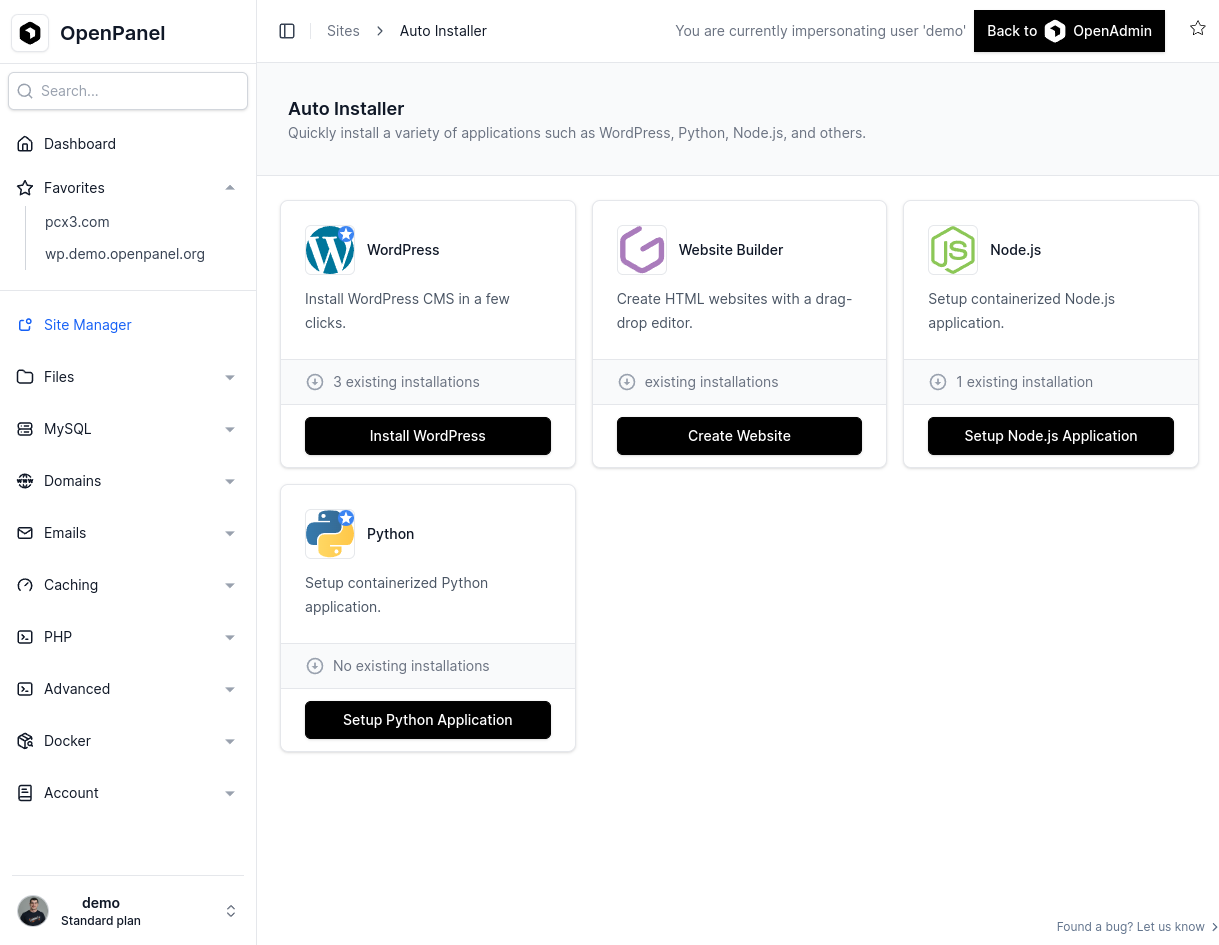
Để tạo ứng dụng Python mới, vào HiTechCloud > Trình cài đặt tự động và nhấn Setup Python Application.
Trên trang tiếp theo, bạn có thể cấu hình các thiết lập sau:
- Tên – Tên của ứng dụng và container hiển thị trong HiTechCloud.
- Cổng – Đặt cổng tuỳ chỉnh (ví dụ 5000) nếu ứng dụng của bạn dùng. Nếu không, mặc định dùng cổng 80.
- Tên miền / Thư mục con – Tên miền (và thư mục con tuỳ chọn) nơi ứng dụng được truy cập công khai.
- Tệp khởi động – Tệp được thực thi khi khởi động bằng lệnh
py. Mặc định làapp.py. - Lệnh khởi động tuỳ chỉnh – Dùng lệnh khởi động tuỳ chỉnh thay cho lệnh mặc định
py. - Loại – Cố định là Python.
- Phiên bản – Chọn bất kỳ phiên bản Python nào có sẵn trên Docker Hub.
- Run Install – Chạy
pip install -r requirements.txttrước khi khởi động ứng dụng. - Số nhân CPU – Số nhân CPU cấp cho ứng dụng.
- Bộ nhớ – Lượng bộ nhớ (tính bằng GB) cấp cho ứng dụng.
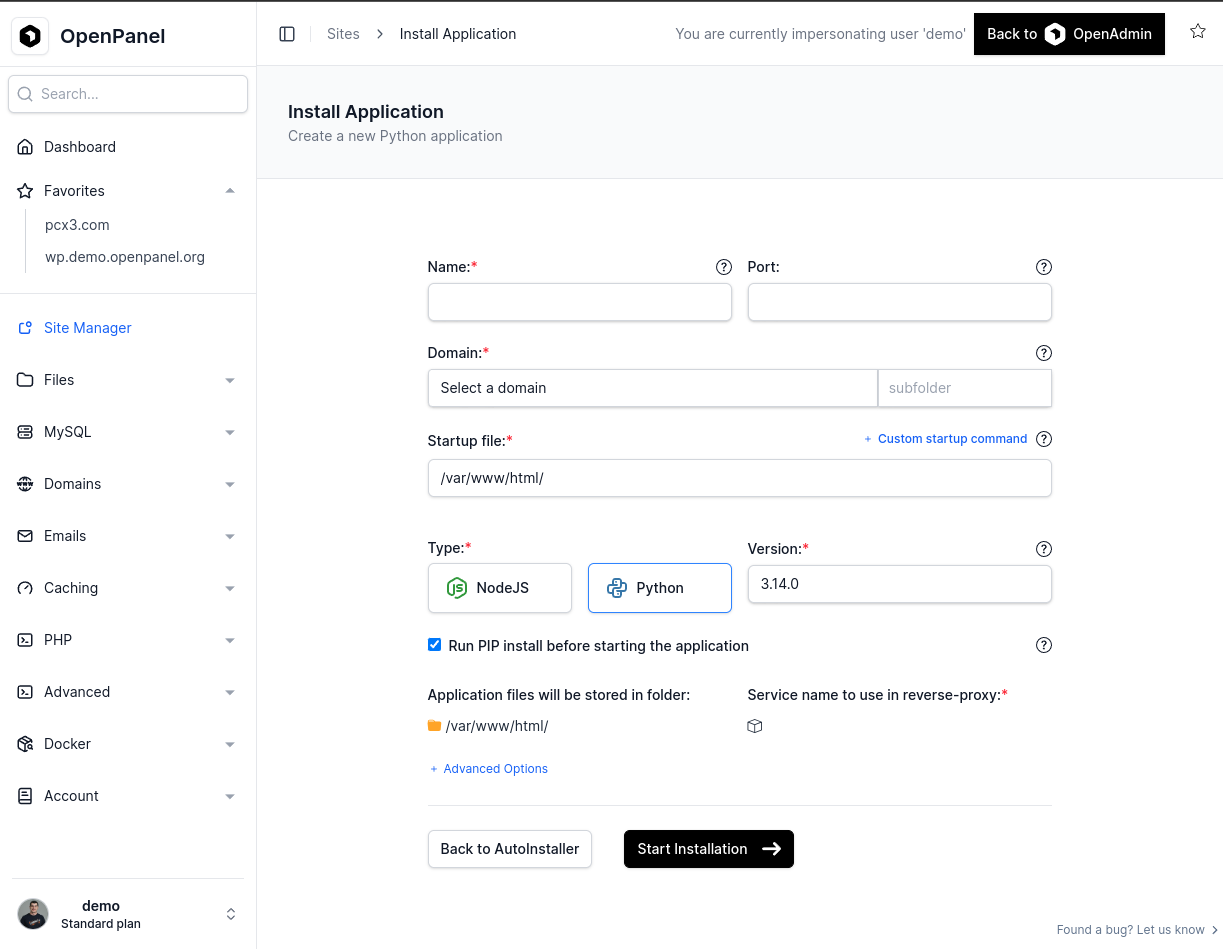
Sau khi hoàn tất biểu mẫu, nhấn Bắt đầu cài đặt. Quá trình cài đặt sẽ hiển thị bên dưới biểu mẫu. Khi hoàn tất, bạn sẽ được chuyển tới trang quản lý, nơi bạn có thể xem mọi ứng dụng của mình.
Ứng dụng ví dụ
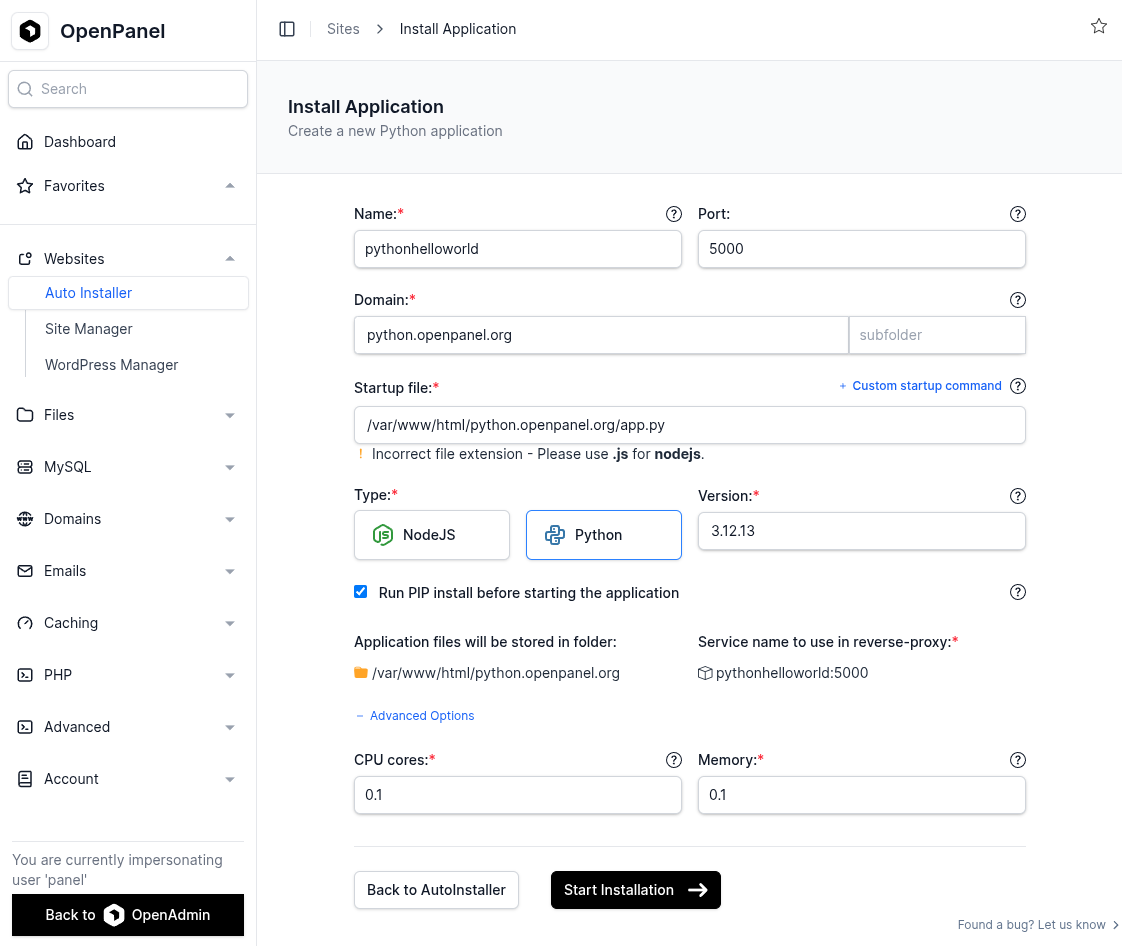
Một ứng dụng Python (Flask) ví dụ đang chạy tại http://python.hitechcloud.org/
Thiết lập ví dụ:
Tệp app.py ví dụ:
from flask import Flask

app = Flask(__name__)

@app.route('/')
def hello():
    return "Hello World from Flask on port 5000!"

if __name__ == '__main__':
    app.run(host='0.0.0.0', port=5000)
Tệp requirements.txt ví dụ:
Flask==2.3.3
Quản lý ứng dụng
Sau khi tạo ứng dụng, bạn có thể quản lý nó từ HiTechCloud > Trình quản lý website.
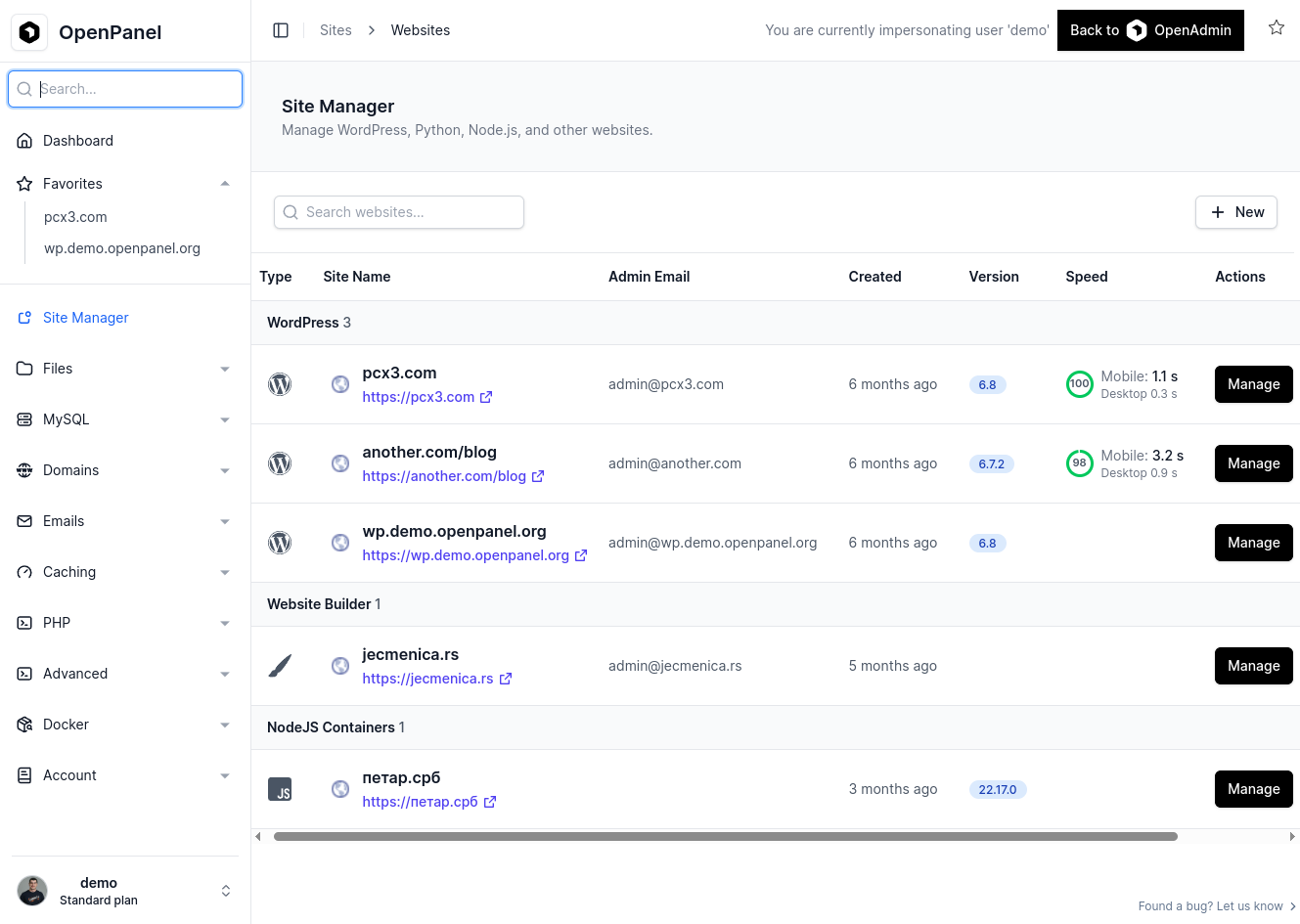
Nhấn Quản lý bên cạnh tên ứng dụng để mở trang quản lý của nó.
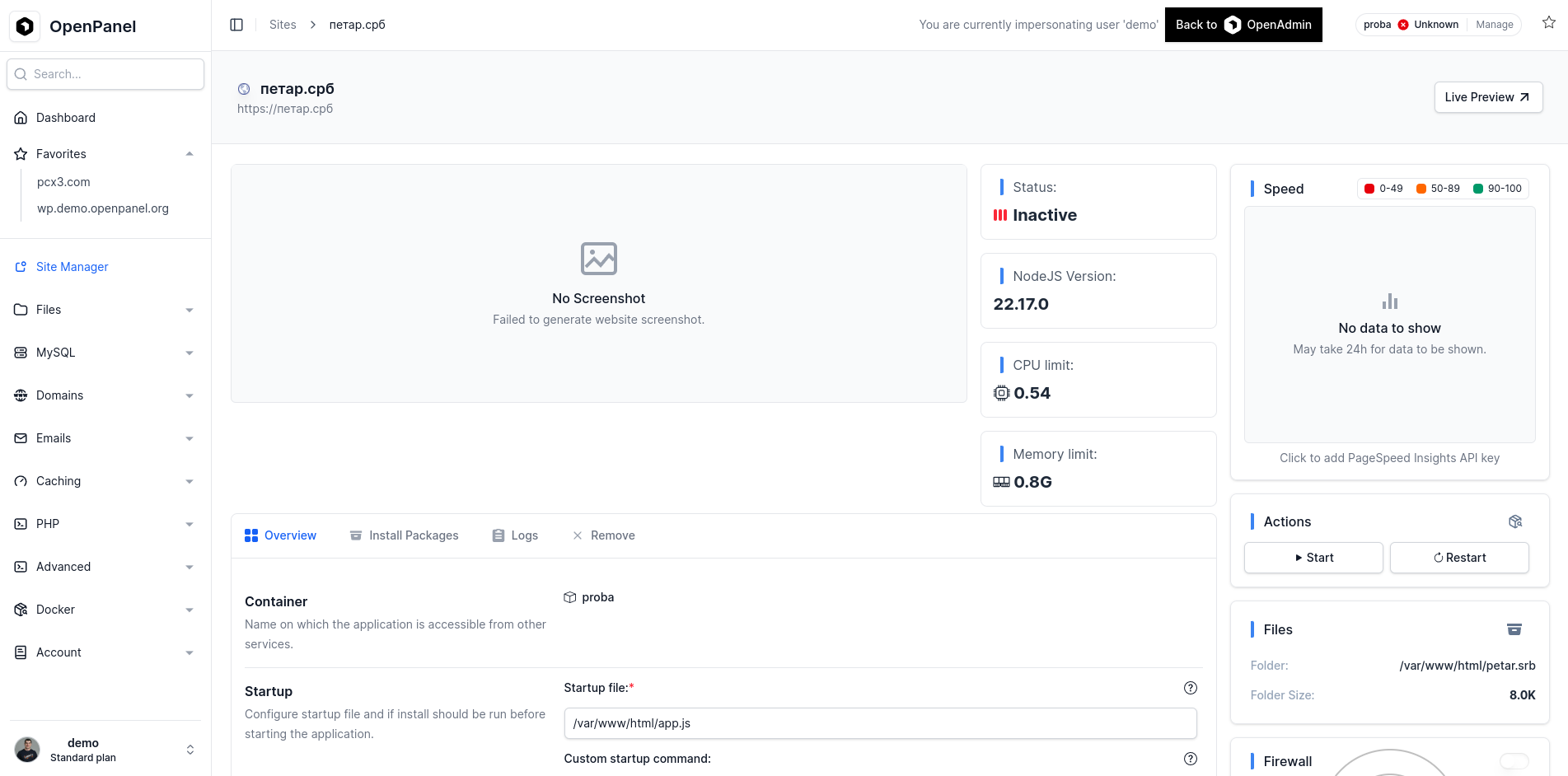
Trên trang này, bạn có thể xem các thông tin quan trọng như:
- Screenshot – Bản xem trước tên miền của ứng dụng.
- Trạng thái – Trạng thái hiện tại của container.
- Phiên bản – Phiên bản Python đang dùng.
- Giới hạn CPU – Lượng CPU đã cấu hình.
- Giới hạn bộ nhớ – Lượng bộ nhớ đã cấu hình.
- Speed – Dữ liệu Google PageSpeed Insights của website.
- Tệp – Đường dẫn và kích thước thư mục hiện tại.
- Tường lửa – Trạng thái WAF (tường lửa ứng dụng web) của tên miền (nếu được bật).
Bạn cũng có một số tuỳ chọn quản lý:
- Thao tác – Khởi động, dừng hoặc khởi động lại container.
- Tổng quan – Sửa tệp hoặc lệnh khởi động, thư mục làm việc, thiết lập cài gói (PIP), phiên bản và giới hạn tài nguyên (CPU, bộ nhớ, PID).
- Install Packages – Xem và quản lý
requirements.txt, và chạy cài đặt PIP. - Env Vars – Các biến môi trường của ứng dụng, mỗi biến một hàng gồm tên và giá trị. Add variable thêm một hàng và Gỡ bỏ xoá một hàng; giá trị có tên trông giống mật khẩu hoặc token được ẩn cho đến khi bạn nhấn Show. Hãy khởi động lại ứng dụng sau khi lưu.
- Nhật ký – Xem nhật ký container để khắc phục sự cố.
- Gỡ bỏ – Xoá ứng dụng.