Trình quản lý WordPress
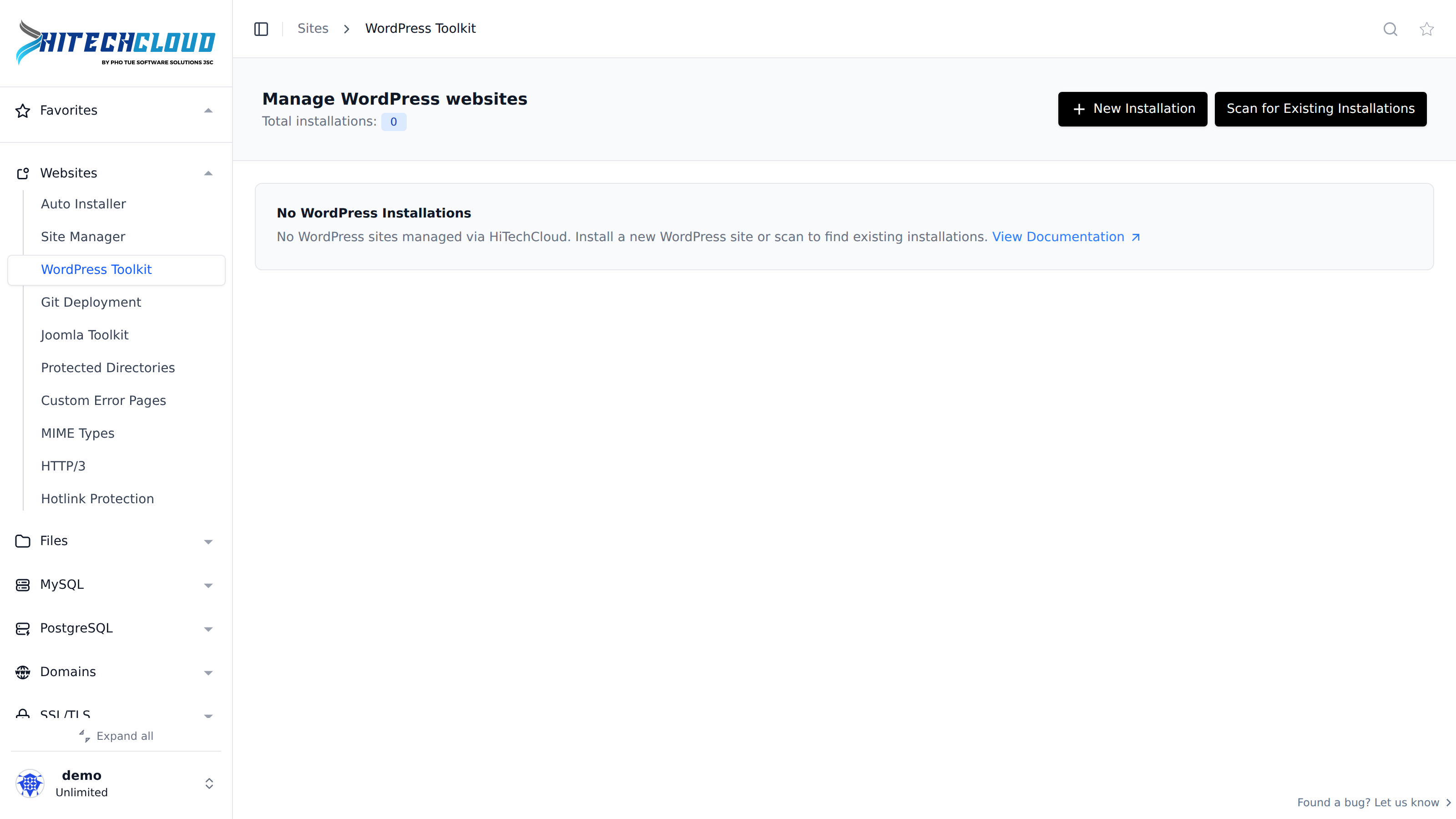
Trình quản lý WordPress là công cụ tất cả trong một bên trong HiTechCloud để cài và quản lý website WordPress — mà không cần đăng nhập vào wp-admin. Nó giúp việc quản lý nhiều website nhanh, đơn giản và hiệu quả.
Quản lý website WordPress
Trình quản lý WordPress cho phép bạn điều chỉnh thiết lập, tạo bản sao lưu, cập nhật plugin, bật/tắt gỡ lỗi và nhiều việc khác — tất cả ngay trong HiTechCloud. Không cần mở nhiều bảng điều khiển hay nhớ hàng chục thông tin đăng nhập. Rất phù hợp cho agency, lập trình viên và bất kỳ ai quản lý nhiều website WordPress cùng lúc.
WP Manager
Trên trang WP Manager chính, bạn có thể:
- Xem các bản cài: xem tên miền, phiên bản WordPress, ngày cài, email quản trị.
- Làm mới dữ liệu website: nếu bạn đã đổi tên miền, cập nhật WordPress thủ công hoặc sửa email quản trị.
- Quản lý bộ giao diện và plugin: định nghĩa giao diện và plugin được tự động cài trên mọi website mới.
- Cài WordPress: thiết lập một bản cài WordPress mới chỉ với vài cú nhấp.
- Quét tìm bản cài có sẵn: phát hiện và nhập các website WordPress đã cài thủ công.
- Chuyển sang dạng Bảng/Lưới: hiển thị website ở dạng Lưới (mặc định) hoặc Bảng.
Cài WordPress
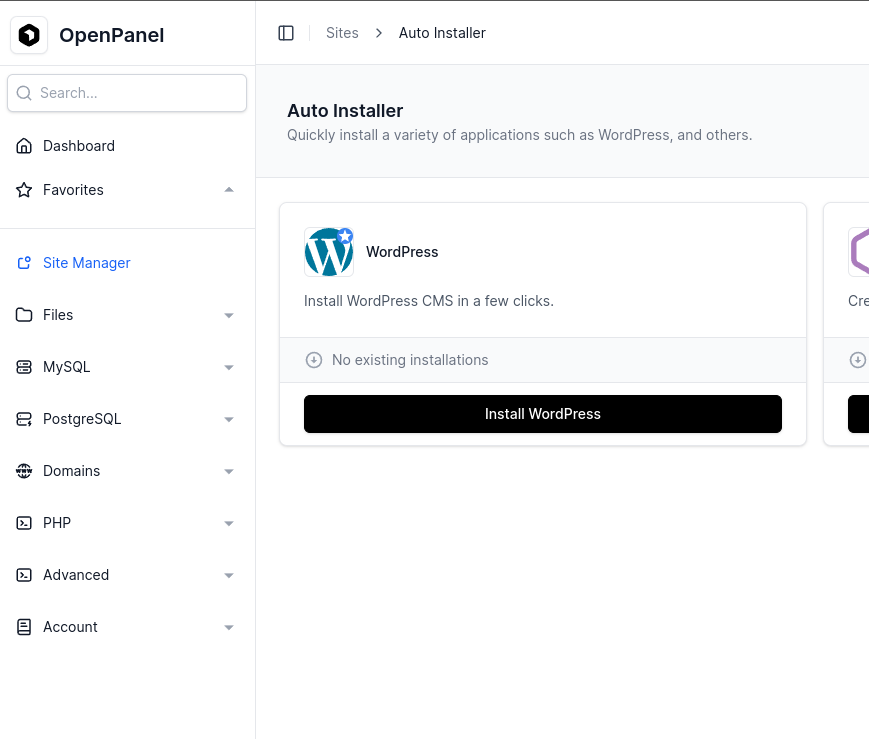
Cài WordPress nhanh chóng và tự động. HiTechCloud lo mọi thứ — tải WordPress từ WordPress.org, tạo cơ sở dữ liệu, liên kết với tên miền và cấu hình website mới của bạn.
- Thêm tên miền trước.
- Mở Trình quản lý website từ thanh bên và nhấn + New Website.
- Chọn Cài đặt WordPress.
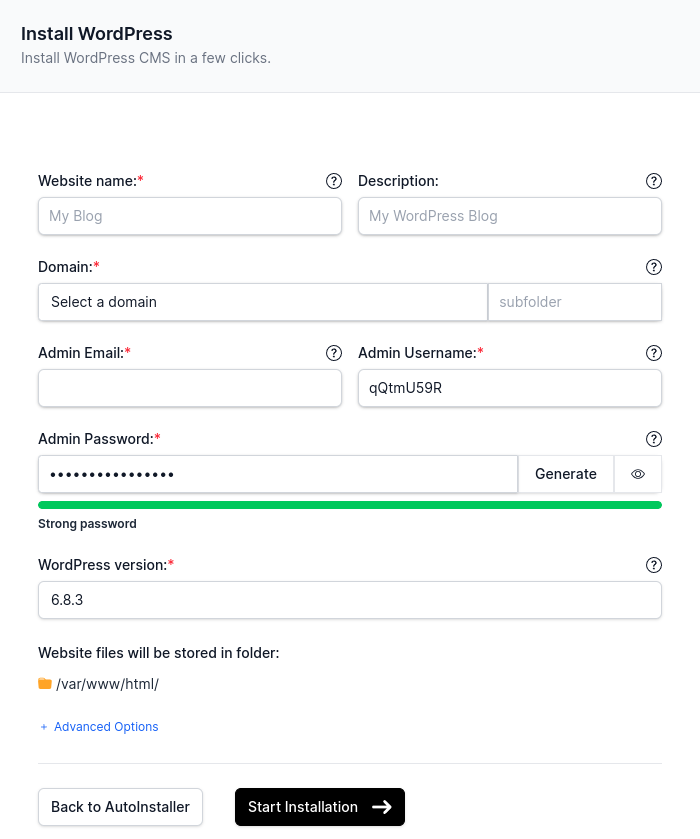
Sau đó điền biểu mẫu:
- Tên website
- Mô tả website (tuỳ chọn)
- Tên miền (tuỳ chọn kèm thư mục con)
- Tên đăng nhập quản trị
- Mật khẩu quản trị
- Phiên bản WordPress
Nhấn Bắt đầu cài đặt là xong.
📘 Đọc hướng dẫn đầy đủ: Cách cài WordPress® với HiTechCloud
Quét (nhập) bản cài
Nếu bạn đã cài WordPress thủ công, bạn có thể nhập nó vào WP Manager.
Hệ thống quét các tệp hosting để tìm wp-config.php và tự động thêm các website tìm thấy.
📘 Đọc hướng dẫn đầy đủ: Cách chuyển một bản cài WordPress® sang HiTechCloud
Bộ giao diện và plugin
Mệt mỏi vì lần nào cũng phải cài cùng một bộ? Tạo Theme Set và Plugin Set tự động áp dụng cho các bản cài WordPress mới.
Ví dụ, bạn có thể thiết lập một bộ mặc định như:
- Giao diện Elementor + giao diện con
- Plugin Elementor
- Plugin Classic Editor
Mỗi lần cài website mới — xong ngay, đã sẵn sàng với bộ thiết lập ưa thích của bạn.
📘 Đọc hướng dẫn đầy đủ: Bộ plugin & giao diện WordPress trong HiTechCloud
Làm mới dữ liệu website
Nếu bạn đã thay đổi website thủ công (như cập nhật lõi WordPress hoặc đổi email quản trị), nhấn Làm mới dữ liệu để đồng bộ mọi thứ với WP Manager.
Dạng Lưới và dạng Bảng
Bạn có thể xem website ở dạng lưới có ảnh chụp màn hình hoặc dạng bảng đơn giản. Chuyển dạng xem bất cứ lúc nào bằng một nút.
Trình quản lý website
Tự động đăng nhập wp-admin
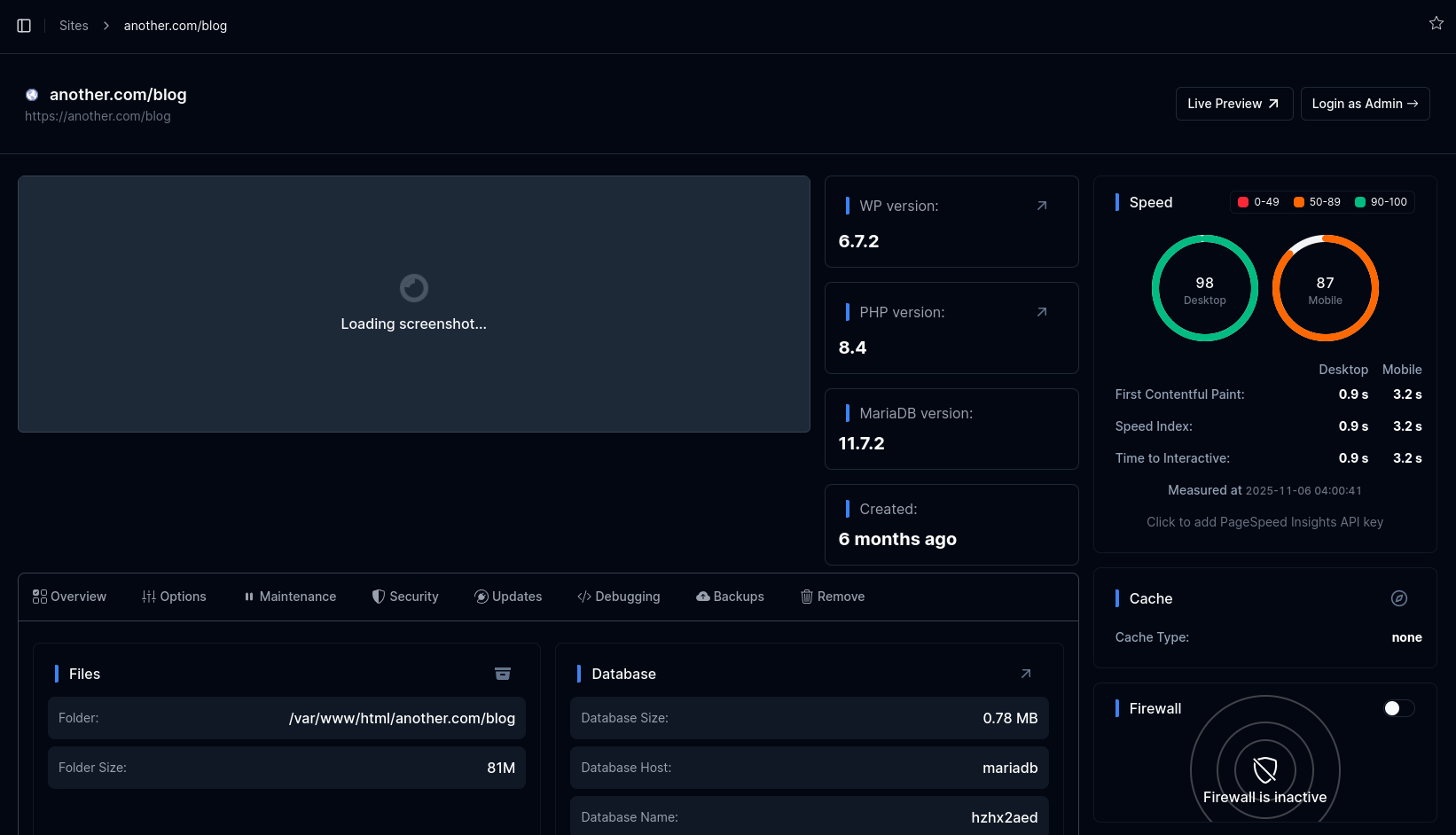
Dùng Đăng nhập với quyền quản trị để truy cập an toàn vào bảng điều khiển WordPress chỉ bằng một cú nhấp — không cần mật khẩu.

Liên kết tạm thời
Xem trước website ngay cả khi tên miền chưa được kết nối hoặc SSL chưa sẵn sàng. Liên kết tạm thời có hiệu lực 15 phút.
Nhấn Xem trước trực tiếp để tạo một liên kết:

Ảnh chụp màn hình
Ảnh chụp màn hình website tự làm mới mỗi 24 giờ, và thời điểm chụp được hiển thị ở góc của bản xem trước.
Cần sớm hơn? Nhấn biểu tượng làm mới trên ảnh chụp (POST /api/sites/{domain}/screenshot làm điều tương tự).
Ảnh chụp màn hình được tạo bởi một dịch vụ chụp màn hình, đặt bằng khoá cấu hình screenshots:
| Giá trị | Ý nghĩa |
|---|---|
| (không đặt) | Dịch vụ được HiTechCloud lưu trữ. |
http://127.0.0.1:3200/api/screenshot | Dịch vụ screenshot-v2 riêng của panel, do trình cài đặt thiết lập trên các máy chủ có dịch vụ chạy trực tiếp trên máy chủ (bash /opt/hitechcloud/deploy/install-services.sh screenshots cài nó về sau). Dịch vụ cục bộ chụp website theo cách máy chủ này phục vụ, nên bản xem trước vẫn hoạt động ngay cả trước khi DNS của tên miền trỏ về đây. |
local | Dịch vụ cục bộ khi nó đang chạy, nếu không thì dùng dịch vụ được lưu trữ. |
off | Không có tên website nào rời khỏi máy chủ; mọi website hiển thị ảnh giữ chỗ. |
Khi dịch vụ không thể chụp một trang, ảnh giữ chỗ cho biết lý do và cung cấp nút Thử lại.
Phiên bản
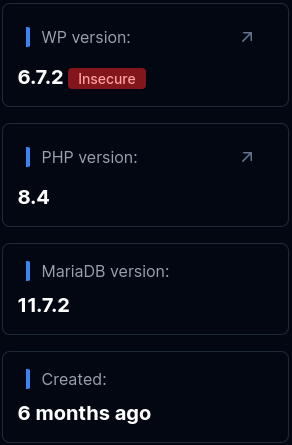
- Phiên bản WordPress – Phiên bản WordPress được lấy từ cơ sở dữ liệu và xác minh qua một yêu cầu AJAX tới chính website, đảm bảo phiên bản hiển thị là chính xác. Nếu có bản cập nhật, một huy hiệu sẽ xuất hiện bên cạnh số phiên bản.
- Phiên bản PHP – Phiên bản PHP được đọc từ tệp cấu hình VirtualHost của tên miền, bảo đảm phiên bản hiển thị khớp với phiên bản thực sự được cấu hình cho tên miền.
- Phiên bản MySQL/MariaDB – Cho biết website dùng MySQL hay MariaDB, cùng số phiên bản lấy trực tiếp từ terminal.
- Created – Cho biết ngày giờ website được thêm vào WP Manager lần đầu.
Tốc độ
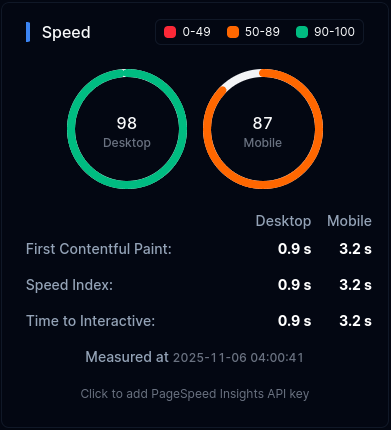
Hiệu năng website được đo bằng Google PageSpeed Insights. Với cả thiết bị di động và máy tính, bạn có thể xem thời điểm kiểm tra cùng các chỉ số chính như First Contentful Paint, Speed Index và Time to Interactive. Kết quả được lưu đệm sáu giờ cho mỗi website, và panel cho biết nguồn và khoá API nào đã tạo ra chúng.
Khoá API được tìm theo thứ tự sau:
- Khoá riêng của bạn, trong
pagespeed_api_key.txttrong tài khoản (cách lấy khoá). - Khoá dùng chung toàn máy chủ do quản trị viên đặt:
hitechcloudcli config update pagespeed_api_key KEY. Danh sách nhiều khoá phân tách bằng dấu phẩy sẽ được dùng luân phiên, và khoá đã hết hạn mức sẽ được bỏ qua để dùng khoá tiếp theo. Khi đã đặt khoá máy chủ, người dùng không được yêu cầu thêm khoá riêng. - Không có khoá - Google cho phép dùng ẩn danh một chút.
Kiểm tra tốc độ cơ bản - bên dưới điểm PageSpeed, panel chạy bài kiểm tra riêng, không cần khoá và không có hạn mức: một yêu cầu có đo thời gian từ máy chủ tới trang chủ của website, báo cáo thời gian DNS, kết nối và TLS, thời gian tới byte đầu tiên, tổng thời gian, kích thước trang, nén (gzip/brotli), phiên bản HTTP, header bộ nhớ đệm và số yêu cầu mà HTML tạo ra (script, stylesheet, hình ảnh, frame, font) cùng từ bao nhiêu tên miền khác. Nó đánh giá trang được phân phối nhanh thế nào, không phải hiển thị nhanh thế nào - con số cần xem khi muốn biết máy chủ chậm hay trang chậm. Nhấn Chạy lại để đo mới; kết quả được giữ trong một giờ. Cũng có tại GET/POST /api/sites/{domain}/speed-test.
Safe Browsing
Kiểm tra tên miền của bạn với API Google Safe Browsing để phát hiện mã độc, lừa đảo, phần mềm không mong muốn và các mối đe doạ bị gắn cờ khác. Kết quả được lưu đệm 12 giờ.
Quét lỗ hổng
Quét phiên bản lõi WordPress, plugin và giao diện của website để tìm các lỗ hổng đã biết. Một lượt quét mới tự động chạy nếu chưa có báo cáo lưu đệm, hoặc có thể kích hoạt thủ công.
Bộ nhớ đệm
Widget bộ nhớ đệm hiển thị loại wp cache hiện tại trên website và tuỳ chọn xoá bộ nhớ đệm.

Tường lửa
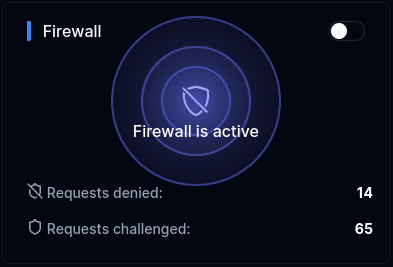
Nếu CorazaWAF được bật trên máy chủ, và tài khoản của bạn có quyền dùng tính năng WAF, bạn sẽ thấy widget Firewall hiển thị trạng thái hiện tại của tên miền, tuỳ chọn thay đổi nó và số yêu cầu bị từ chối/thử thách trong giờ qua.
Tổng quan
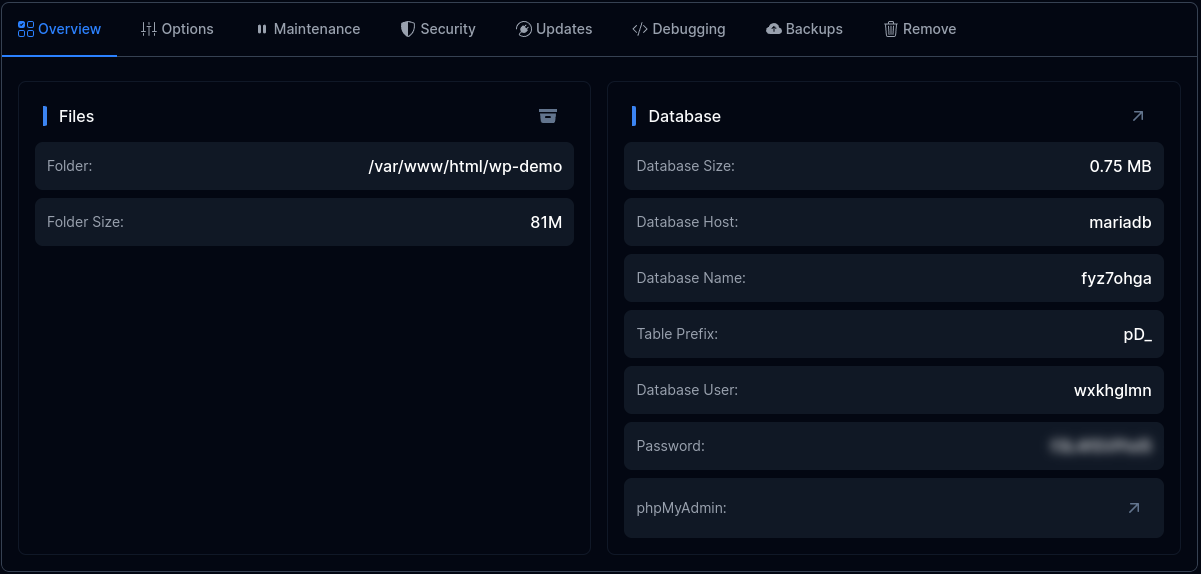
Trong tab Overview bạn có thể xem:
- Tệp: Đường dẫn thư mục và kích thước thư mục
- Cơ sở dữ liệu: Kích thước, Host, Tên, Tiền tố bảng, Người dùng, Mật khẩu và liên kết mở phpMyAdmin
Tuỳ chọn
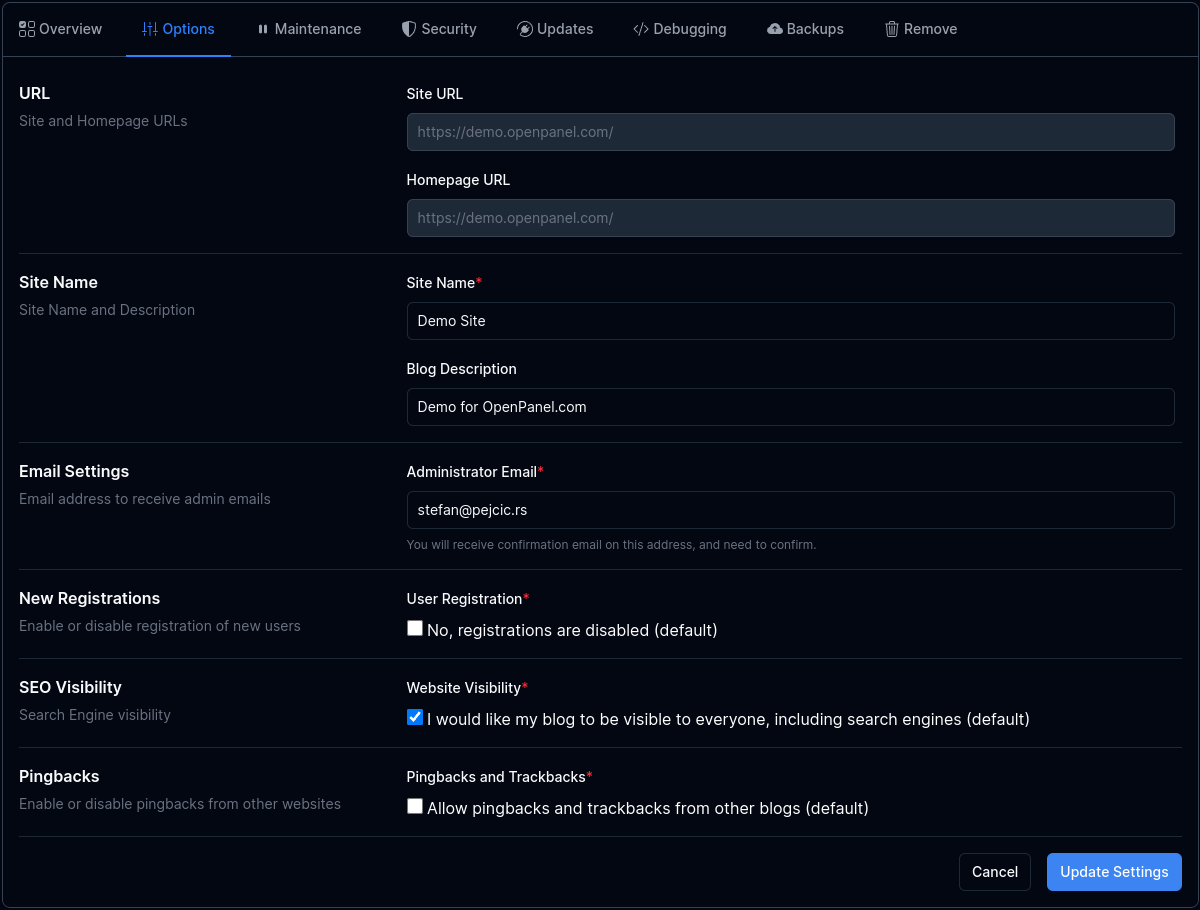
Tab Options hiển thị các thiết lập WordPress hiện tại và cho phép bạn thay đổi chúng.
Các tuỳ chọn có sẵn:
- URL website
- URL trang chủ
- Tên website
- Mô tả blog
- Email quản trị viên
- Cho phép người dùng mới đăng ký
- Cho phép công cụ tìm kiếm lập chỉ mục
- Bật pingback
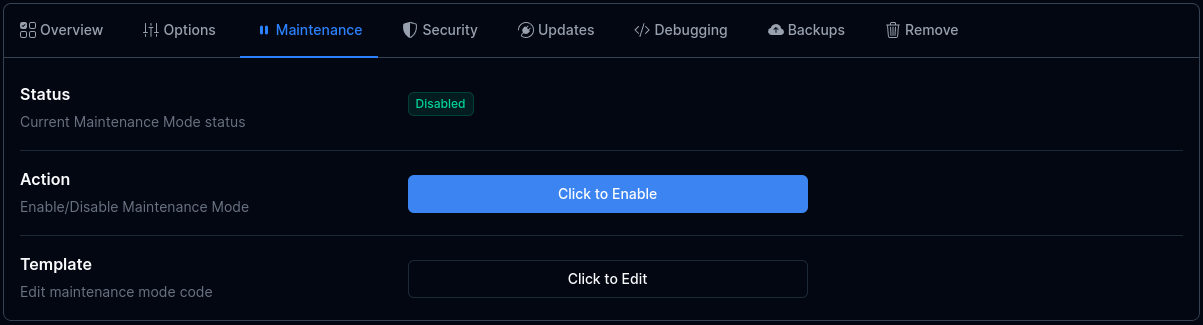
Chế độ bảo trì
Bật hoặc tắt chế độ bảo trì trực tiếp từ WP Manager. Bạn thậm chí có thể sửa tệp maintenance.php ngay từ panel.
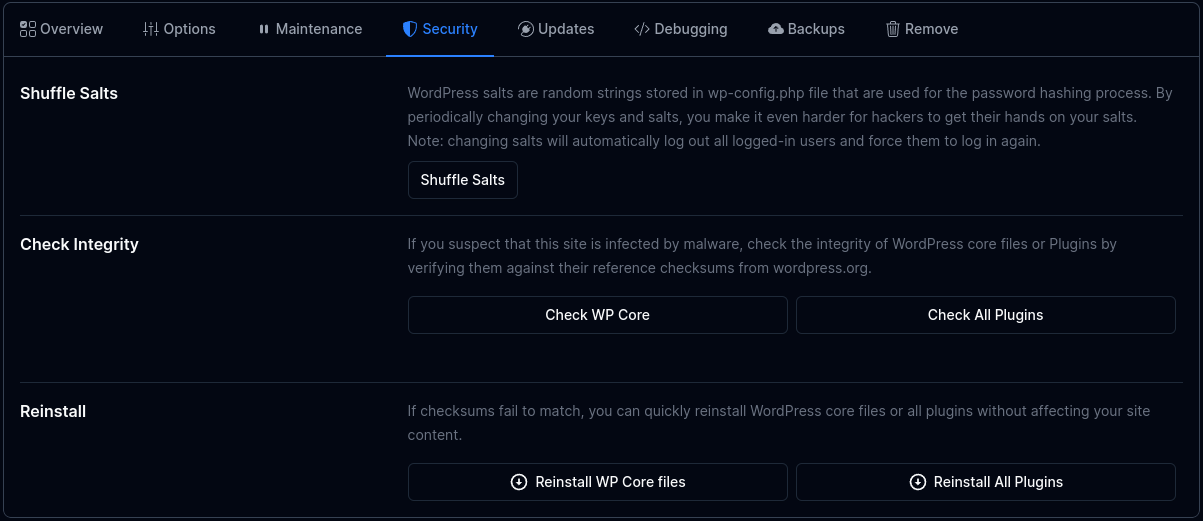
Bảo mật và gỡ lỗi
Giữ website an toàn với các công cụ bảo mật tích hợp.
Từ đây, bạn có thể:
- Xáo trộn các salt của WordPress
- Kiểm tra tính toàn vẹn của tệp lõi
- Cài lại lõi WordPress khi cần
Các công tắc Debugging nằm trên cùng tab, bên dưới các công cụ bảo mật (xem Gỡ lỗi).
Cập nhật
Kiểm soát cách WordPress xử lý việc cập nhật lõi, plugin và giao diện. Mặc định, chỉ các bản cập nhật lõi nhỏ được tự động bật.
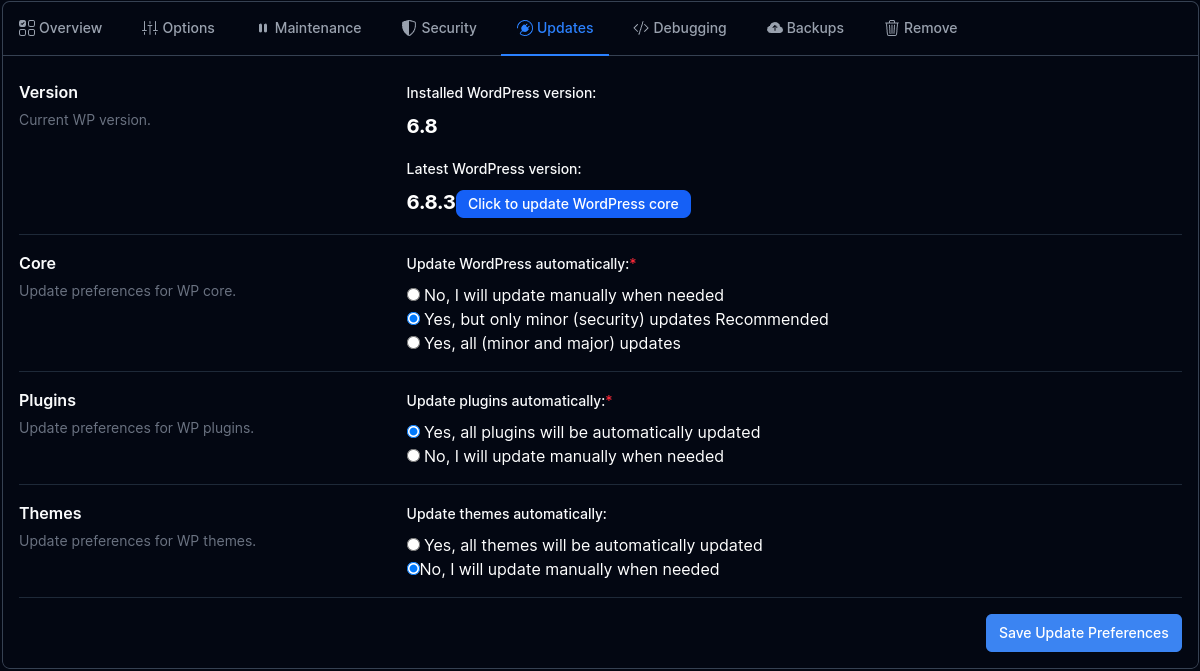
Nếu có phiên bản lõi WordPress mới hơn, bạn sẽ thấy nút 'Click to update WordPress core'; khi nhấn, nó sẽ cập nhật WordPress lên phiên bản mới nhất có sẵn.
Tự động cập nhật, theo từng mục. Bên dưới phần tuỳ chọn, tab liệt kê mọi plugin và giao diện kèm phiên bản, việc có bản cập nhật đang chờ hay không, và một công tắc tự động cập nhật riêng - cùng thiết lập như Enable auto-updates trong wp-admin (wp plugin auto-updates enable). Từ đây bạn có thể:
- Bật hoặc tắt tự động cập nhật cho một plugin hay giao diện, hoặc cho tất cả cùng lúc (Bật tất cả / Tắt tất cả).
- Cập nhật ngay một plugin, một giao diện, hoặc lõi WordPress (kèm cơ sở dữ liệu), và Cập nhật tất cả một loại khi có nhiều mục đang chờ.
- Đặt chính sách cho lõi - Đã tắt, Chỉ bản nhỏ hoặc Mọi bản cập nhật (
WP_AUTO_UPDATE_CORE). - Tắt mọi bản cập nhật WordPress - một công tắc đặt
AUTOMATIC_UPDATER_DISABLEDvà tắt mọi tự động cập nhật khác. Không có gì tự cập nhật cho đến khi bật lại; cập nhật thủ công từ đây vẫn hoạt động.
Mỗi thay đổi đều được đọc lại từ website sau khi áp dụng, nên những gì danh sách hiển thị chính là những gì WordPress sẽ làm. API có các điều khiển tương tự tại GET/POST /api/wordpress/{domain}/auto-updates và POST /api/wordpress/{domain}/update.
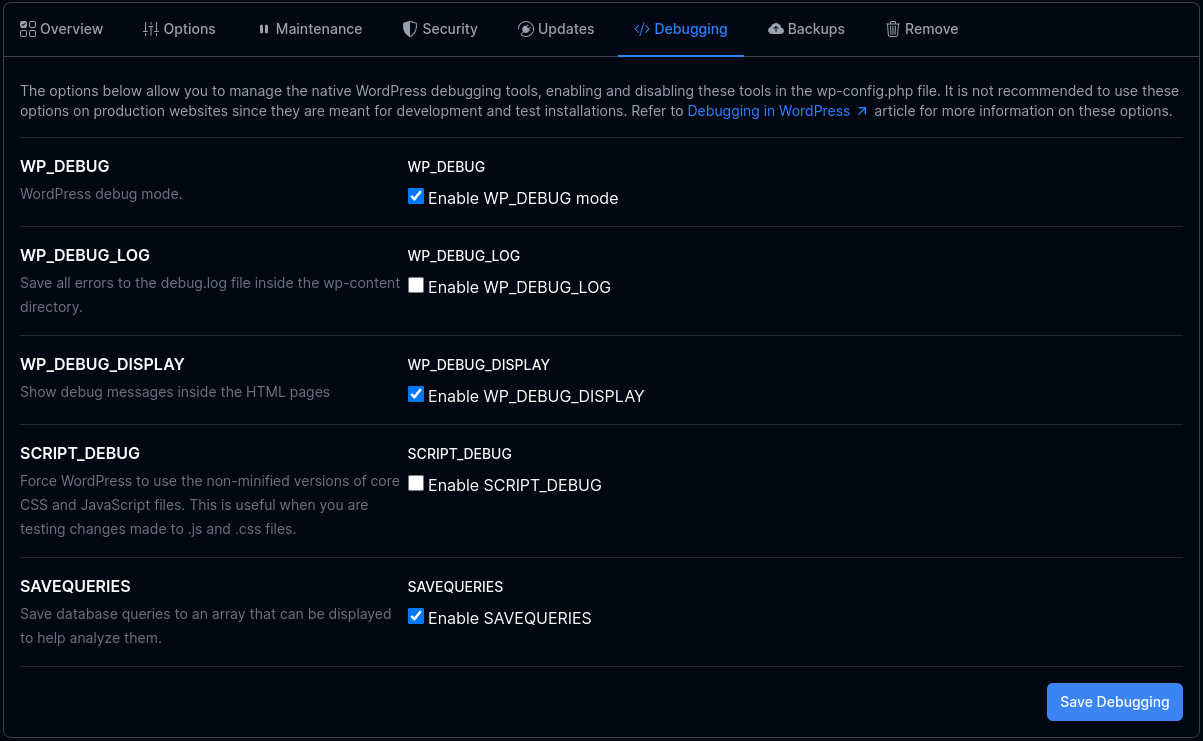
Gỡ lỗi
Bật/tắt các công cụ gỡ lỗi tích hợp của WordPress (WP_DEBUG, WP_DEBUG_LOG, v.v.) trực tiếp từ WP Manager - trên tab Bảo mật và gỡ lỗi.
Chúng rất hữu ích cho website thử nghiệm hoặc phát triển — không khuyên dùng cho production. Để biết chi tiết, xem Gỡ lỗi trong WordPress để có thêm thông tin về các tuỳ chọn này.
Bản sao lưu
Tạo và khôi phục bản sao lưu bất cứ lúc nào — tệp, cơ sở dữ liệu, hoặc cả hai.
Tạo bản sao lưu:
- Chọn nội dung cần sao lưu (tệp, cơ sở dữ liệu, hoặc cả hai).
- Nhấn Tạo bản sao lưu.
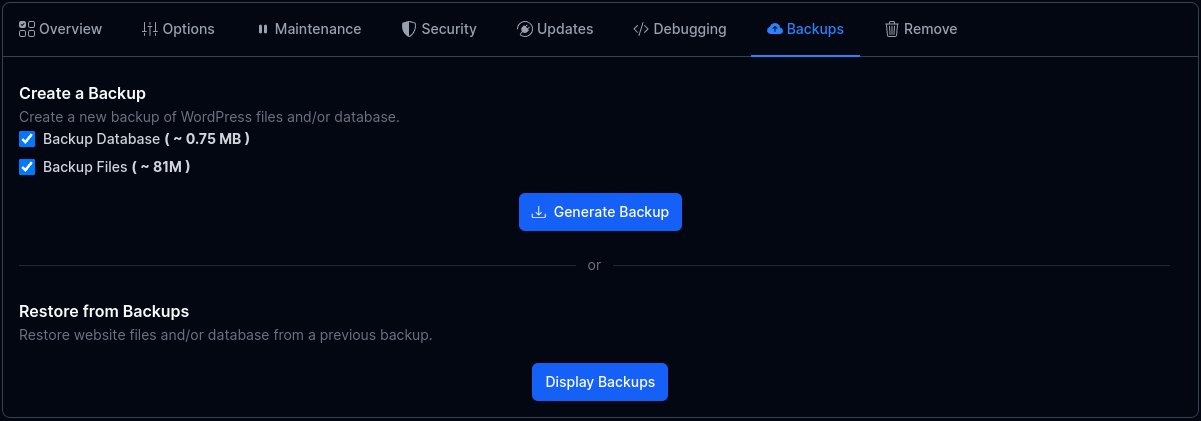
Khôi phục bản sao lưu: Để khôi phục, nhấn Khôi phục, chọn ngày sao lưu và xác nhận.
Nhân bản
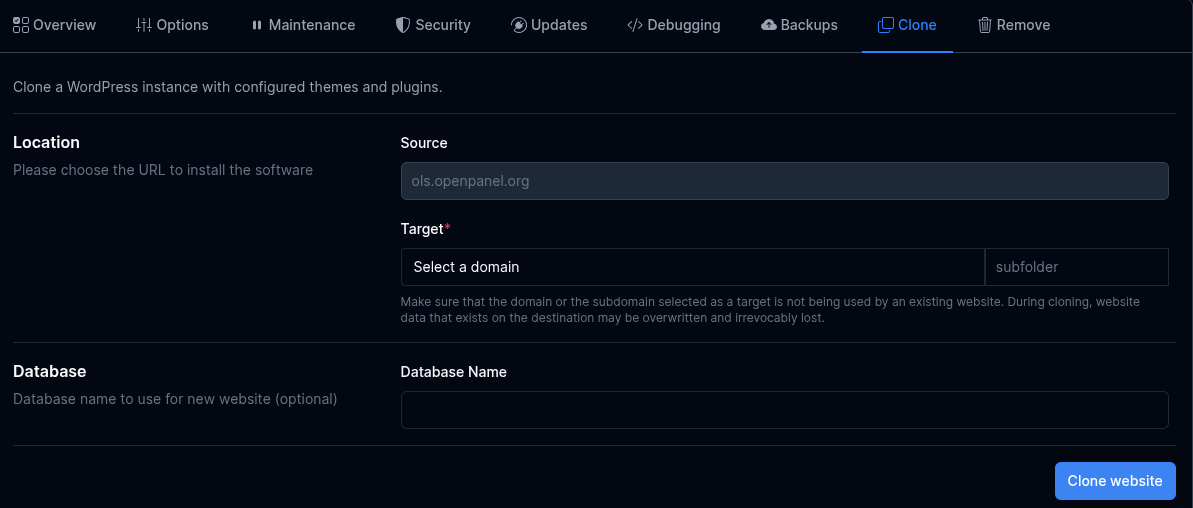
Tạo bản nhân bản (sao chép tệp và bảng cơ sở dữ liệu, thay liên kết trong cơ sở dữ liệu, xoá wp cache và quy tắc rewrite).
Tạo bản nhân bản:
- Trong 'Target', chọn tên miền mong muốn và tuỳ chọn 'Database' sẽ dùng.
- Nhấn Clone Website.
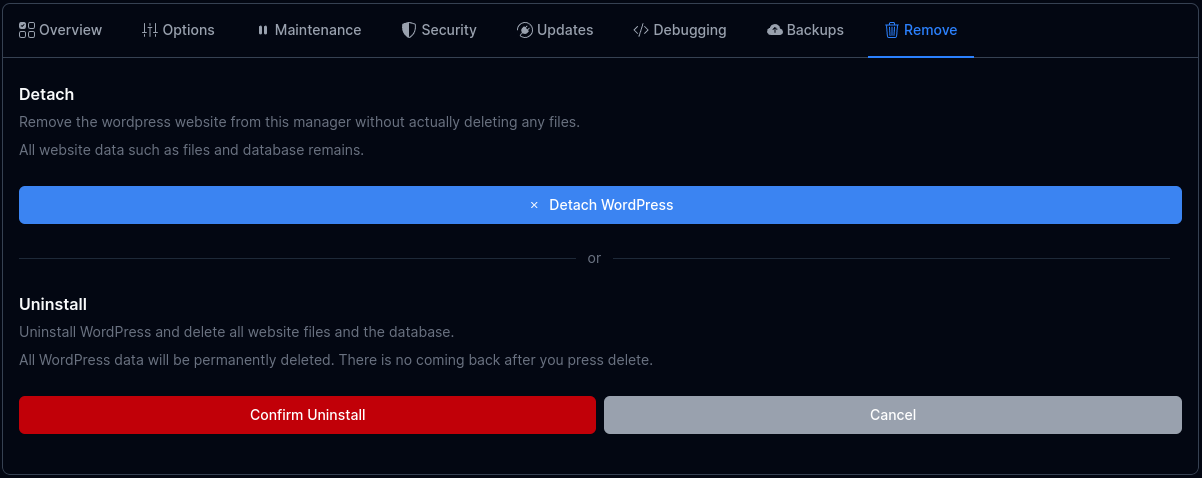
Gỡ bỏ
Muốn ngừng quản lý một website trong WP Manager (mà không xoá nó)?
Dùng Tách bỏ — tệp và cơ sở dữ liệu của bạn được giữ nguyên.
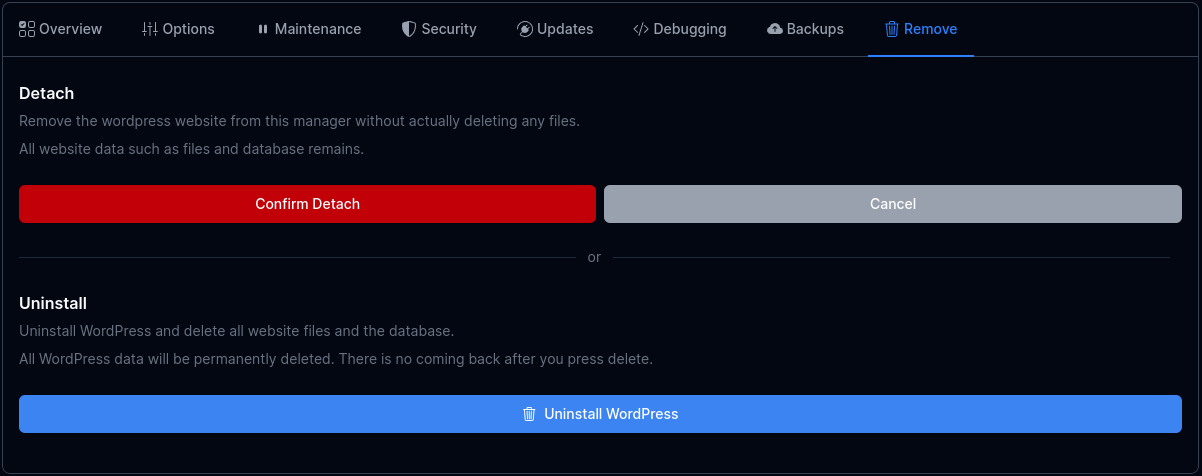
Để xoá hoàn toàn một website — tệp, cơ sở dữ liệu và mọi thứ — nhấn Gỡ cài đặt, rồi xác nhận.
- Quản lý website WordPress
- WP Manager
- Cài WordPress
- Quét (nhập) bản cài
- Bộ giao diện và plugin
- Làm mới dữ liệu website
- Dạng Lưới và dạng Bảng
- Trình quản lý website
- Tự động đăng nhập wp-admin
- Liên kết tạm thời
- Ảnh chụp màn hình
- Phiên bản
- Tốc độ
- Safe Browsing
- Quét lỗ hổng
- Bộ nhớ đệm
- Tường lửa
- Tổng quan
- Tuỳ chọn
- Chế độ bảo trì
- Bảo mật và gỡ lỗi
- Cập nhật
- Gỡ lỗi
- Bản sao lưu
- Nhân bản
- Gỡ bỏ