MySQL từ xa
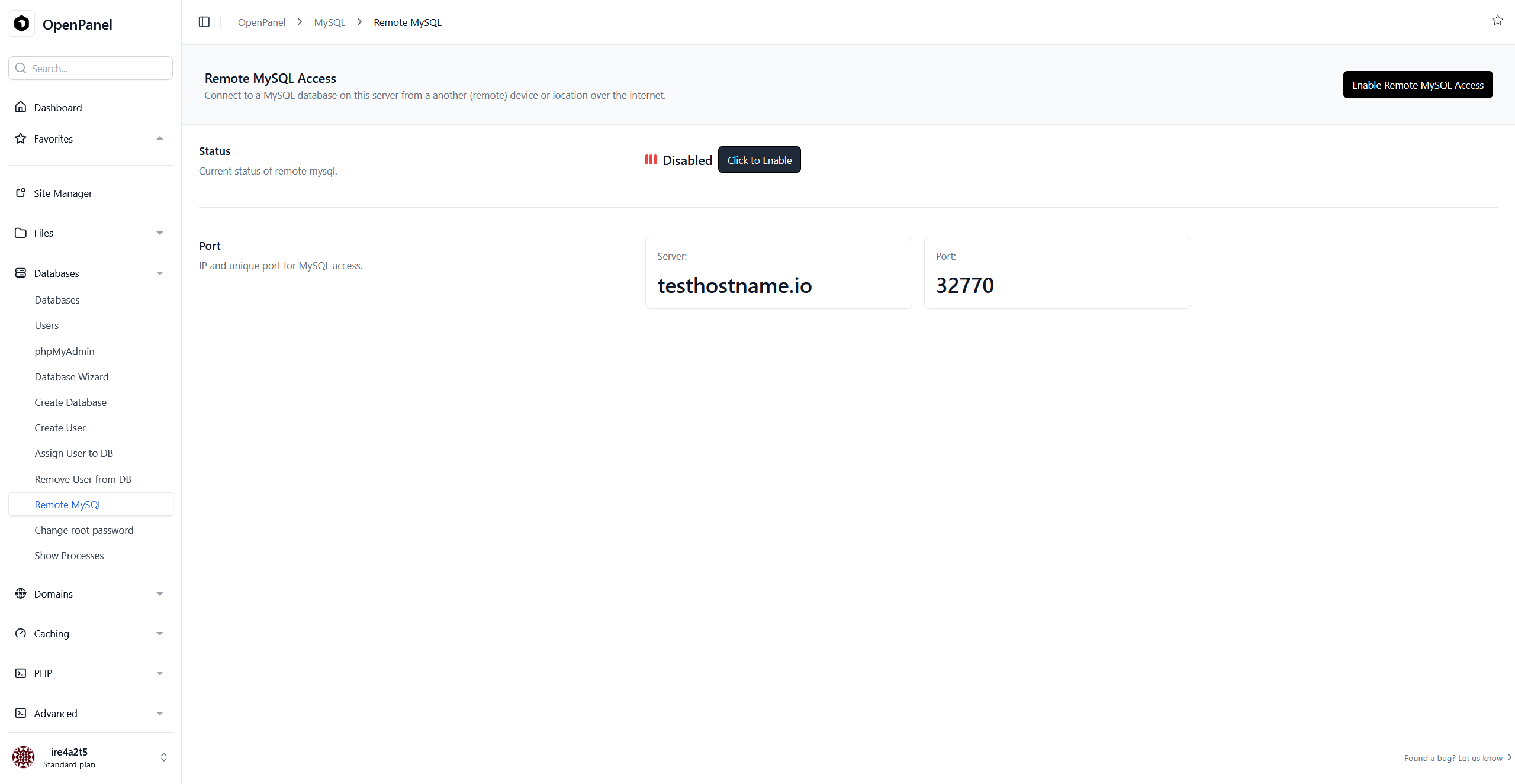
Truy cập MySQL từ xa cho phép bạn kết nối tới một cơ sở dữ liệu MySQL trên máy chủ này từ một thiết bị hoặc vị trí khác (từ xa) qua internet.
Cho phép truy cập MySQL từ xa sẽ mở cơ sở dữ liệu của bạn cho các kết nối từ toàn bộ internet, điều này có thể gây rủi ro bảo mật. Hãy cân nhắc những điều sau:
- Lỗ hổng bảo mật: Cho phép truy cập từ web có thể khiến cơ sở dữ liệu của bạn đối mặt với các lỗ hổng bảo mật tiềm ẩn, làm tăng nguy cơ truy cập trái phép, rò rỉ dữ liệu và mất dữ liệu.
- Quyền riêng tư dữ liệu: Dữ liệu nhạy cảm có thể gặp rủi ro nếu không được bảo vệ đúng cách. Hãy dùng mật khẩu mạnh và mã hoá để bảo vệ thông tin của bạn.
- Sao lưu định kỳ: Đảm bảo bạn có bản sao lưu cơ sở dữ liệu định kỳ để khôi phục dữ liệu khi xảy ra sự cố bảo mật.
- Trước khi bật truy cập MySQL từ xa, hãy xem lại thiết lập bảo mật và cân nhắc kỹ các rủi ro tiềm ẩn.
Nếu không chắc về tác động bảo mật hoặc cần hỗ trợ, hãy hỏi quản trị viên hosting của bạn.
Bật truy cập MySQL từ xa
Truy cập MySQL từ xa mặc định bị tắt.
Để bật truy cập từ xa vào cơ sở dữ liệu, nhấn nút "Bật truy cập cơ sở dữ liệu từ xa" trên trang "MySQL > Truy cập từ xa".
Sau khi bật, trang hiển thị hai bộ thông tin kết nối:
- Từ xa - IP và cổng của máy chủ dùng khi kết nối từ một máy chủ từ xa qua internet.
- Cục bộ - hostname nội bộ và cổng mặc định (
3306) dùng khi kết nối từ một máy chủ cục bộ bên trong cùng tài khoản.
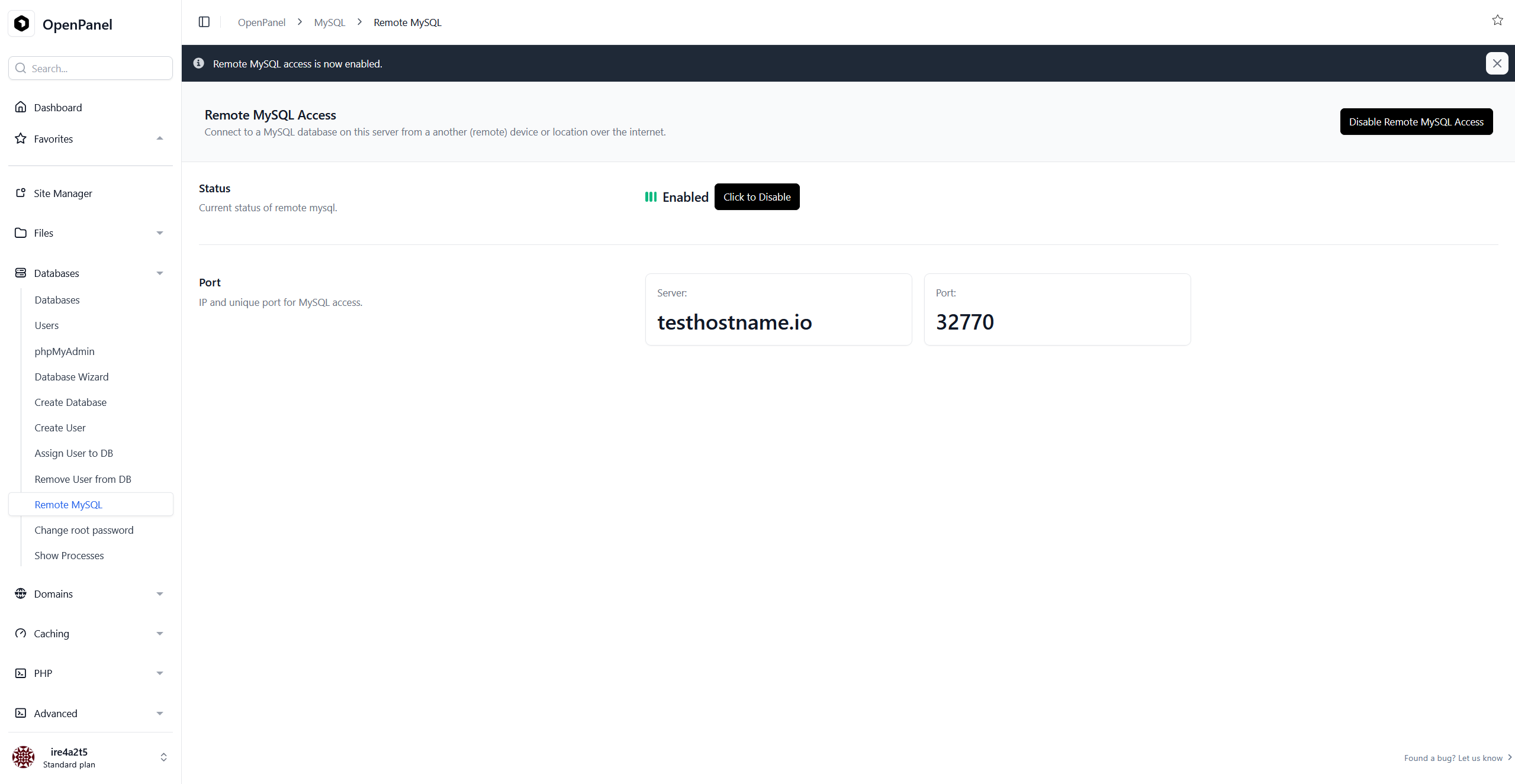
Cổng từ xa là duy nhất cho phiên bản MySQL của bạn. Đừng dùng cổng chuẩn 3306 để truy cập từ xa, vì nó sẽ không hoạt động.
Kiểm tra truy cập MySQL từ xa
Để kiểm tra truy cập MySQL từ xa từ một máy chủ khác, bạn có thể dùng phần mềm dòng lệnh mysql hoặc một công cụ quản lý cơ sở dữ liệu.
Phần mềm dòng lệnh mysql
Đảm bảo phần mềm MySQL client đã được cài trên máy chủ mà bạn muốn truy cập cơ sở dữ liệu MySQL từ đó.
Dùng lệnh sau để kết nối tới máy chủ MySQL từ máy chủ từ xa:
mysql -h <IP_ADDRESS> -P <PORT> -u <USERNAME> -p <DATABASE_NAME>
PHP
Để thiết lập kết nối bằng PHP từ một máy chủ từ xa tới phiên bản MySQL đặt trên HiTechCloud, đây là một đoạn mã ví dụ:
<?php
// MySQL server details
$hostname = 'IP_ADDRESS_HERE';
$port = 'CUSTOM_PORT'; // Custom port from the HiTechCloud interface
$username = 'YOUR_MYSQL_USERNAME';
$password = 'YOUR_MYSQL_PASSWORD';
$database = 'YOUR_MYSQL_DATABASE';

// Create a connection
$conn = new mysqli($hostname, $username, $password, $database, $port);

// Check the connection
if ($conn->connect_error) {
   die("Connection failed: " . $conn->connect_error);
}

echo "Connected to the MySQL server on $hostname:$port successfully.";

// Close the connection
$conn->close();
?>
WordPress
Để kết nối tới một phiên bản MySQL trên HiTechCloud từ một bản cài WordPress từ xa, bạn cần sửa tệp wp-config.php và thay đổi thông tin kết nối cơ sở dữ liệu.
// ** MySQL settings - You can get this info from your web host **
/** The name of the database for WordPress */
define('DB_NAME', 'YOUR_MYSQL_DATABASE');

/** MySQL database username */
define('DB_USER', 'YOUR_MYSQL_USERNAME');

/** MySQL database password */
define('DB_PASSWORD', 'YOUR_MYSQL_PASSWORD');

/** MySQL hostname with custom port */
define('DB_HOST', 'IP_ADDRESS:PORT');
Truy cập theo từng người dùng
Khi truy cập từ xa được bật, trang cũng hiển thị bảng Truy cập theo từng người dùng cho phép bạn kiểm soát mỗi người dùng MySQL được phép kết nối từ những host nào:
- Thêm quyền truy cập – Nhấn nút "Thêm quyền truy cập" và điền Tên đăng nhập (có sẵn hoặc mới), Host được phép (ví dụ
%cho mọi host,localhost, hoặc một IP cụ thể như192.168.1.10), và Mật khẩu. Nếu tên đăng nhập đã tồn tại, host mới tự động kế thừa các quyền cơ sở dữ liệu hiện có của người dùng đó. Nhấn Cấp quyền truy cập để lưu. - Chỉnh sửa – Nhấn Chỉnh sửa bên cạnh một mục host để đổi host mà nó áp dụng, rồi nhấn Lưu.
- Xoá – Nhấn Xoá bên cạnh một mục host và xác nhận trong vài giây để thu hồi quyền truy cập từ host đó.
Không thể thêm, sửa hoặc xoá tên đăng nhập hệ thống (ví dụ root, mysql, phpmyadmin) tại đây.
Tắt truy cập MySQL từ xa
Nếu muốn tắt quyền truy cập, chỉ cần nhấn nút "Tắt truy cập cơ sở dữ liệu từ xa", và truy cập từ xa sẽ ngay lập tức bị vô hiệu trong cấu hình MySQL. Lưu ý rằng thao tác này cũng cần khởi động lại dịch vụ MySQL để áp dụng thiết lập mới.