Cách cài WordPress® với HiTechCloud
WordPress® là hệ quản trị nội dung (CMS) trên nền web mạnh mẽ, giúp dễ dàng xây dựng website và blog. Hướng dẫn này giới thiệu hai cách cài WordPress trên tài khoản HiTechCloud của bạn: cài tự động qua Trình quản lý WordPress và cài thủ công.
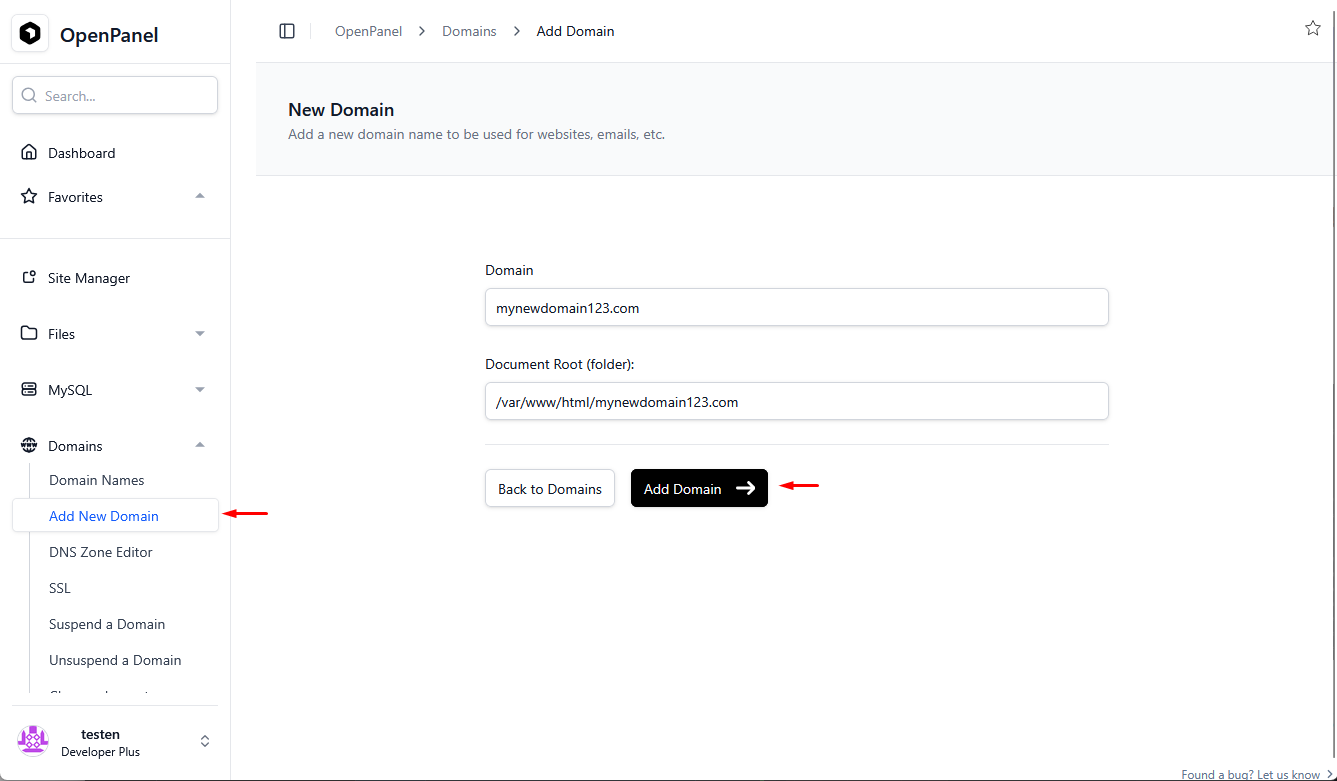
Trước khi cài WordPress, hãy đảm bảo bạn đã thêm tên miền sẽ host website WordPress.
Để thêm tên miền: HiTechCloud > Tên miền > Thêm tên miền mới
Cài WordPress qua Trình quản lý WordPress
Trình quản lý website của HiTechCloud cho phép bạn cài WordPress chỉ với vài cú bấm.
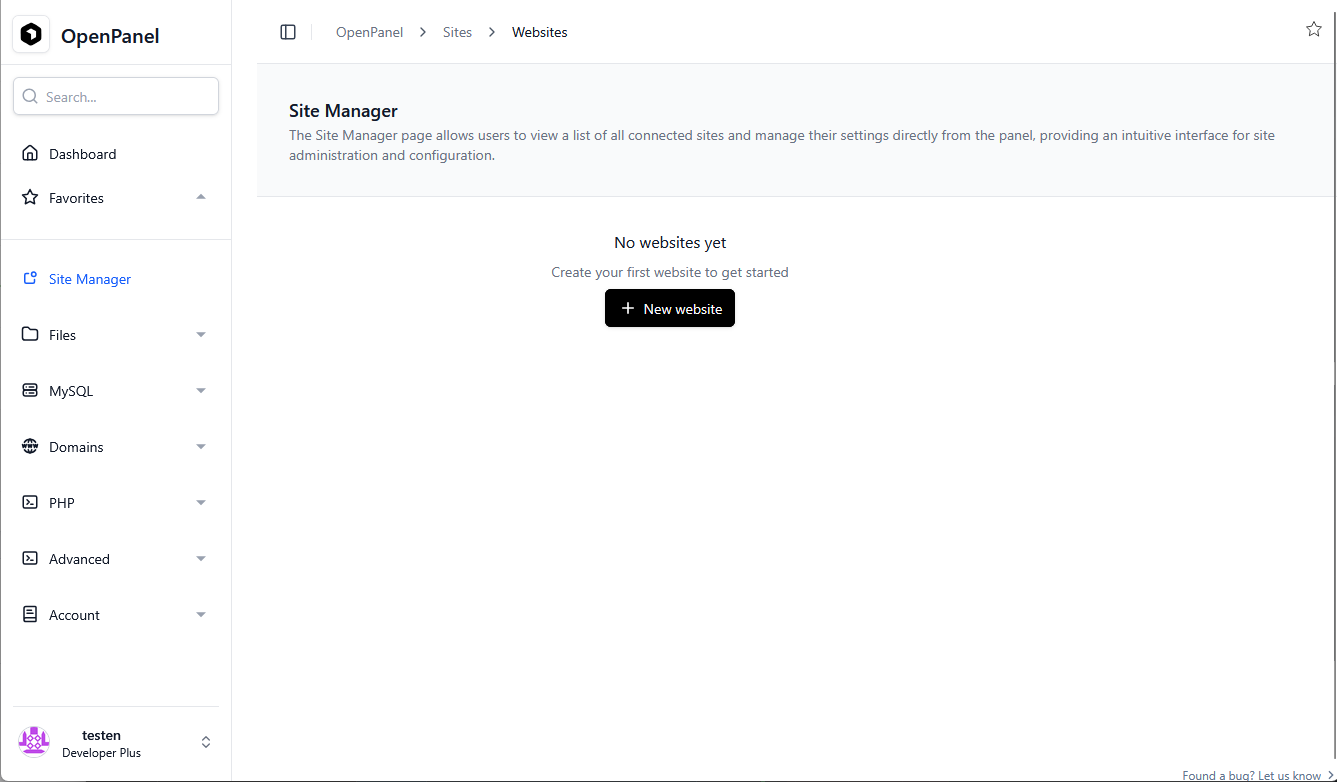
- Mở Trình quản lý website và bấm nút Website mới.
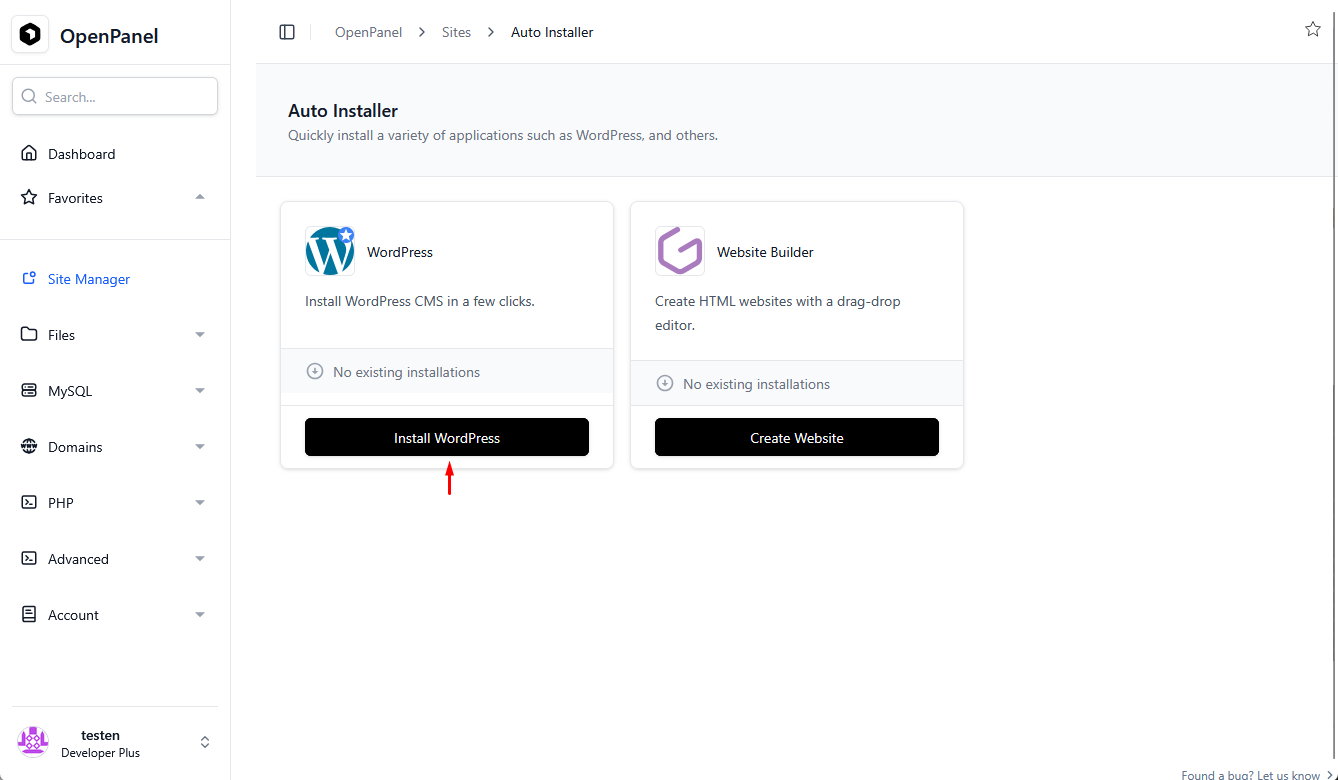
- Bấm Cài đặt WordPress.
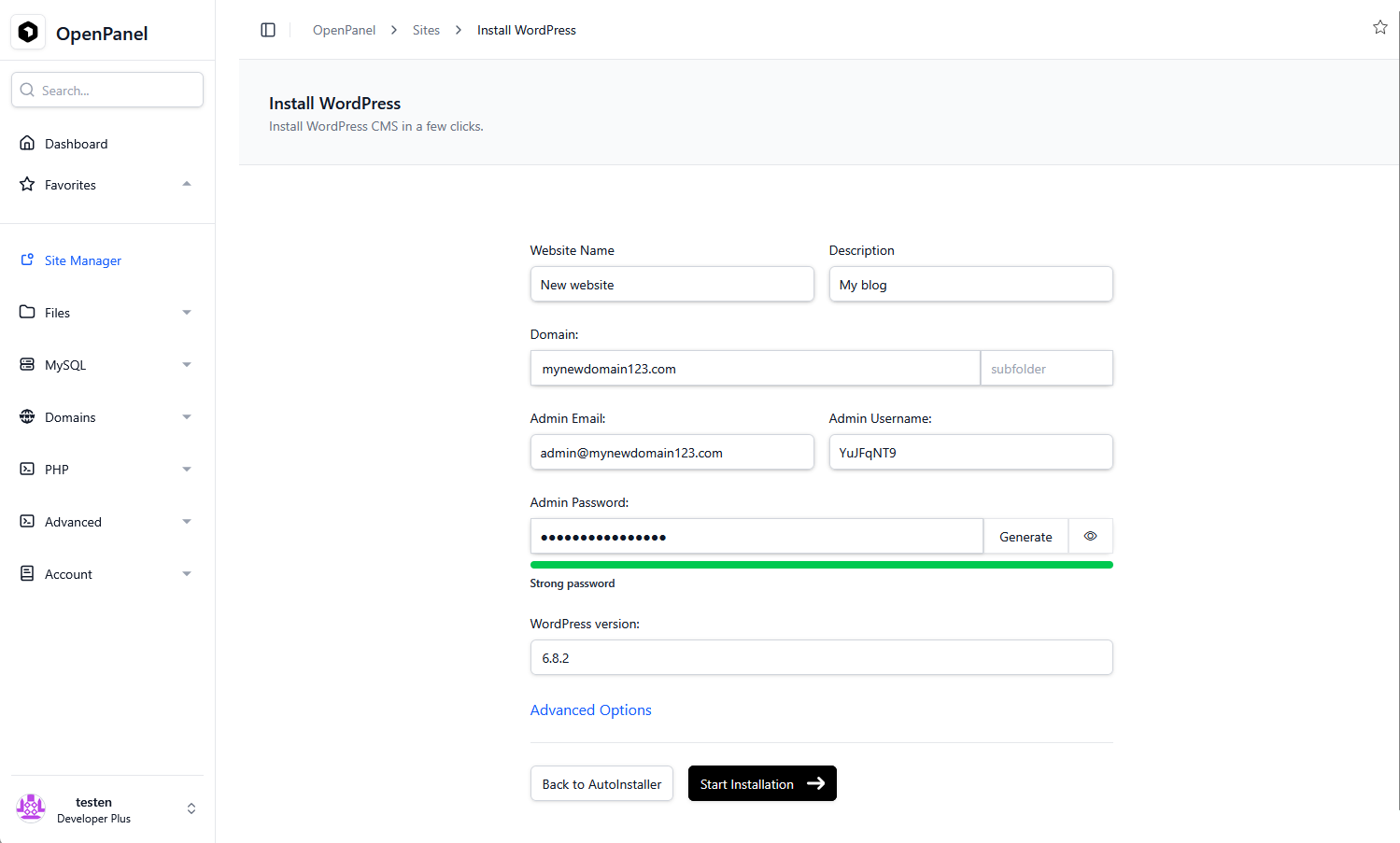
- Điền Tên website, có thể thêm Mô tả, và chọn tên miền.
Bấm Bắt đầu cài đặt để bắt đầu.
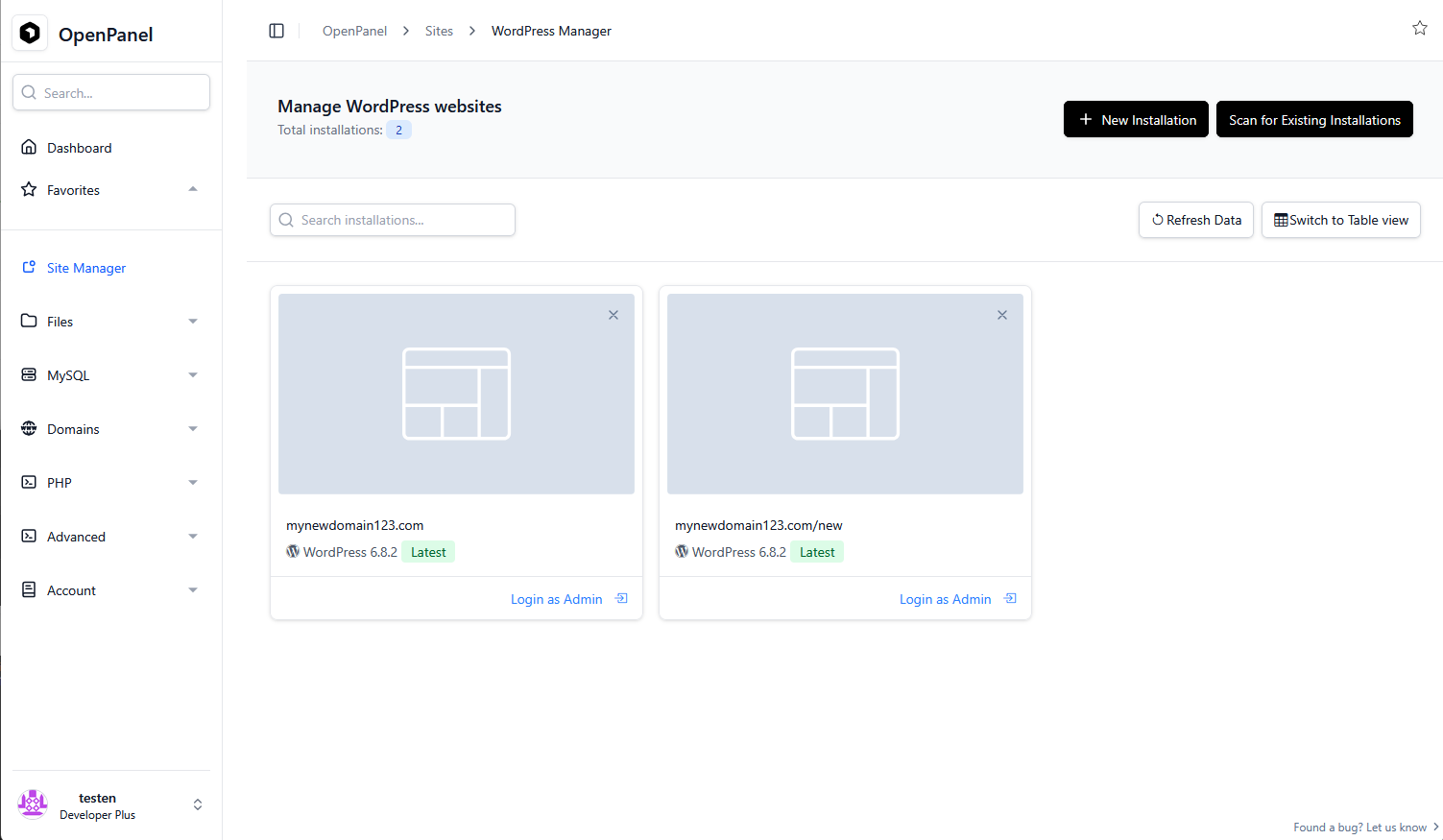
- Khi cài đặt xong, bạn sẽ được chuyển tới Trình quản lý WordPress, nơi bạn có thể quản lý mọi website WordPress đã cài.
Cài WordPress thủ công
Cách dễ nhất để tải về tệp cài đặt WordPress chính thức là dùng công cụ Trình quản lý tệp của HiTechCloud.
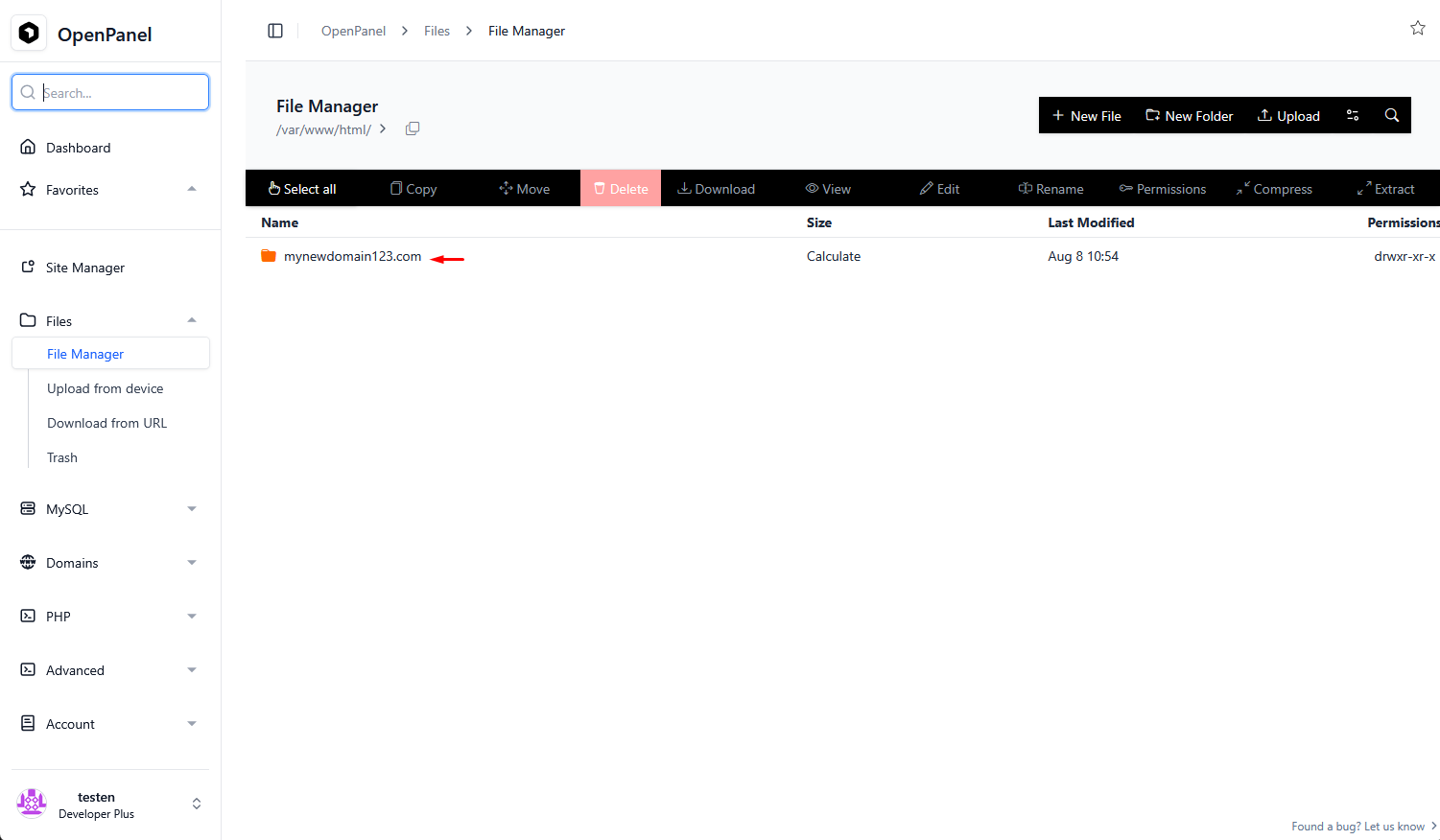
Trước tiên, vào thư mục của tên miền nơi bạn sẽ cài một bản WordPress mới.
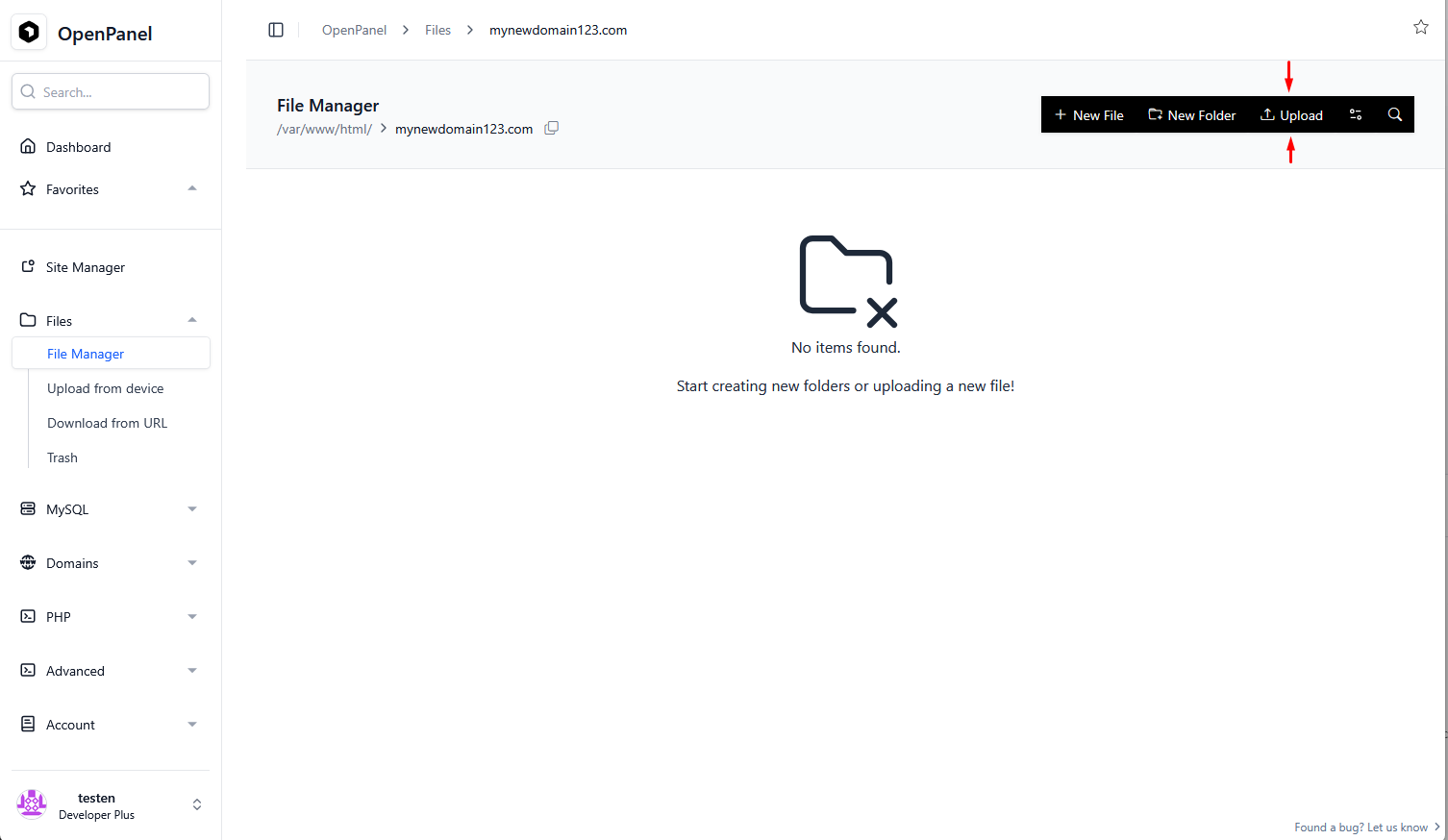
Khi đã ở trong thư mục của tên miền, bấm nút Tải lên ở góc trên bên phải.
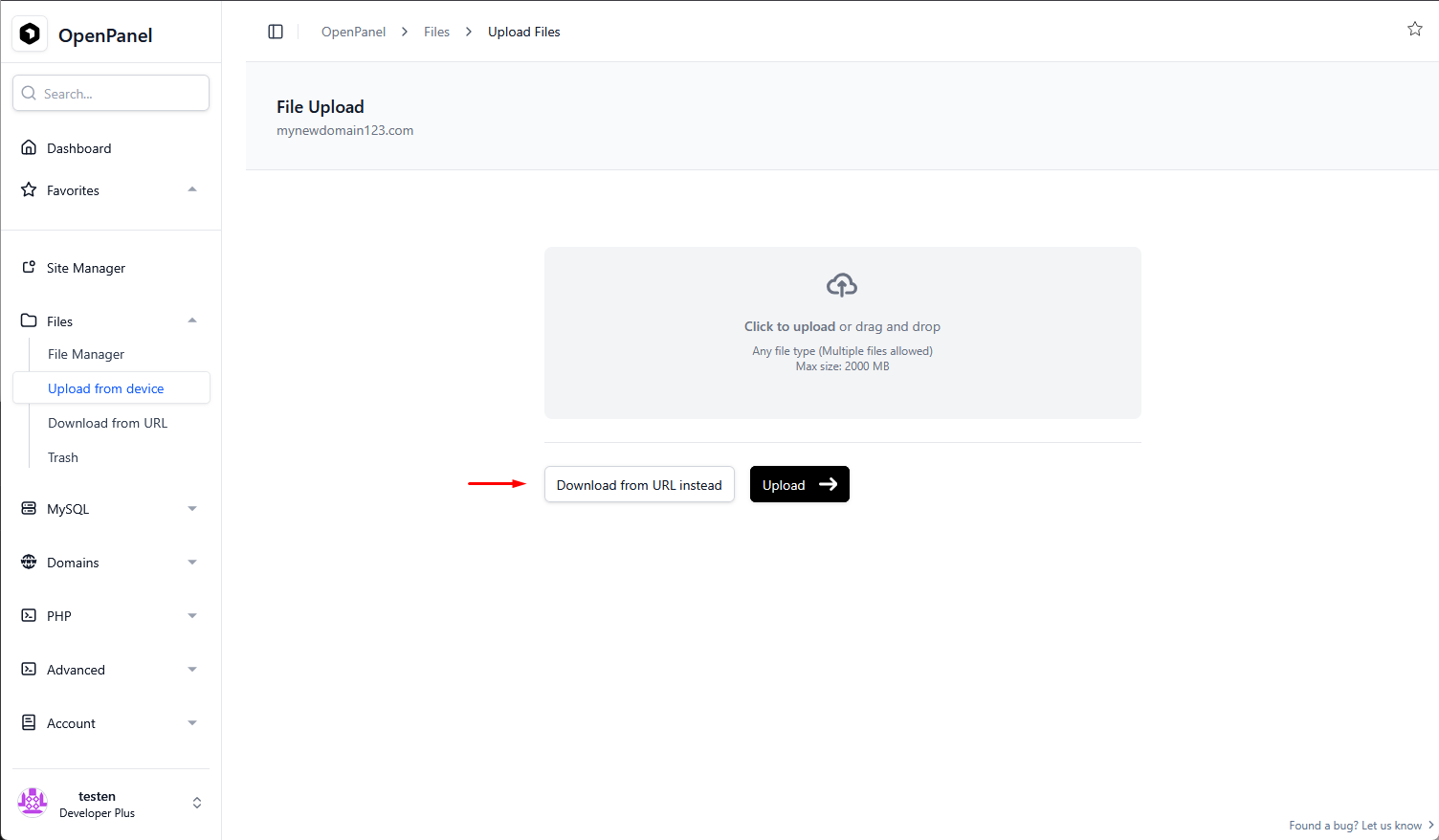
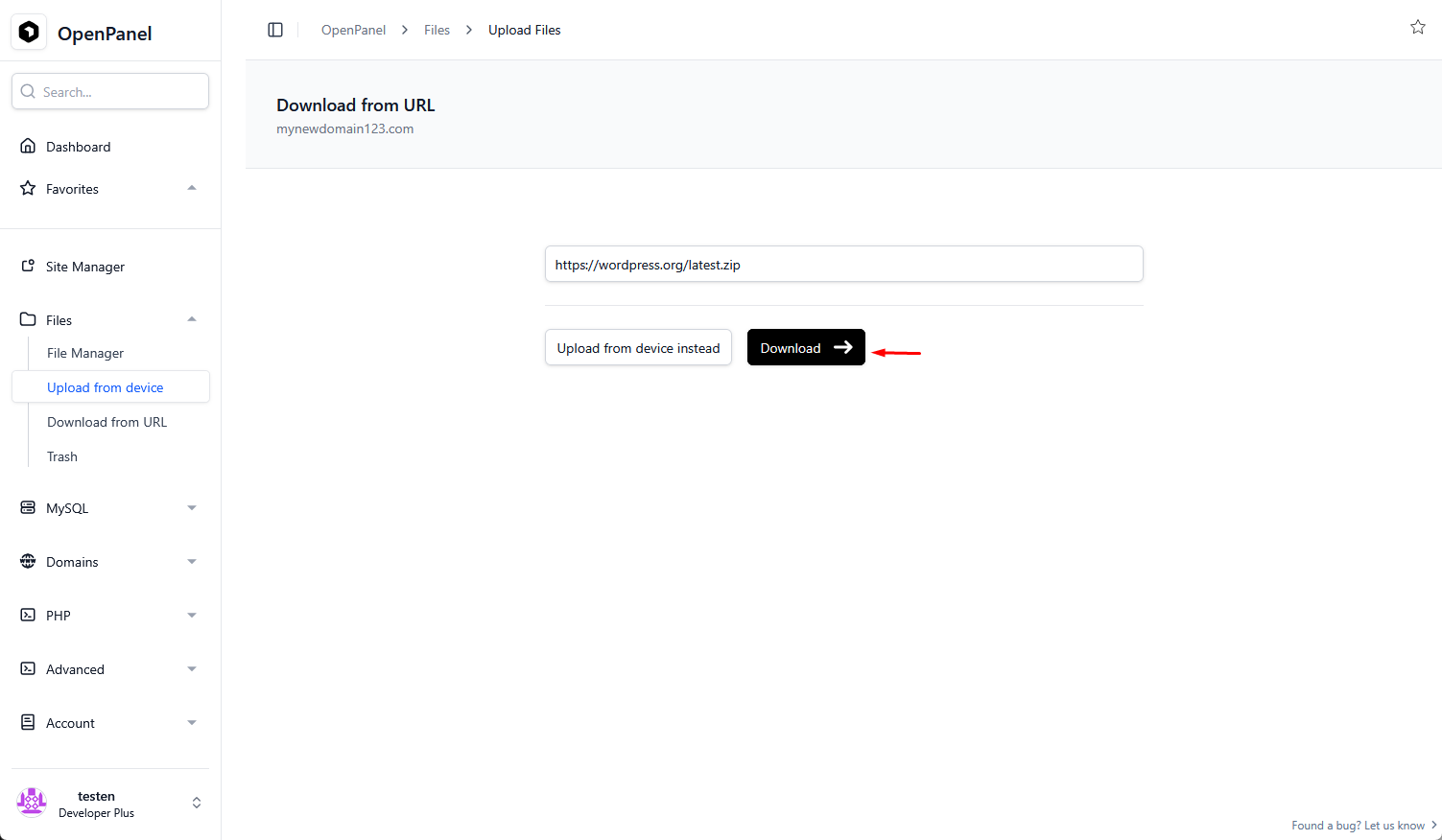
Trên trang Tải lên, bấm nút "Tải xuống từ URL thay thế".
Dán liên kết https://wordpress.org/latest.zip vào trường URL và bấm nút "Tải xuống".
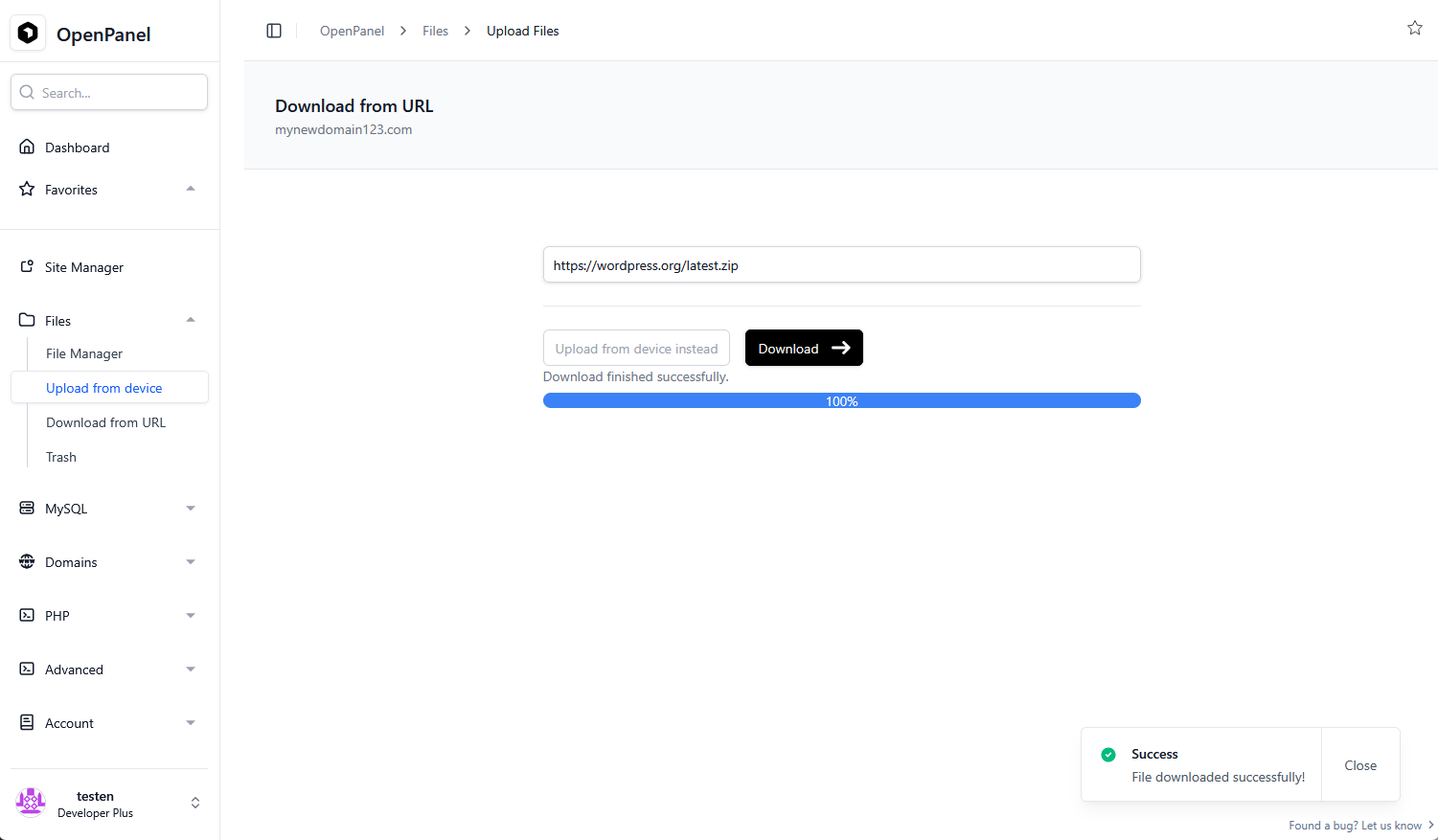
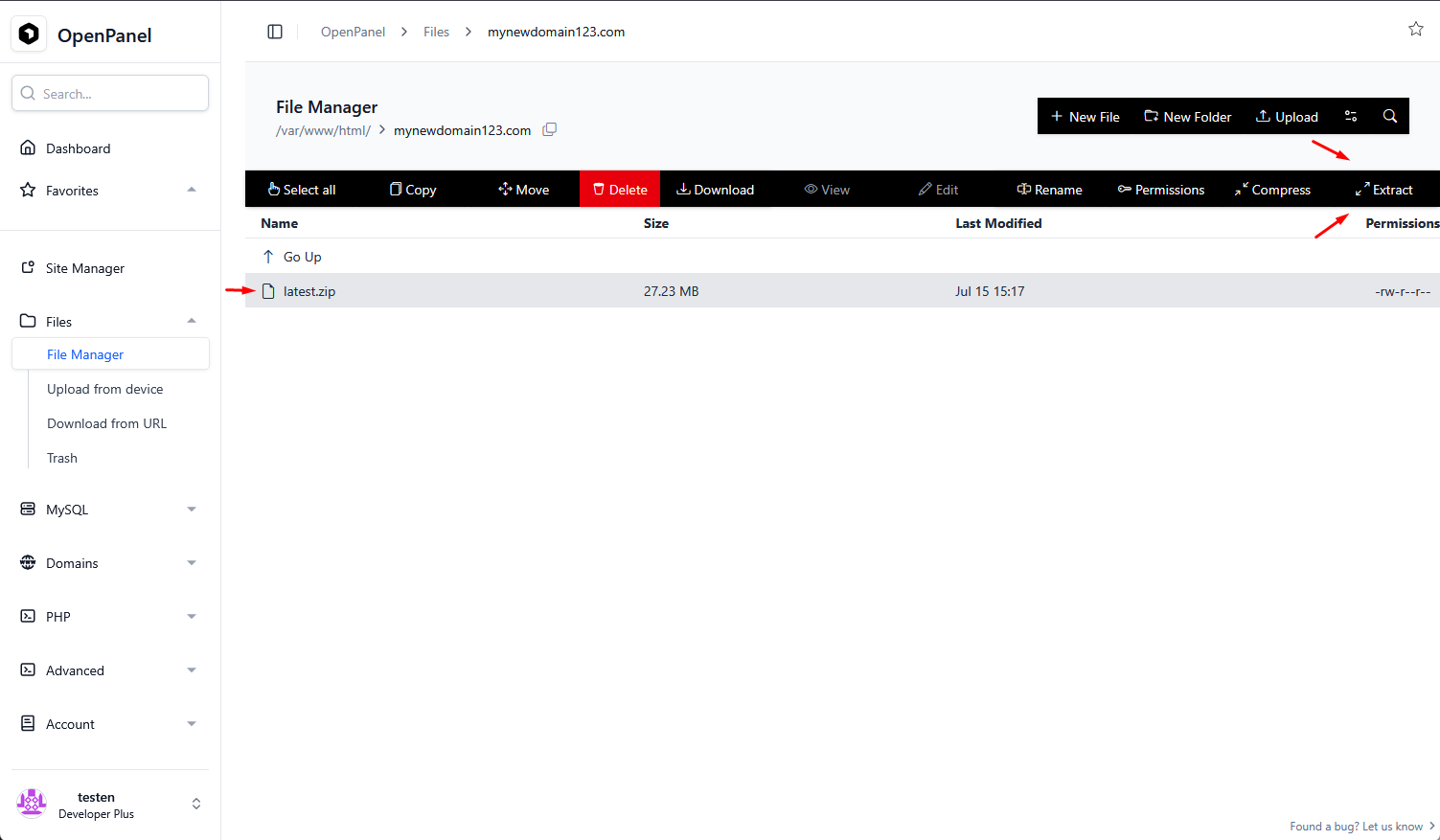
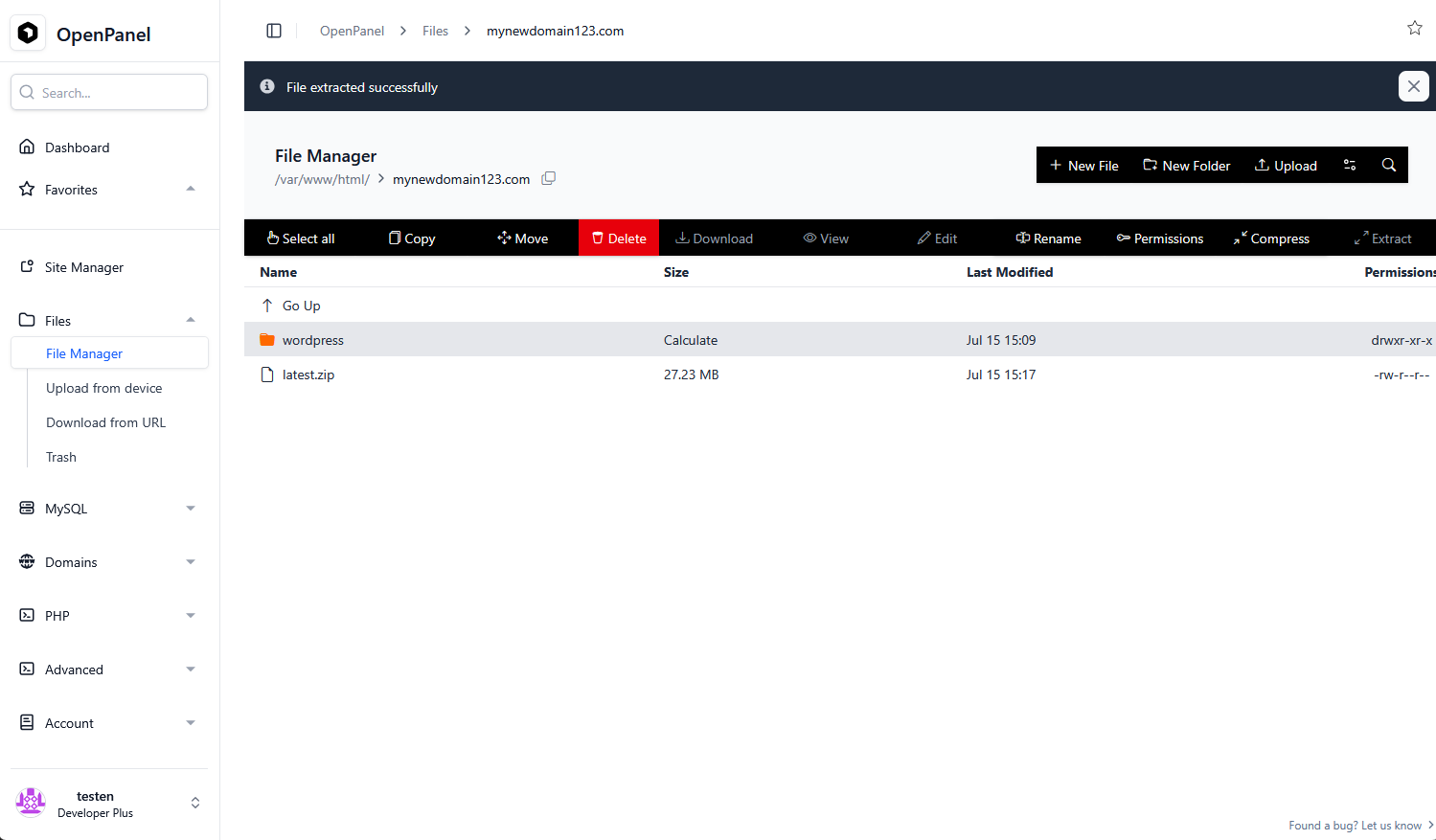
Khi tải xong, quay lại Trình quản lý tệp và giải nén tệp lưu trữ.
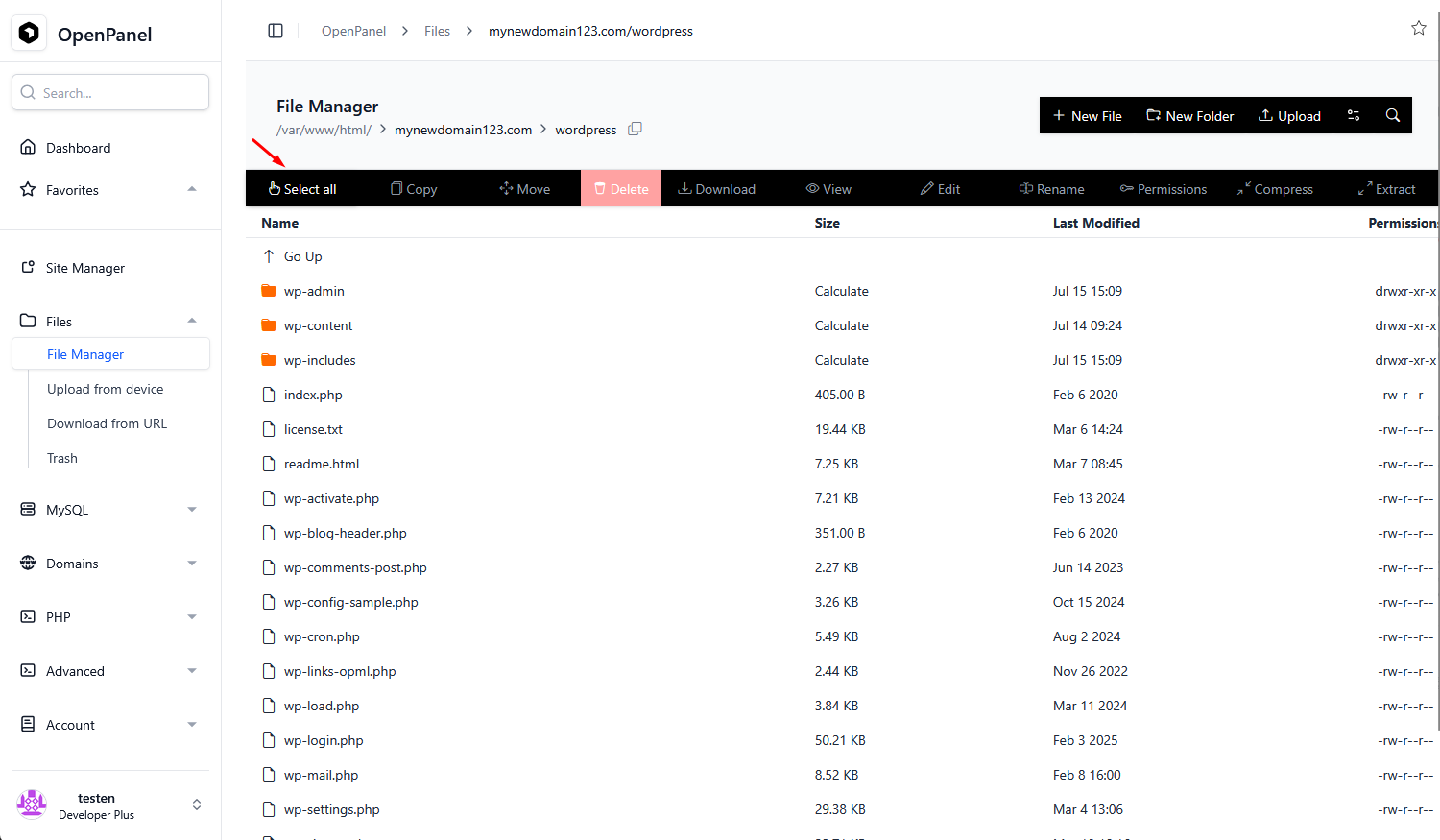
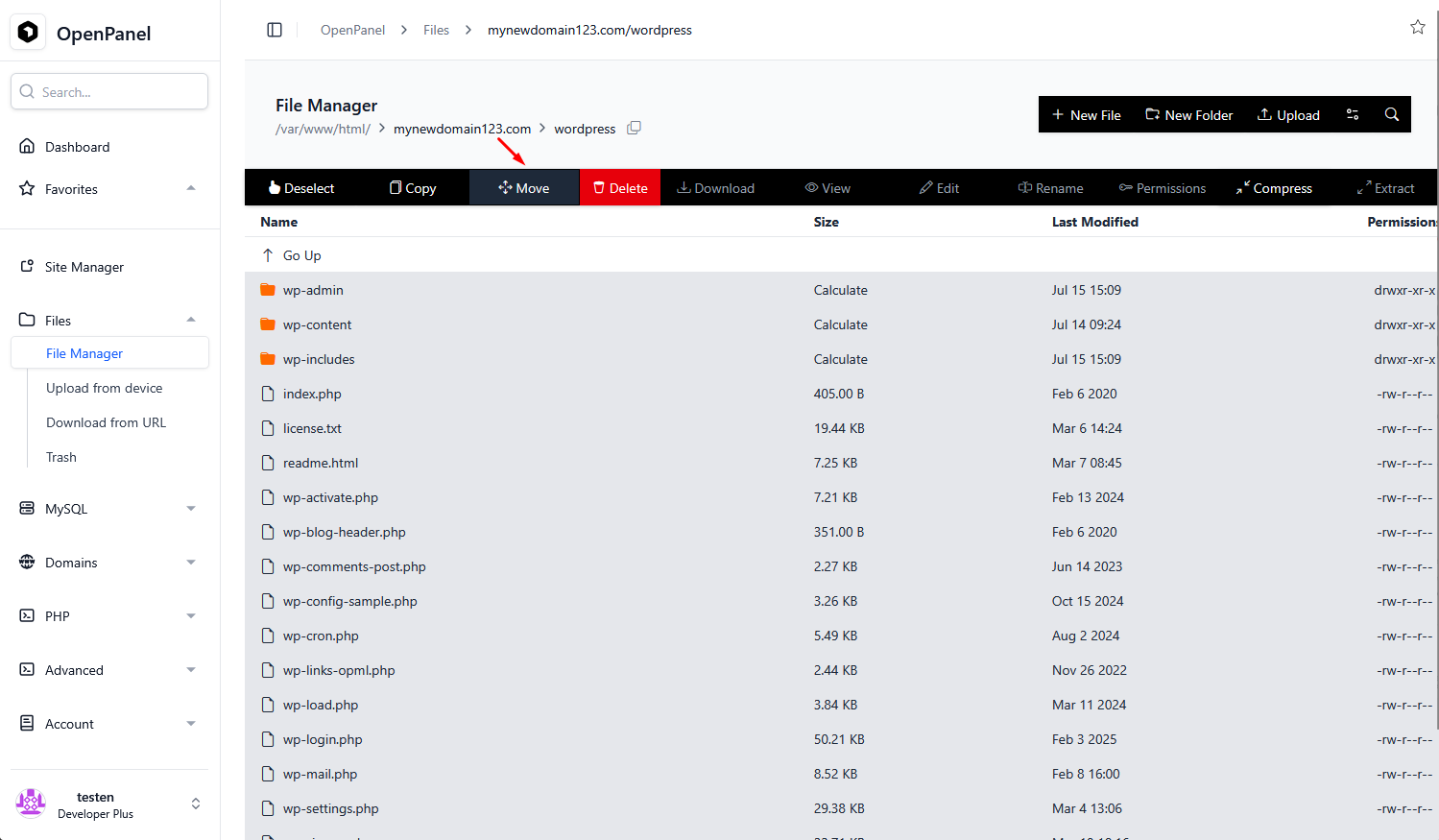
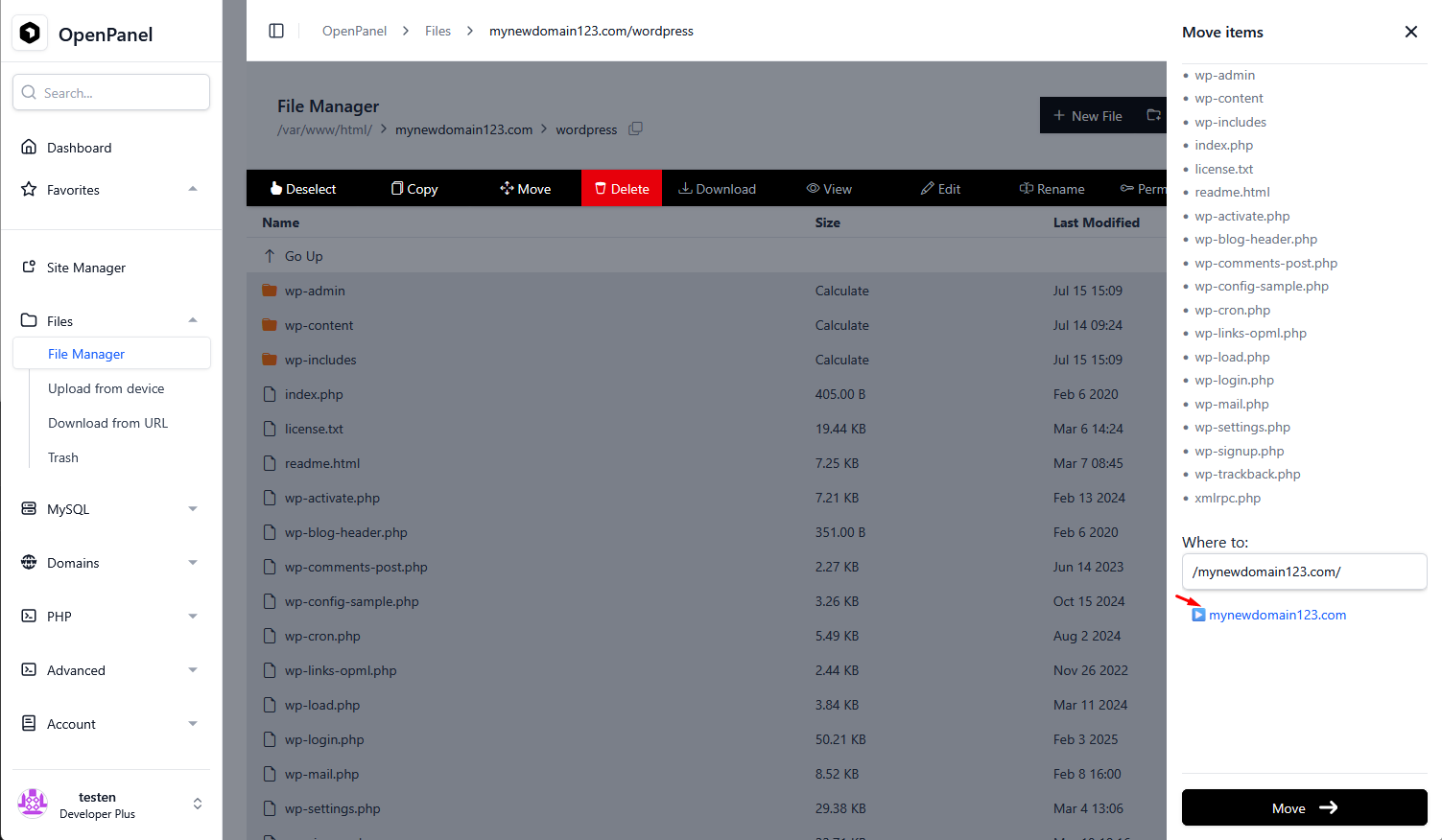
Vào thư mục "wordpress", chọn tất cả tệp bằng nút "Chọn tất cả" và di chuyển chúng vào thư mục của tên miền mới bằng nút "Di chuyển".
Tạo cơ sở dữ liệu và người dùng cơ sở dữ liệu mới bằng công cụ Trình tạo cơ sở dữ liệu, thông tin thêm trong hướng dẫn Trình tạo cơ sở dữ liệu -> https://hitechcloud.org/docs/panel/mysql/wizard/ .
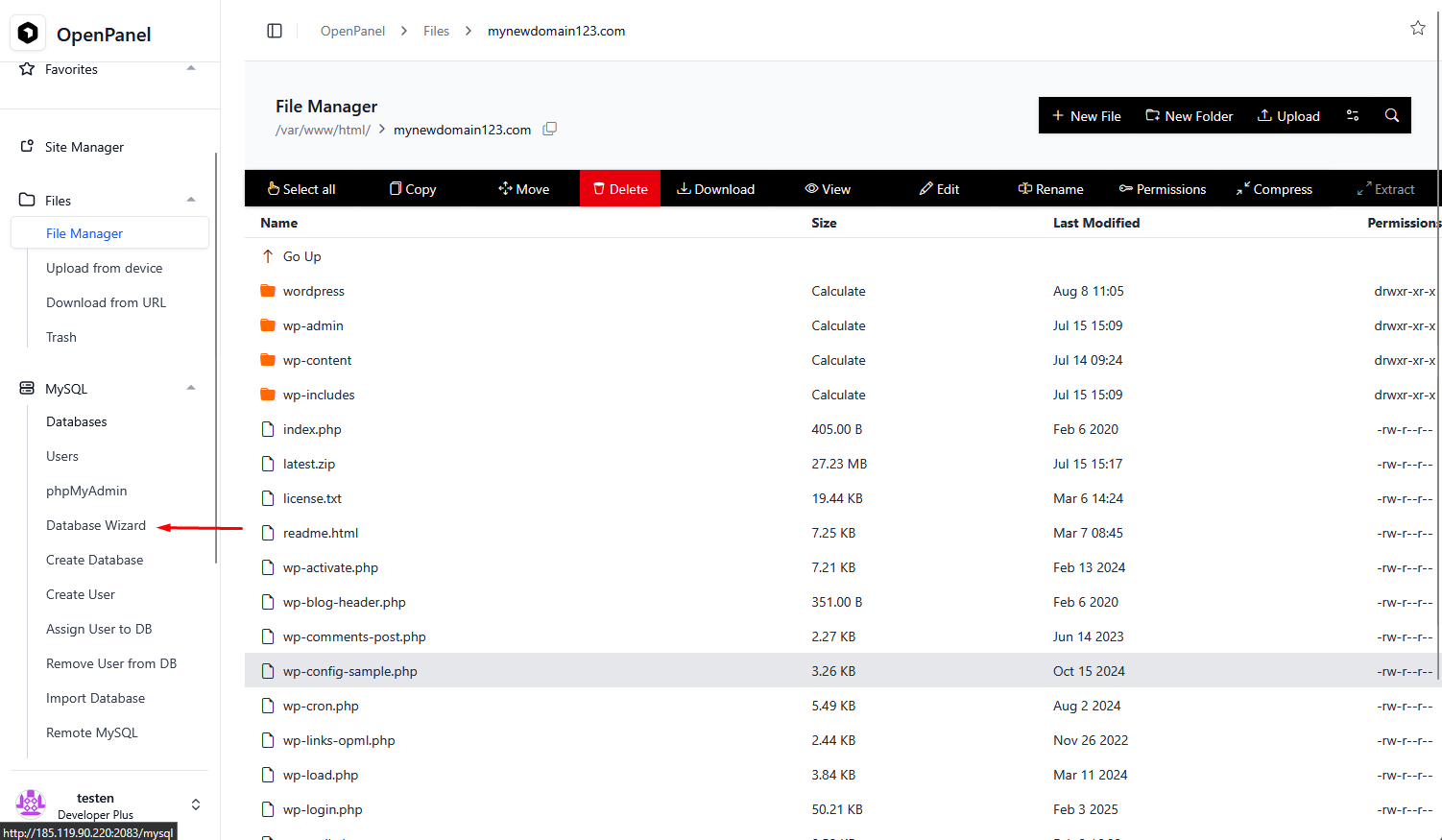
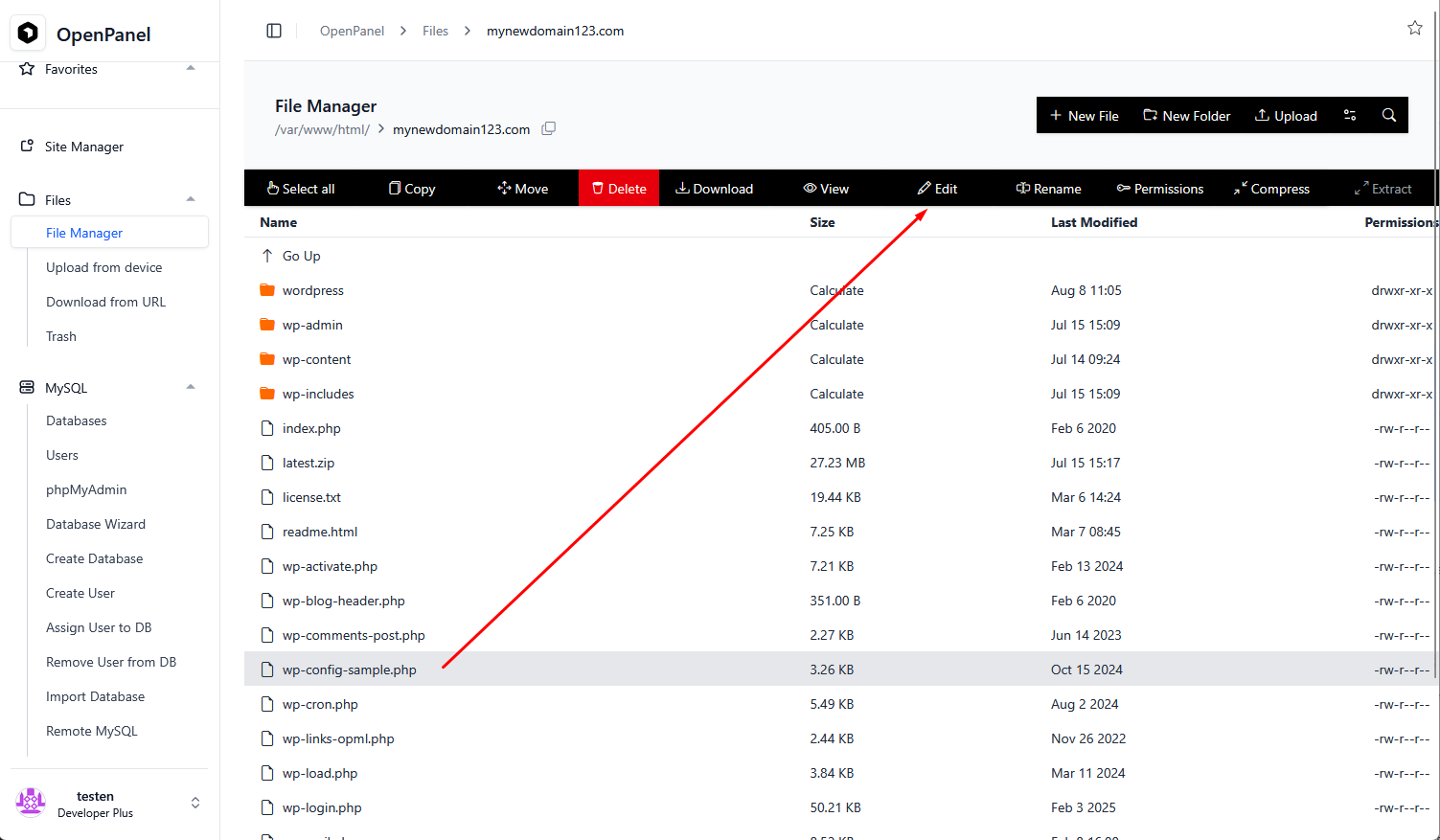
Bắt đầu sửa tệp wp-config-sample.php bằng cách chọn nó và bấm nút "Chỉnh sửa".
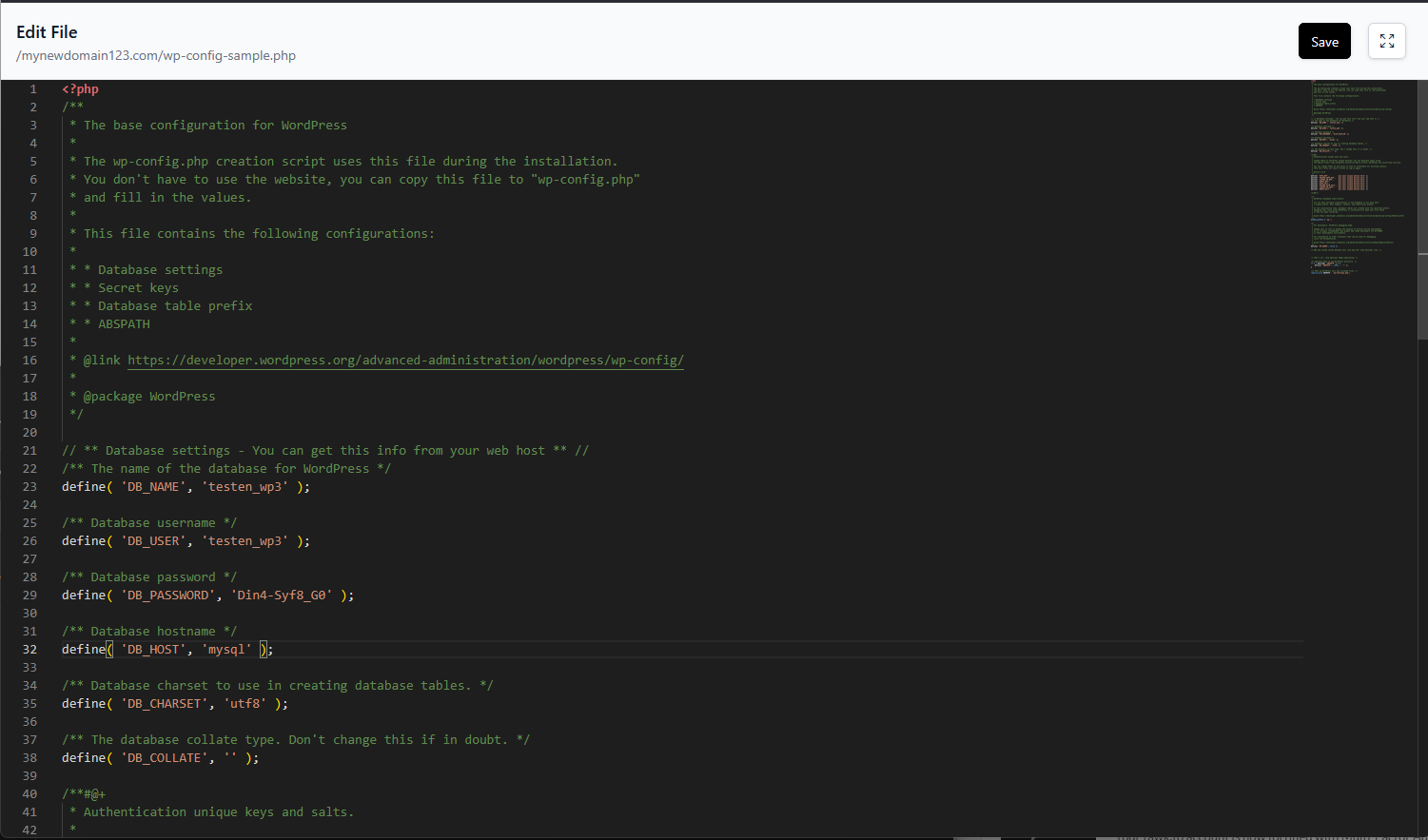
Thay giá trị của DB_NAME, DB_USER và DB_PASSWORD bằng các giá trị bạn đã đặt trong Trình tạo cơ sở dữ liệu, đặt giá trị của DB_HOST là 'mysql' và lưu thay đổi ở góc trên bên phải.
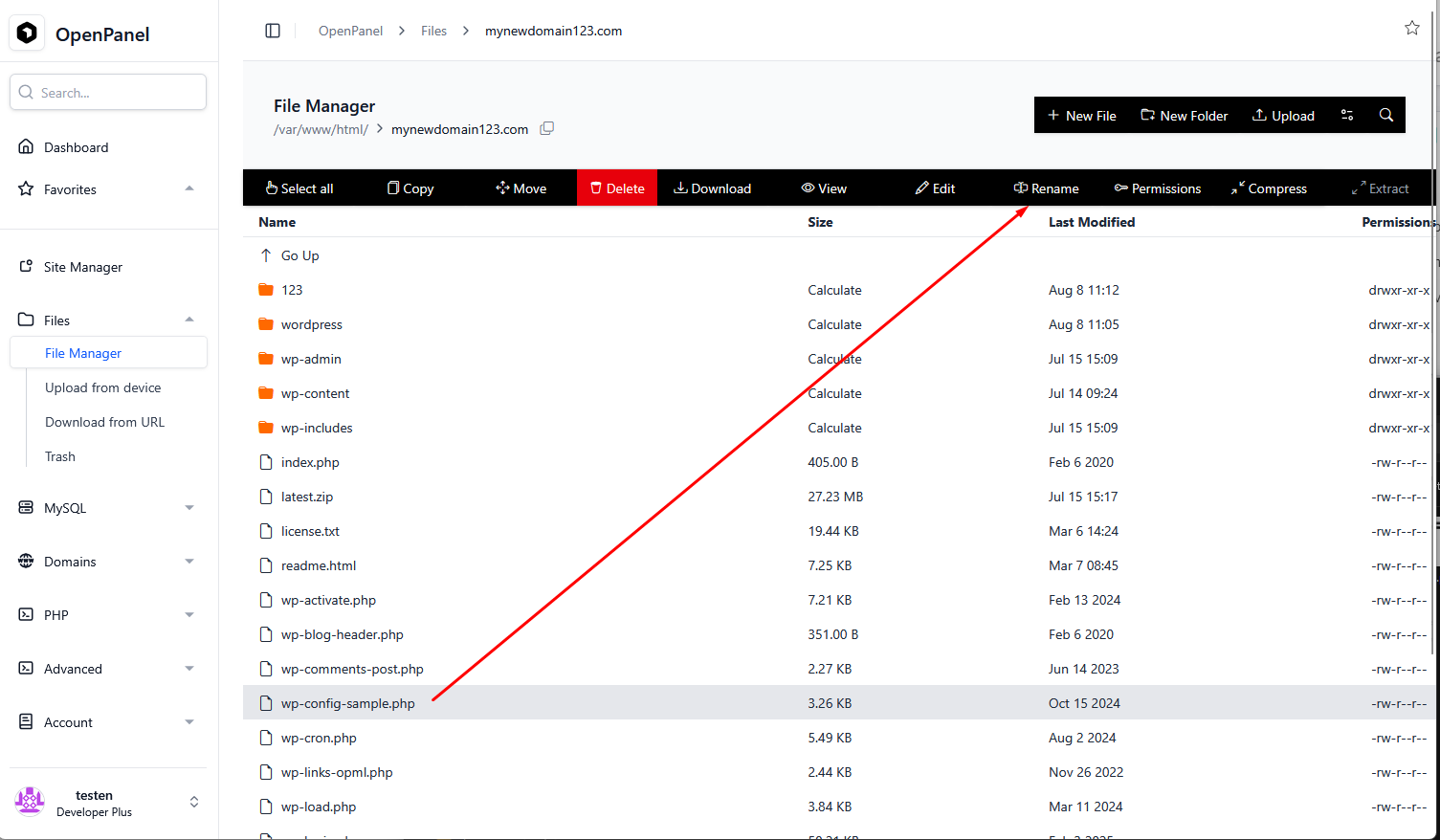
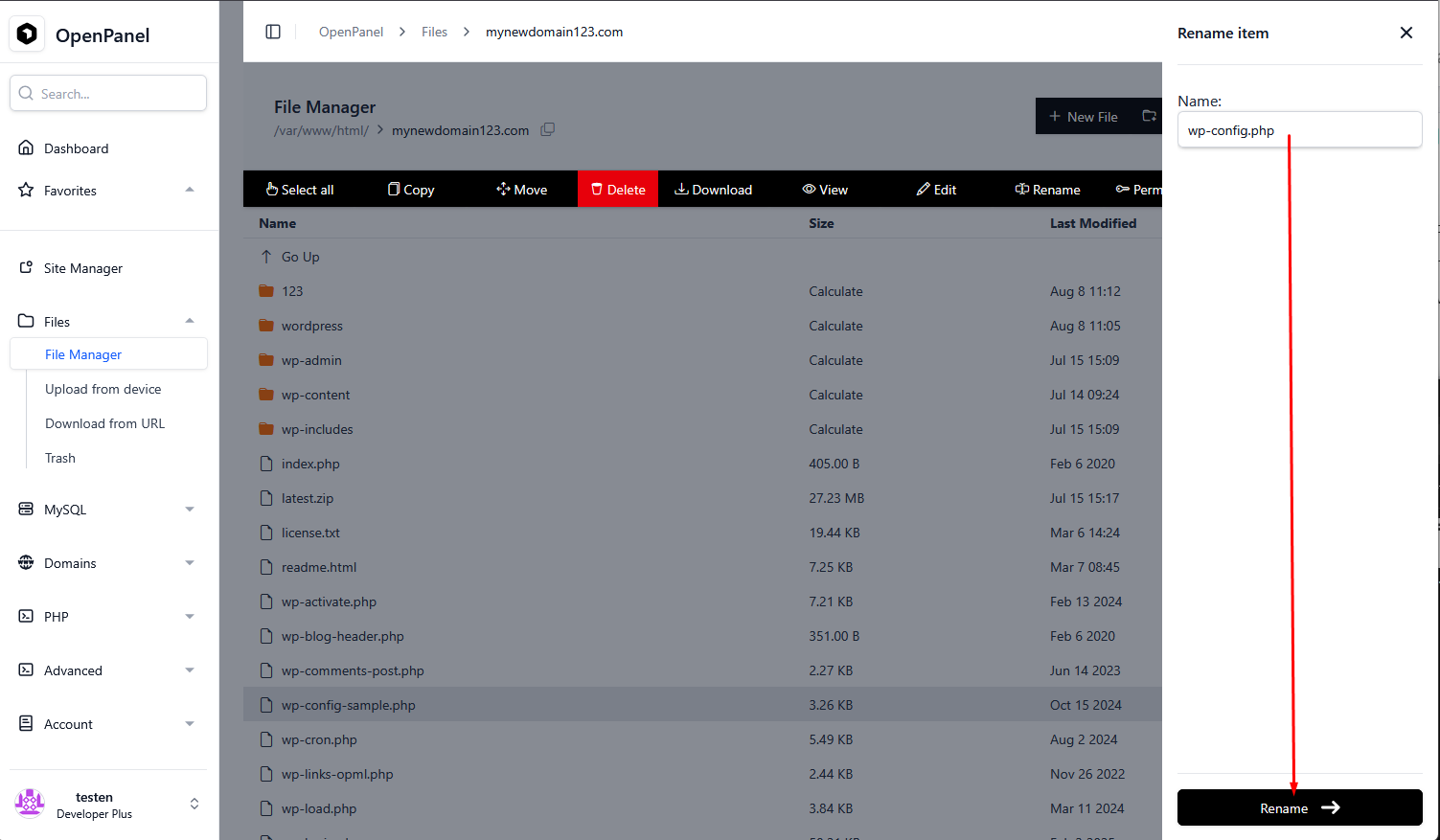
Cuối cùng, đổi tên tệp wp-config-sample.php thành wp-config.php bằng nút Đổi tên trong Trình quản lý tệp.
Bản WordPress mới của bạn đã được tạo!
Hoàn tất cài đặt bằng cách truy cập tên miền qua trình duyệt và hoàn thành trình hướng dẫn cài đặt web của WordPress.