Version: 4.1
Cách chuyển một bản cài WordPress® sang HiTechCloud
Hướng dẫn này giúp bạn tải website WordPress lên HiTechCloud, gồm thiết lập tên miền, cấu hình cơ sở dữ liệu, tải tệp lên và kiểm tra cuối cùng.
Nếu bạn bắt đầu với một website mới, hãy làm theo: Cách cài WordPress® với HiTechCloud
1. Tên miền
1.1 Thêm tên miền
- Đăng nhập bảng điều khiển HiTechCloud.
- Vào Tên miền → Thêm tên miền.
- Nhập tên miền của bạn (ví dụ
example.com). - Lưu.
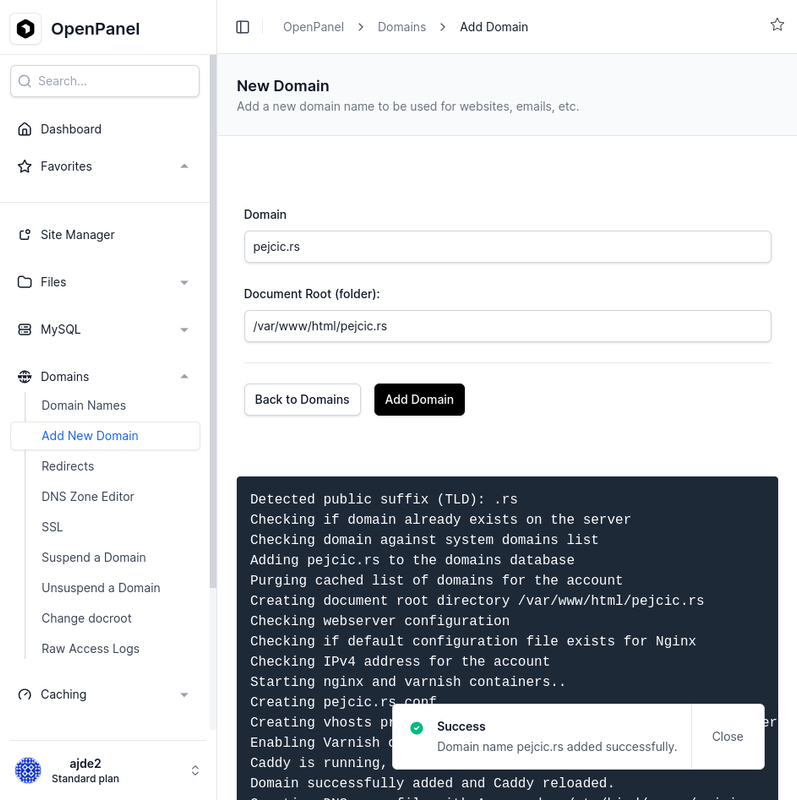
Hãy trỏ bản ghi DNS (bản ghi A) của tên miền về IP máy chủ HiTechCloud của bạn.
2. Cơ sở dữ liệu
2.1 Tạo cơ sở dữ liệu và người dùng
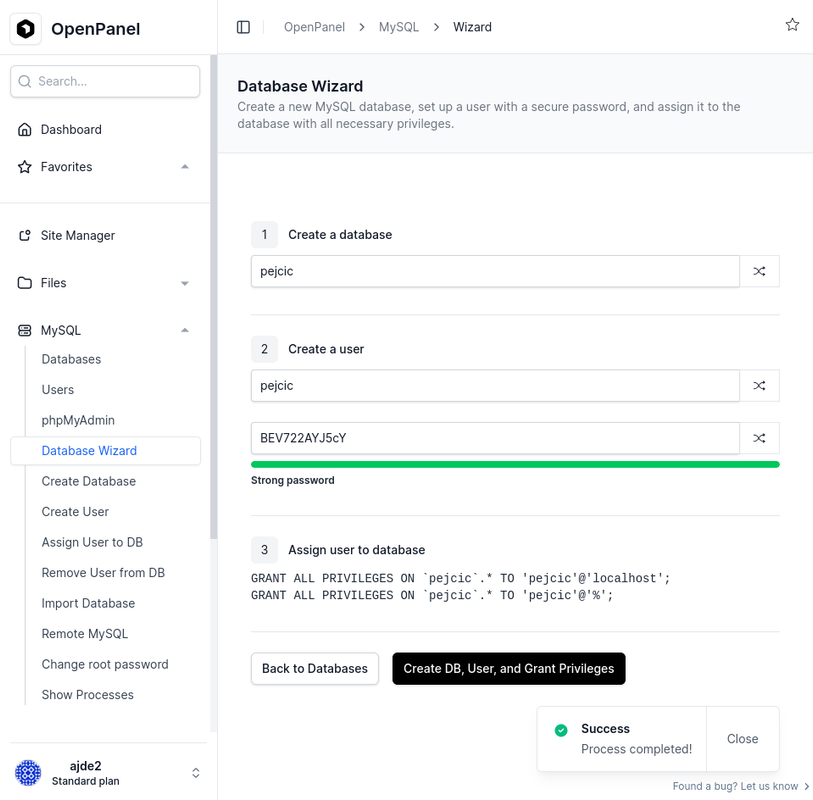
- Vào MySQL → Trình tạo cơ sở dữ liệu.
- Đặt Tên cơ sở dữ liệu, Người dùng cơ sở dữ liệu và đặt một mật khẩu mạnh.
- Bấm nút Tạo cơ sở dữ liệu, người dùng và cấp quyền.
2.2 Nhập tệp SQL vào cơ sở dữ liệu
Có hai cách tải cơ sở dữ liệu lên:
- Dùng tuỳ chọn 'Nhập cơ sở dữ liệu' nếu có.
- Dùng giao diện phpMyAdmin.
Nhập tệp SQL bằng Nhập cơ sở dữ liệu:
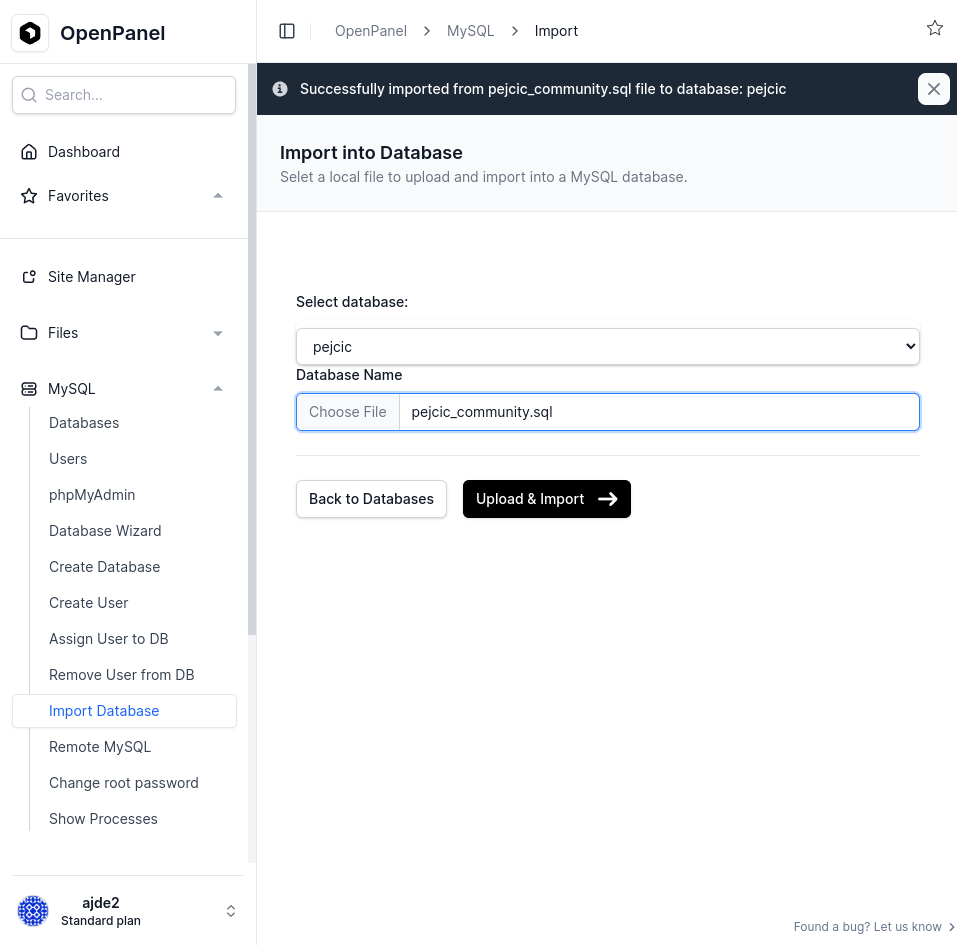
- Vào MySQL → Nhập cơ sở dữ liệu.
- Chọn Cơ sở dữ liệu và chọn tệp từ thiết bị của bạn.
- Bấm Tải lên và nhập.
2.3 Nhập tệp SQL bằng phpMyAdmin:
Để tải tệp SQL lên bằng giao diện phpMyAdmin, vui lòng làm theo hướng dẫn này: Cách nhập tệp SQL
3. Tệp
3.1 Tải tệp lên qua Trình quản lý tệp
Trước khi tải lên, hãy đảm bảo bản sao lưu đã được nén (.zip, .tar hoặc .tar.gz). Nếu chưa, hãy nén các tệp thành một tệp lưu trữ trước.
- Mở Trình quản lý tệp trong HiTechCloud.
- Vào thư mục gốc của tên miền (ví dụ
/var/www/html/example.com/). - Bấm nút Tải lên.
- Chọn và tải lên tệp lưu trữ sao lưu.
- Sau khi tải lên, quay lại Trình quản lý tệp, chọn tệp lưu trữ và bấm Giải nén → xác nhận giải nén.
- Khi giải nén xong, xoá tệp lưu trữ đã tải lên bằng cách chọn nó, bấm Xoá và xác nhận.
3.2 Sửa tệp wp-config.php
-
Trong Trình quản lý tệp, tìm tệp
wp-config.php.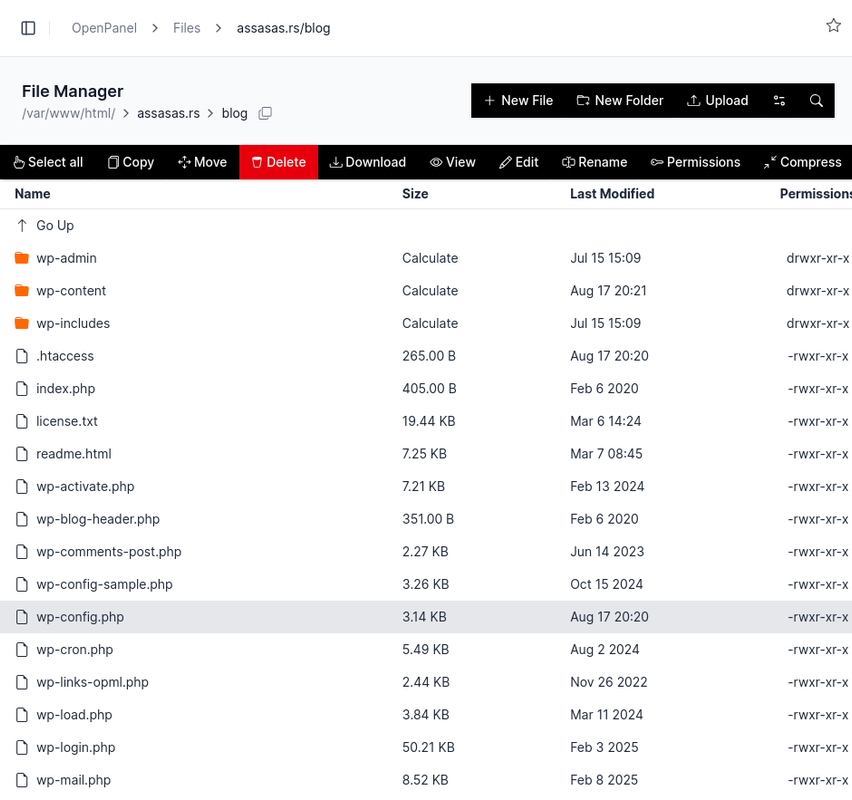
-
Sửa thiết lập cơ sở dữ liệu:
define('DB_NAME', 'your_database_name');define('DB_USER', 'your_database_user');define('DB_PASSWORD', 'your_database_password');define('DB_HOST', 'mysql'); // mariadb or mysql - depending on your current setting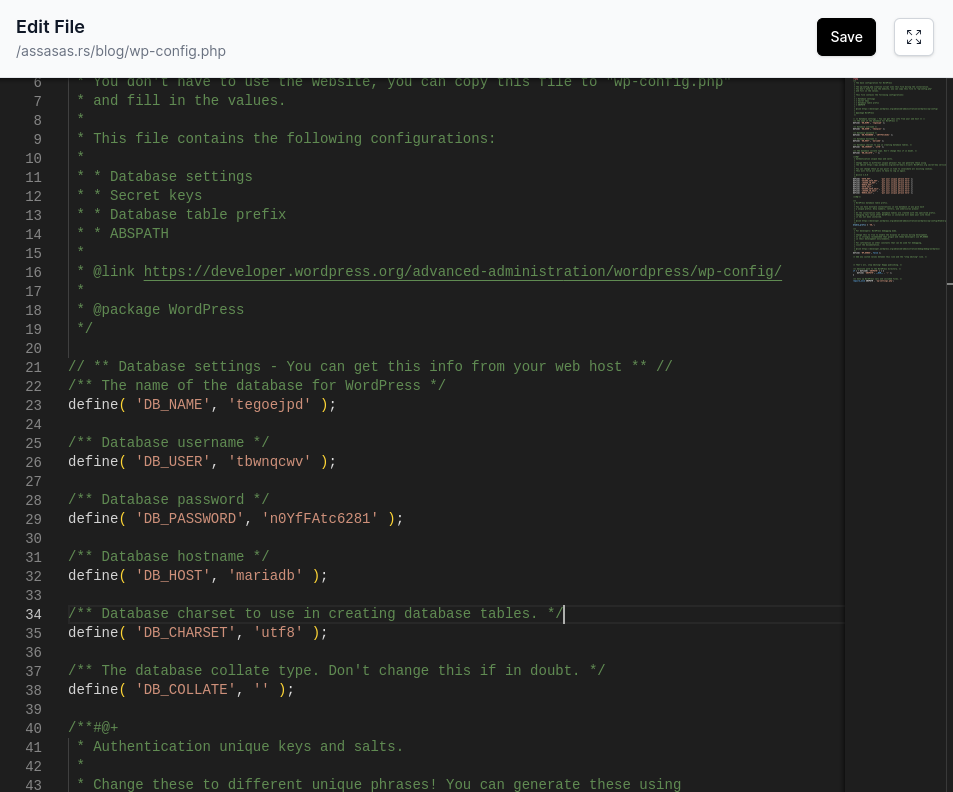
-
Lưu thay đổi.
4. Kiểm tra
4.1 Kiểm tra qua tên miền
- Truy cập tên miền của bạn (ví dụ
https://example.com). - Nếu DNS đã lan truyền, website WordPress của bạn sẽ tải được.
4.2 Kiểm tra qua Xem trước trực tiếp
- Nếu DNS chưa được trỏ, hãy dùng tính năng Xem trước trực tiếp của HiTechCloud.
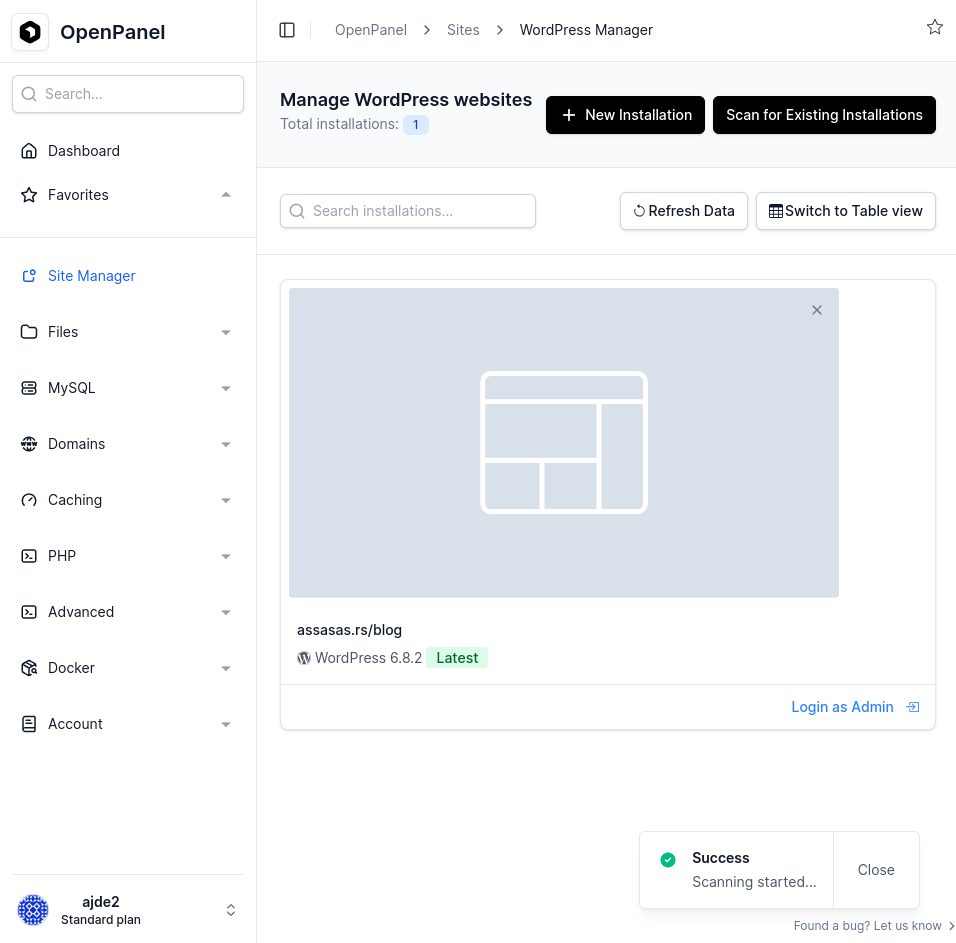
- Vào Trình quản lý WordPress trong HiTechCloud → bấm Quét tìm các bản cài đặt hiện có và chờ quá trình hoàn tất.
- Tải lại trang và bấm vào website của bạn.
- Bấm nút Xem trước trực tiếp để kiểm tra website.