Cách xử lý sự cố: Error establishing a database connection
Nếu website/ứng dụng của bạn báo lỗi không thiết lập được kết nối cơ sở dữ liệu, hãy làm theo các bước sau để xử lý sự cố:
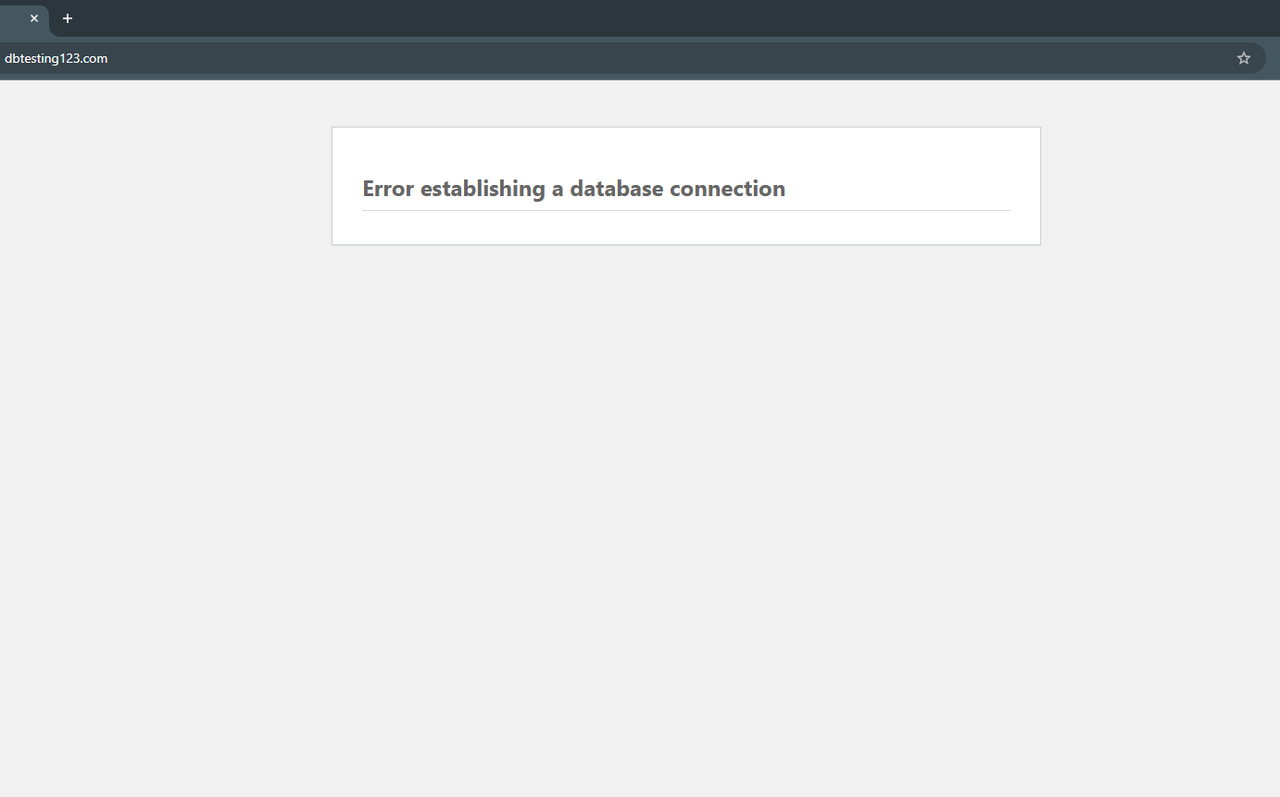
Kiểm tra lỗi trong tệp cấu hình
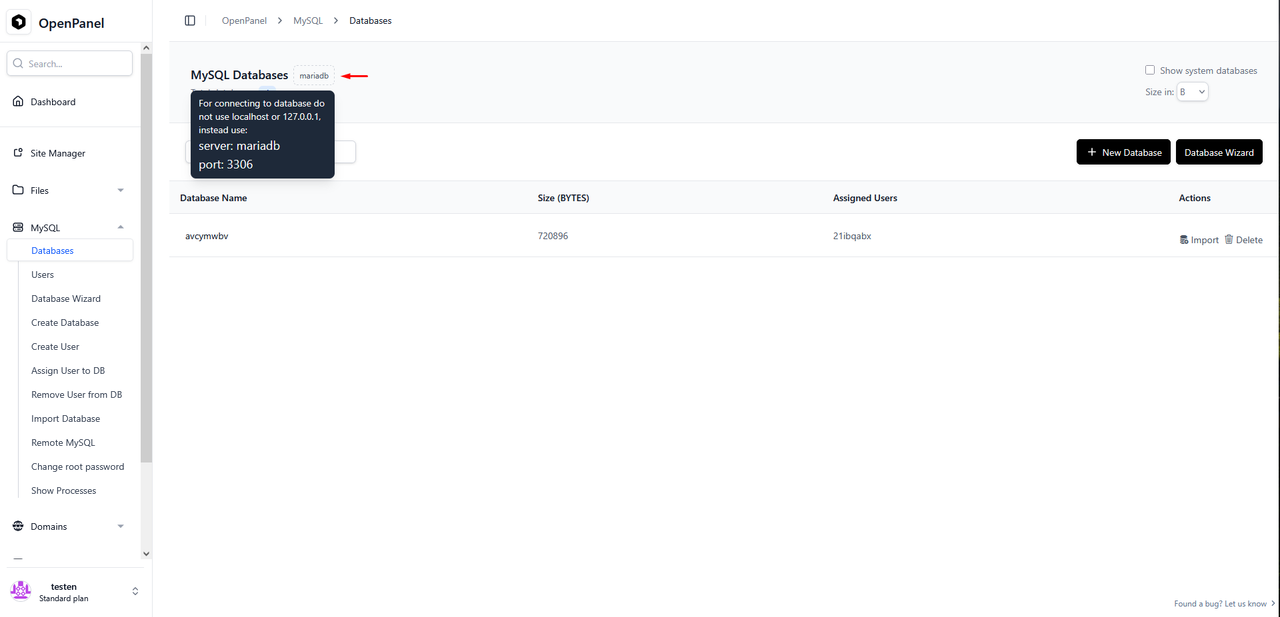
HiTechCloud chạy mỗi dịch vụ của người dùng trong một container riêng và dùng mạng cục bộ để cách ly chúng. Điều này nghĩa là ứng dụng không kết nối tới cơ sở dữ liệu qua localhost hay 127.0.0.1, mà qua hostname của container.
Bạn có thể xem các tham số kết nối cơ sở dữ liệu như hostname và cổng tại HiTechCloud > MySQL/Cơ sở dữ liệu bằng cách di chuột lên tên container ở đầu trang:
Giờ hãy so sánh các tham số này với tham số trong tệp cấu hình của website; trong ví dụ này chúng ta sửa tệp wp-config.php của một bản cài WordPress bằng Trình quản lý tệp:
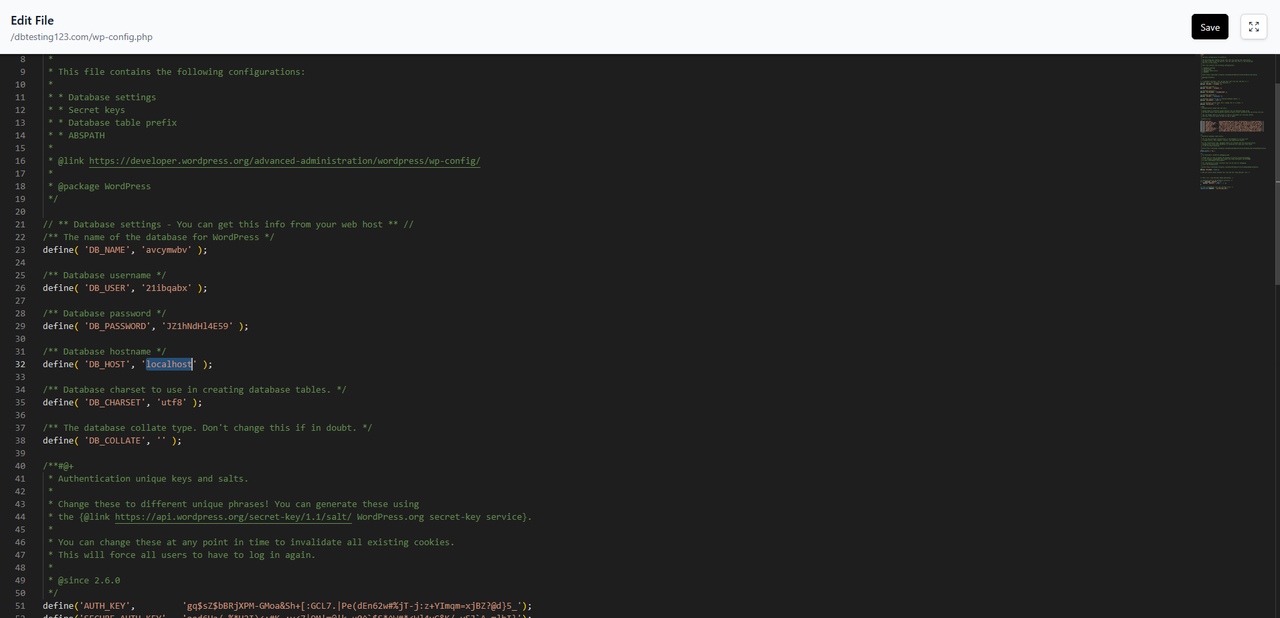
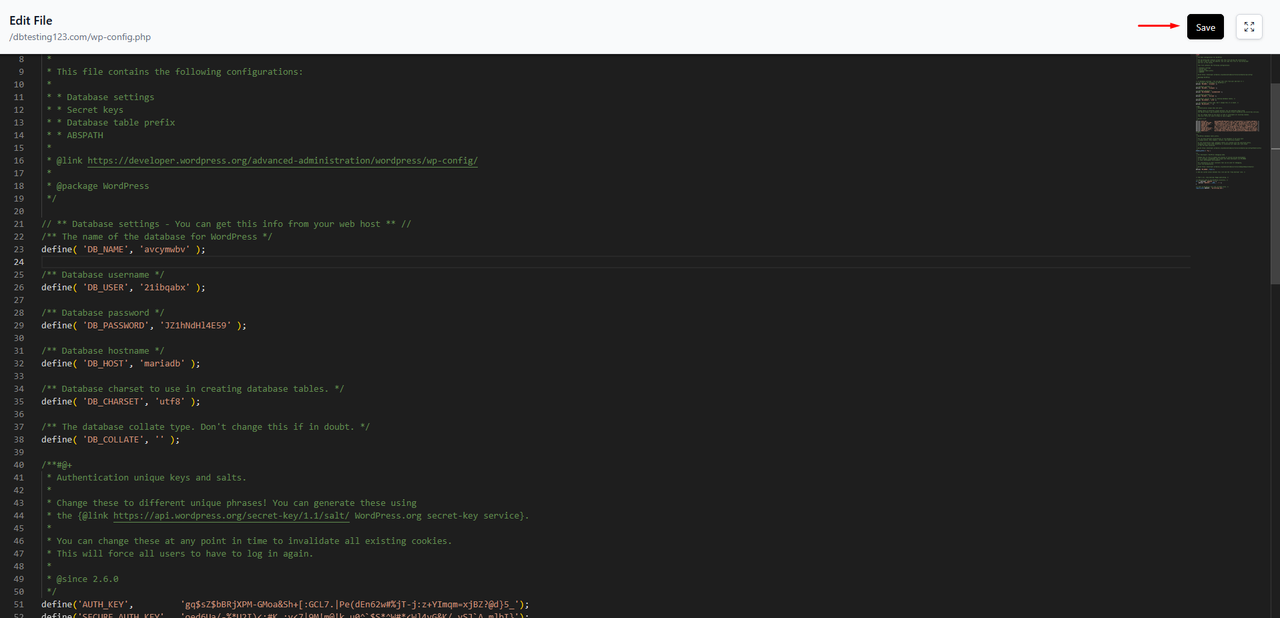
Vì trong tệp đặt localhost nên kết nối thất bại; để khắc phục, chúng ta thay localhost bằng hostname đúng (trong trường hợp này là mariadb) và bấm lưu ở góc trên bên phải trình soạn thảo:
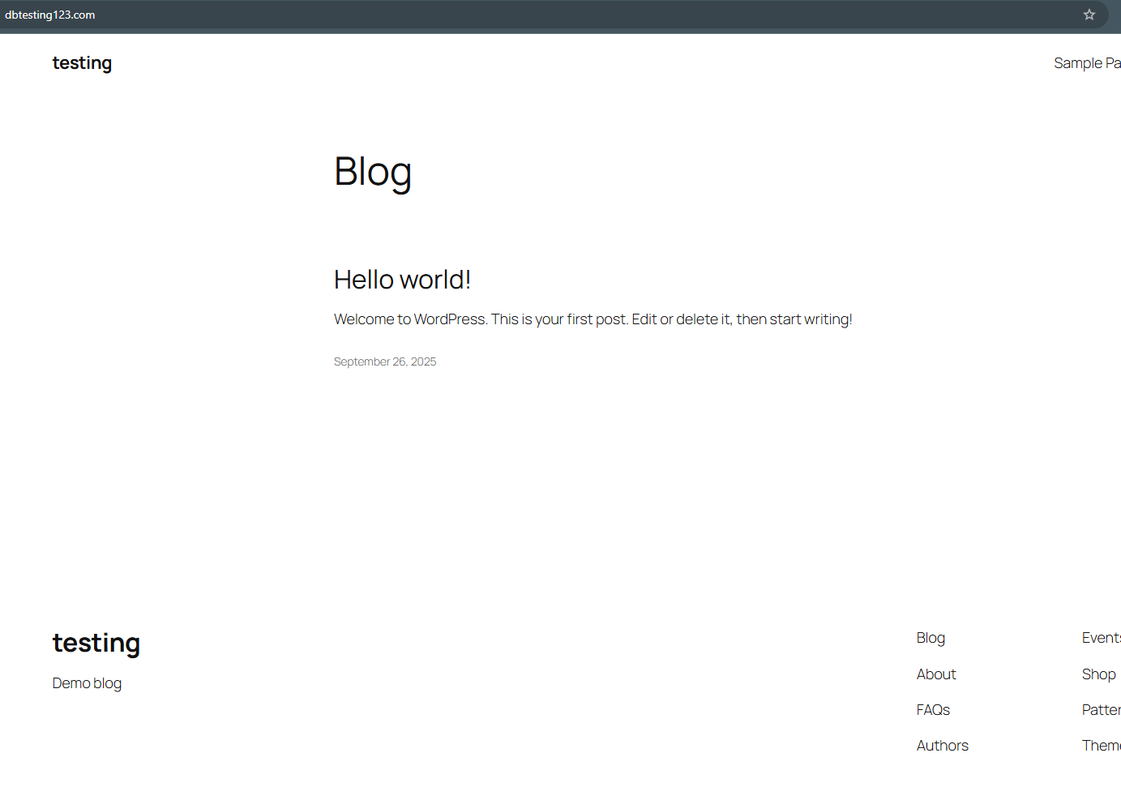
Sau khi lưu thay đổi, cấu hình mới được áp dụng và bản cài WordPress kết nối tới cơ sở dữ liệu thành công:
Đảm bảo dịch vụ (container) cơ sở dữ liệu đang chạy
Cách dễ nhất để đảm bảo dịch vụ cơ sở dữ liệu đang chạy là vào trang HiTechCloud Panel > MySQL/Cơ sở dữ liệu; nếu các cơ sở dữ liệu của bạn được liệt kê trên trang đó, nghĩa là container đang hoạt động bình thường.
Nếu bạn thấy trang trống hoặc bảng rỗng, nghĩa là container cơ sở dữ liệu không hoạt động; chỉ cần mở trang này sẽ gửi tín hiệu để tự động khởi động container.
Tuy nhiên nếu sau vài phút dữ liệu vẫn không hiển thị trên trang, container cơ sở dữ liệu đang gặp sự cố.
Nếu gói của bạn có bật tính năng Docker, bạn có thể xem nhật ký của container cơ sở dữ liệu tại HiTechCloud > Docker/Nhật ký, và cũng có thể dừng và khởi động container tại HiTechCloud > Docker/Container.
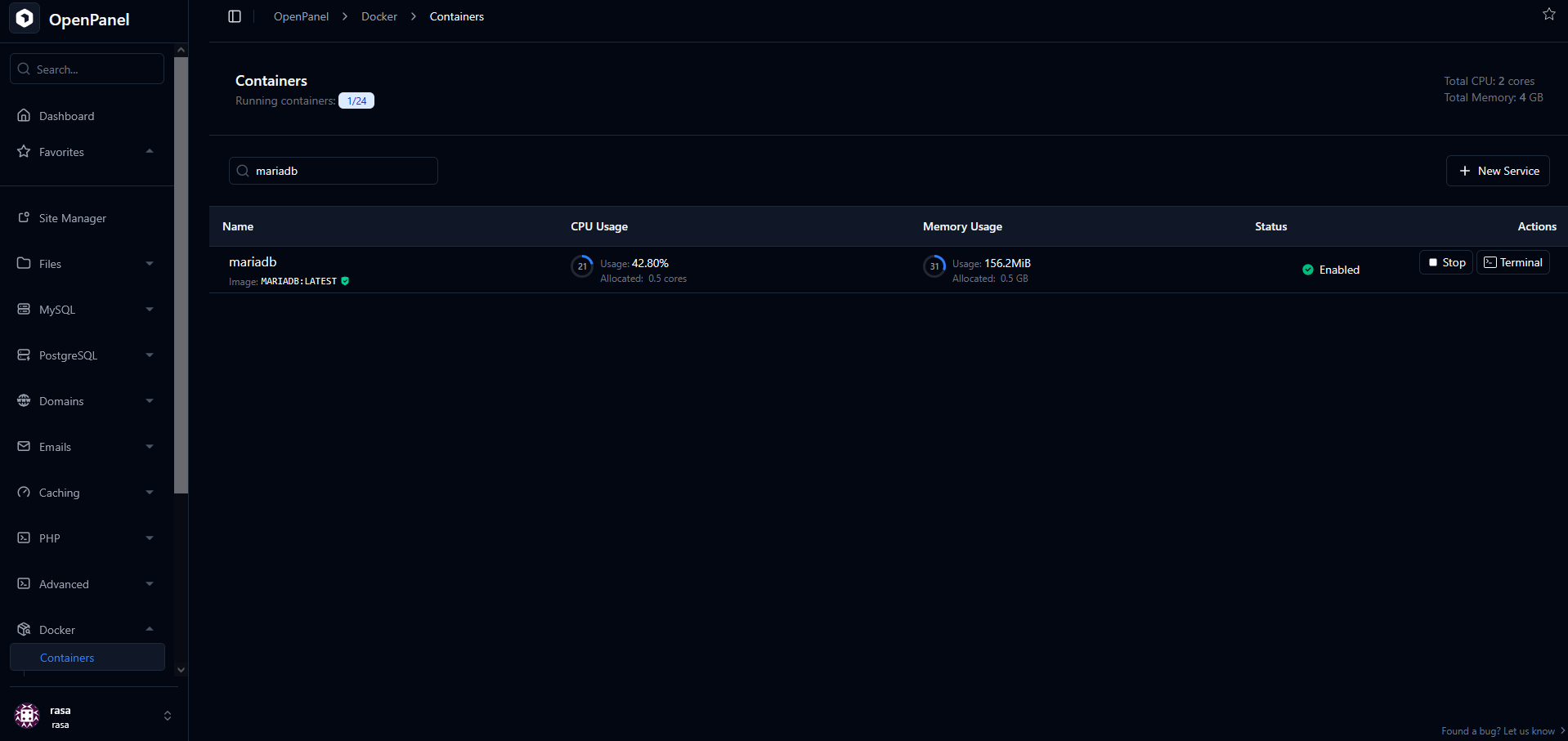
Nếu gói của bạn không bật tính năng Docker và dữ liệu không hiển thị trên trang HiTechCloud Panel > MySQL/Cơ sở dữ liệu, hãy liên hệ quản trị viên máy chủ để họ kiểm tra thêm.
Đảm bảo người dùng cơ sở dữ liệu của website được gán đúng vào cơ sở dữ liệu
Bạn có thể gán lại người dùng vào cơ sở dữ liệu bất cứ lúc nào tại HiTechCloud > MySQL/Gán người dùng vào cơ sở dữ liệu:
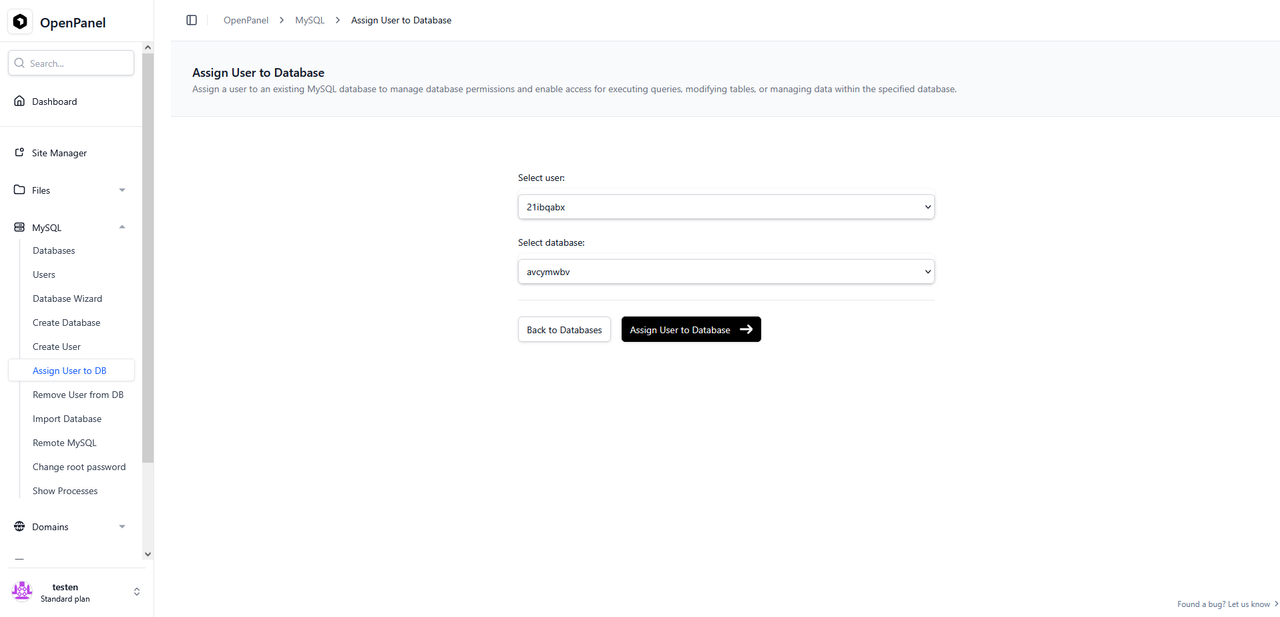
Chỉ cần chọn người dùng và cơ sở dữ liệu trong các menu thả xuống và bấm nút "Gán người dùng vào cơ sở dữ liệu".
Thử đặt lại mật khẩu của người dùng cơ sở dữ liệu
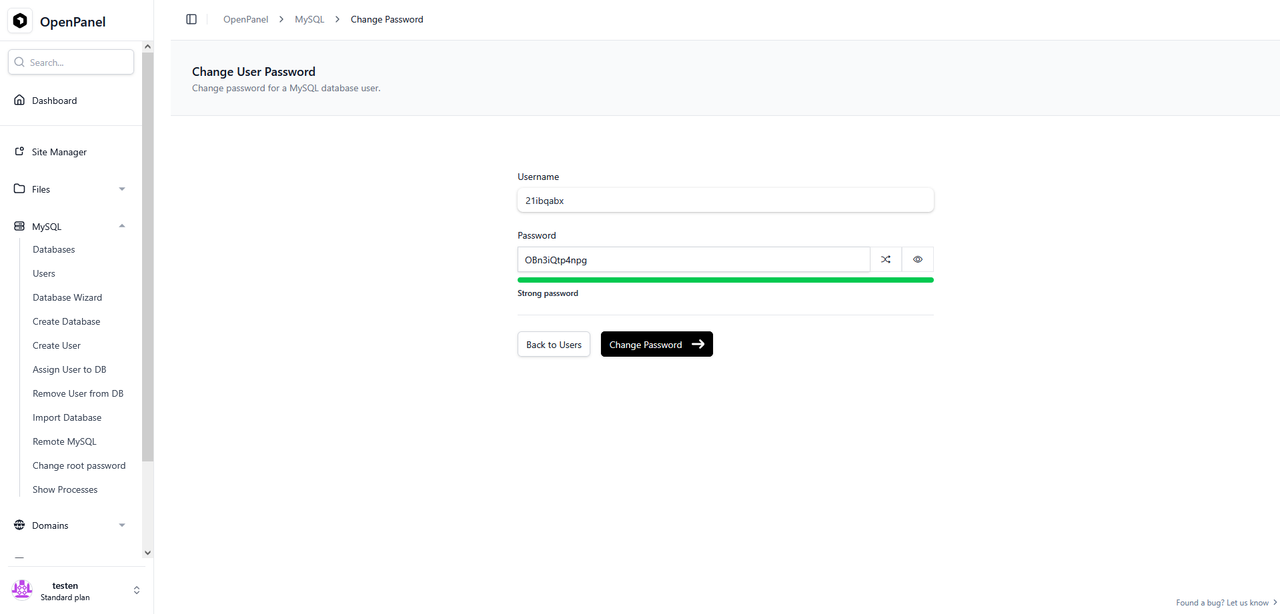
Bạn có thể đổi mật khẩu của người dùng cơ sở dữ liệu tại HiTechCloud > MySQL/Người dùng:
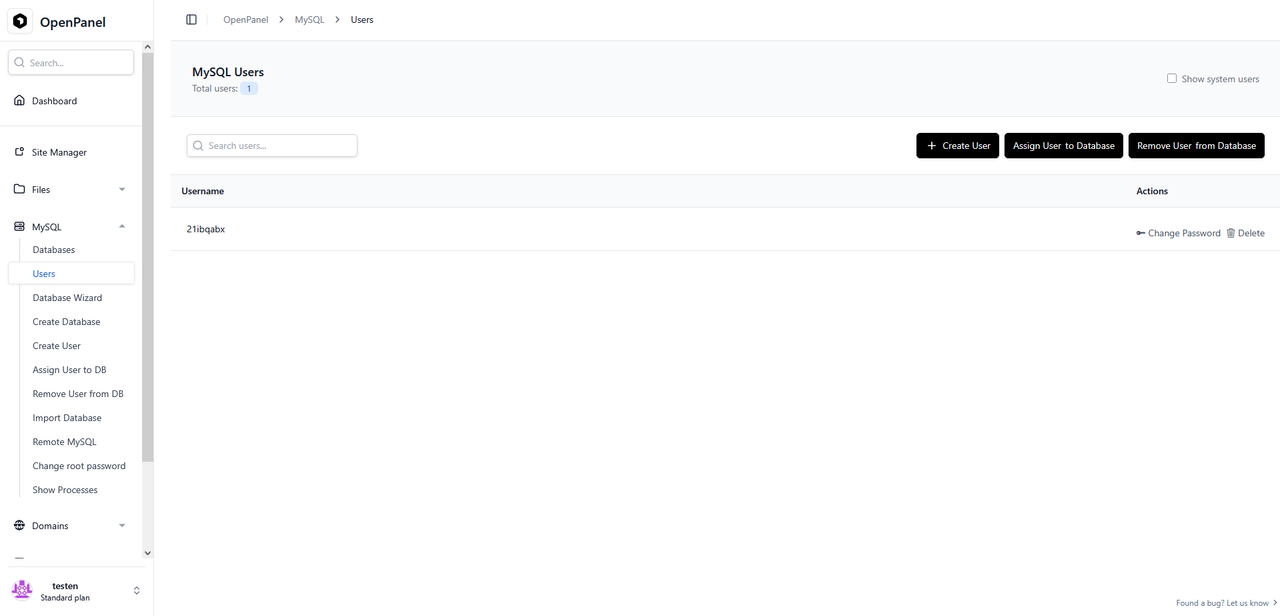
Bấm nút "Đổi mật khẩu" cạnh người dùng cơ sở dữ liệu, bạn sẽ được chuyển tới trang đặt lại mật khẩu.
Trên trang này, hãy sao chép mật khẩu mới trước khi bấm nút "Đổi mật khẩu" để xác nhận thay đổi.
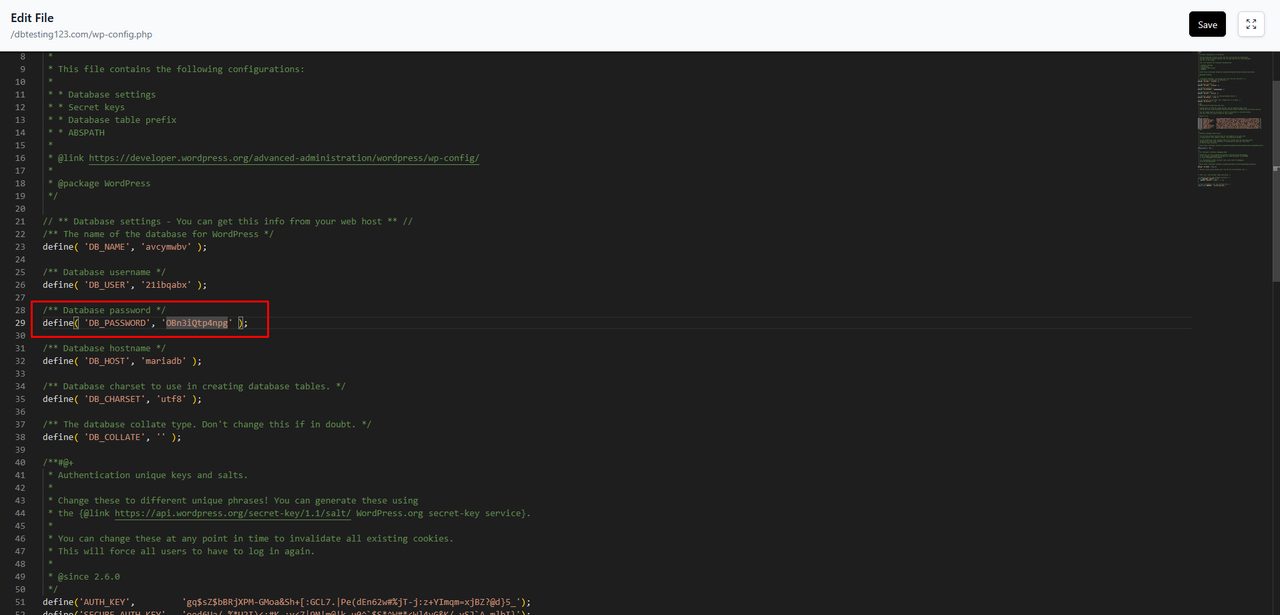
Sửa tệp cấu hình của website bằng Trình quản lý tệp và thay mật khẩu hiện có bằng mật khẩu mới vừa đặt, bấm lưu ở góc trên bên phải trình soạn thảo khi xong.
Kiểm tra kết nối thủ công
Để kết nối tới cơ sở dữ liệu từ một vị trí từ xa, trước tiên bạn cần mở trang sau: HiTechCloud > MySQL/MySQL từ xa.
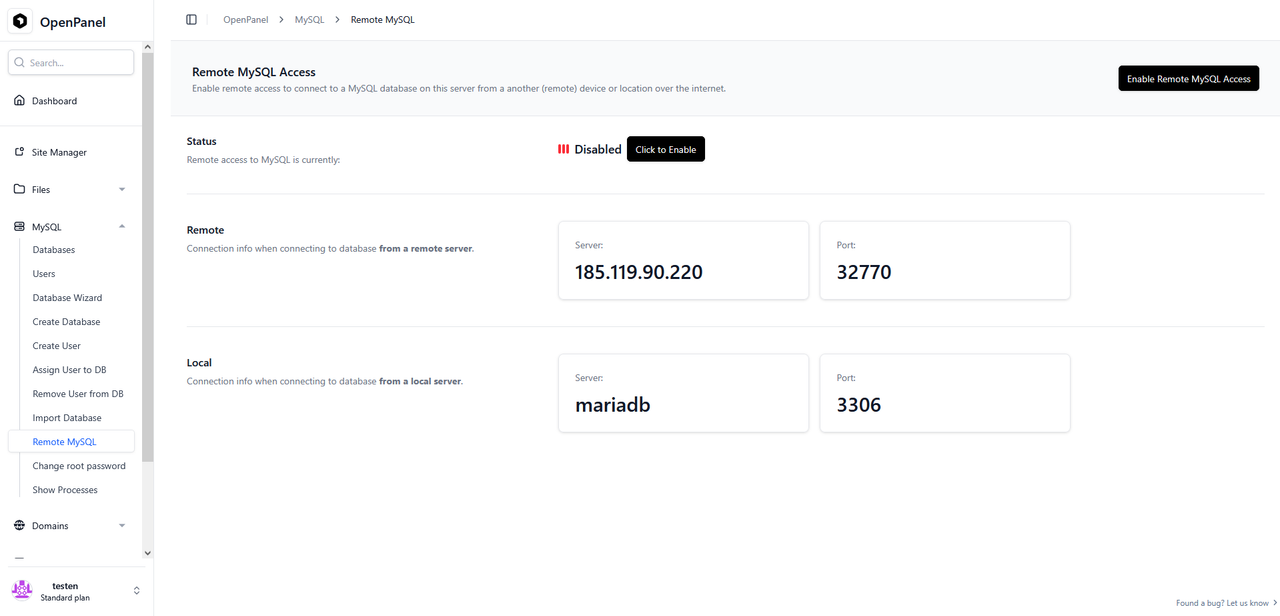
Để bật truy cập cơ sở dữ liệu từ xa, bấm nút "Nhấn để bật" và chờ xác nhận tính năng truy cập từ xa đã được bật.
Tiếp theo mở ứng dụng quản lý cơ sở dữ liệu; trong ví dụ này chúng ta dùng DBeaver cho Windows.
Tạo một kết nối từ xa mới trong ứng dụng, sao chép tham số máy chủ và cổng từ mục "Từ xa" của trang MySQL từ xa trên HiTechCloud và dán vào ứng dụng.
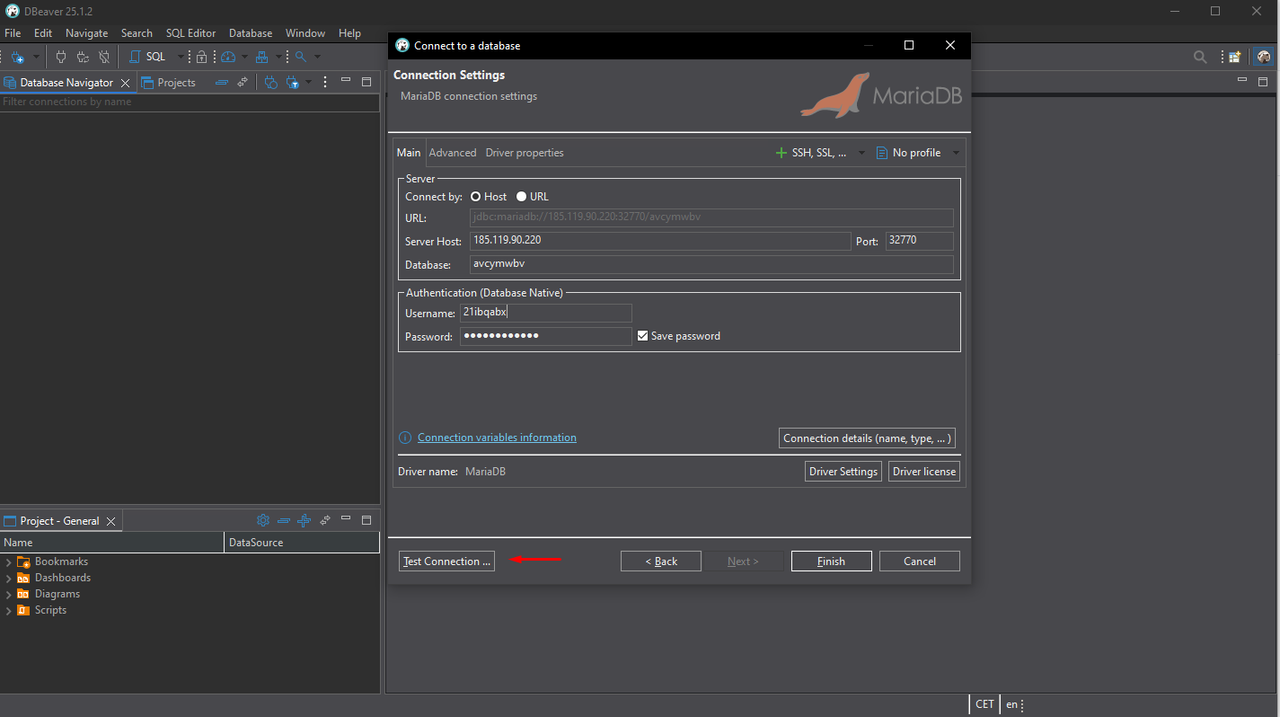
Điền cơ sở dữ liệu, người dùng và mật khẩu bằng các tham số của bạn và thử kết nối qua ứng dụng để kiểm tra.