Thiết lập FTP
HiTechCloud Enterprise hỗ trợ truy cập FTP. Khi được bật, một máy chủ FTP dùng chung sẽ có sẵn cho mọi người dùng.
Làm theo các bước sau để bật FTP trong HiTechCloud:
1. Kích hoạt giấy phép Enterprise
Đảm bảo bạn đang chạy phiên bản Enterprise của HiTechCloud. Tính năng FTP chỉ có trong phiên bản này.
Nâng cấp lên HiTechCloud Enterprise và kích hoạt giấy phép
2. Bật mô-đun FTP
HiTechCloud dùng hệ thống mô-đun, trong đó từng tính năng có thể được bật hoặc tắt riêng.
Để bật mô-đun FTP:
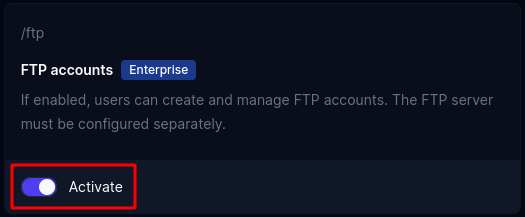
- Vào HiTechAdmin > Cài đặt > Mô-đun
- Tìm mô-đun FTP và nhấn Kích hoạt
3. Khởi động dịch vụ FTP
Tính năng FTP dùng máy chủ pure-ftpd (container FTP của stack container chạy vsftpd).
Để khởi động:
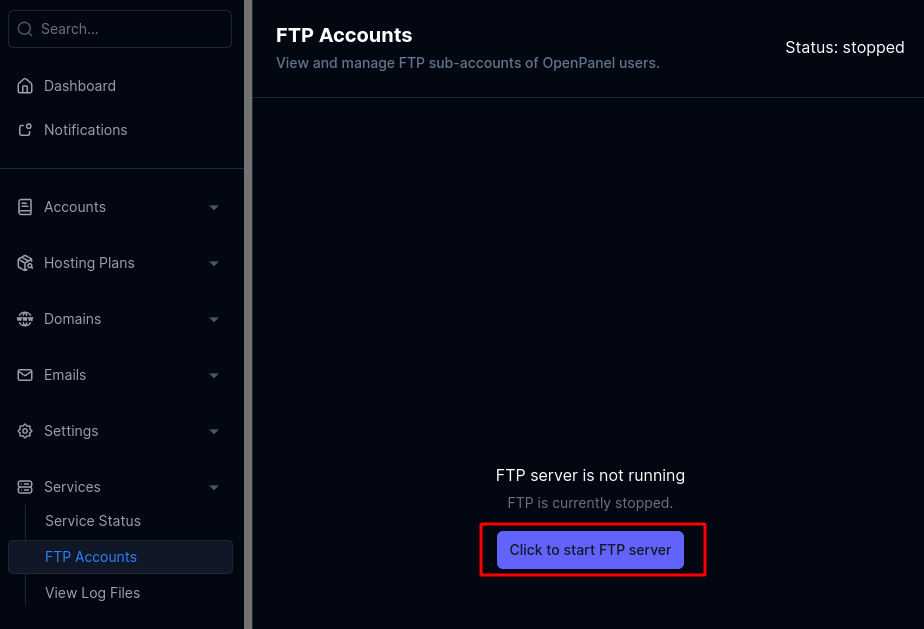
- Vào HiTechAdmin > Dịch vụ > Tài khoản FTP
- Nhấn Start FTP Server
4. Bật tính năng FTP trong gói hosting
Quyền truy cập FTP phải được bật rõ ràng trong bộ tính năng của gói hosting.
Để làm việc này:
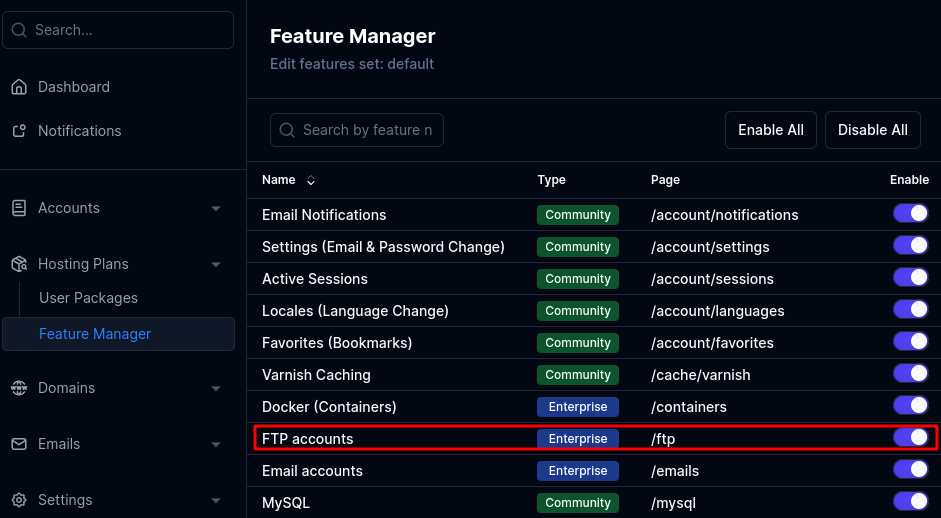
- Vào HiTechAdmin > Gói hosting > Trình quản lý tính năng
- Chọn bộ tính năng bạn muốn sửa
- Bật tính năng ftp
5. Khởi động lại HiTechCloud
Khởi động lại HiTechCloud giúp mô-đun và bộ tính năng vừa bật có hiệu lực ngay cho mọi người dùng.
Để khởi động lại:
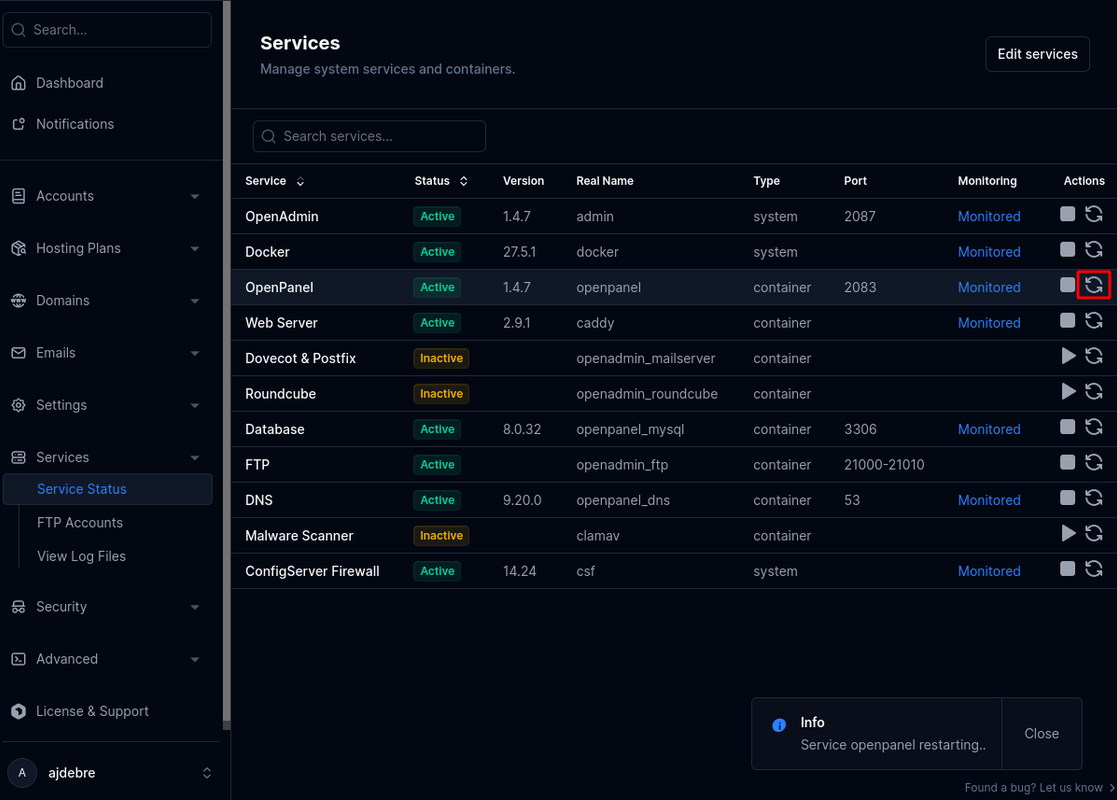
- Vào HiTechAdmin > Dịch vụ > Trạng thái
- Nhấn Khởi động lại bên cạnh HiTechCloud
Hoàn tất thiết lập FTP
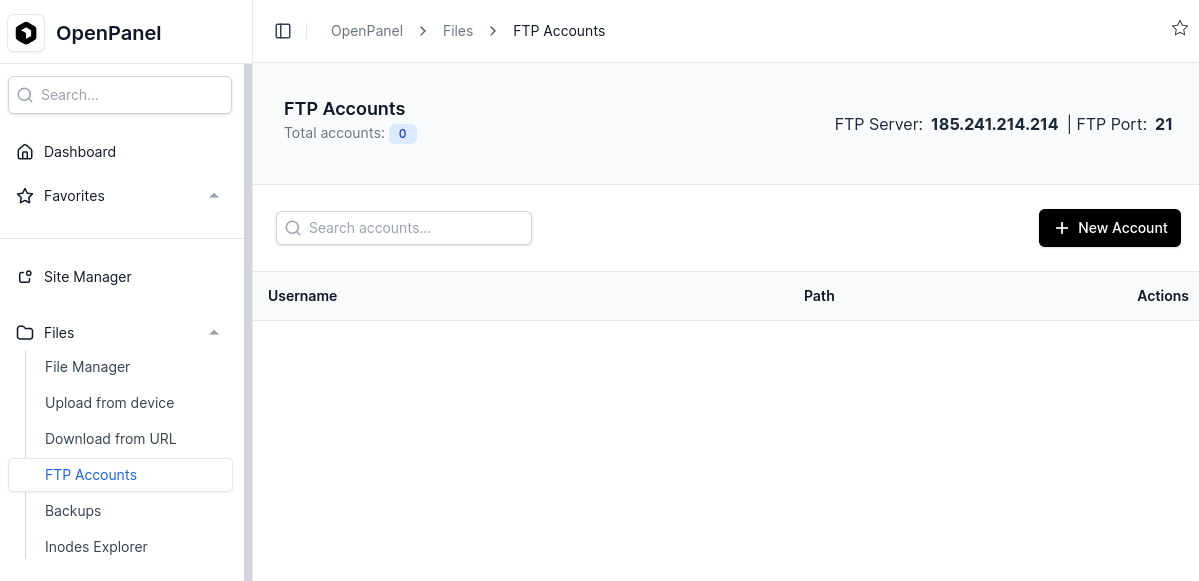
FTP giờ đã được bật cho mọi gói hosting có tính năng ftp. Người dùng thuộc các gói này có thể truy cập tại HiTechCloud > Tệp > Tài khoản FTP.
Khắc phục sự cố
Nếu người dùng thấy lỗi sau:
FTP service is not yet started, please contact Administrator to enable it.
Điều đó có nghĩa là dịch vụ FTP chưa chạy. Hãy xem lại Bước 3: Khởi động dịch vụ FTP để khắc phục.
Cách máy chủ FTP được xây dựng
Khi các dịch vụ chạy trên máy chủ, panel điều khiển dịch vụ pure-ftpd của chính máy chủ (cài từ HiTechAdmin > Dịch vụ > Packages & Apps > FTP server (pure-ftpd), hoặc hitechcloudcli enterprise ftp install). Từ 4.0.4, tài khoản FTP phụ là người dùng ảo của pure-ftpd, lưu trong cơ sở dữ liệu riêng của nó (PureDB): mỗi tài khoản chạy dưới tài khoản hosting tương ứng và bị giới hạn trong thư mục bạn chọn, nên tệp tải lên thuộc về tài khoản và được tính vào hạn mức của nó. Thông tin đăng nhập do các bản phát hành trước tạo là người dùng Linux riêng; bản cập nhật 4.0.4 chuyển đổi chúng và giữ nguyên mật khẩu (chạy hitechcloudcli ftp-migrate-virtual để chuyển đổi thủ công). Thông tin đăng nhập nào không giữ được mật khẩu sẽ được bản cập nhật liệt kê và cần mật khẩu mới qua ftp-password hoặc panel.
Khi máy chủ có chứng chỉ TLS cho hostname, pure-ftpd bắt buộc explicit TLS (FTPS): phần mềm FTP phải kết nối bằng explicit FTP over TLS (AUTH TLS) trên cổng 21, và đăng nhập FTP thường bị từ chối. Chứng chỉ được áp dụng khi thành phần FTP được cấu hình (bởi bản cập nhật, hoặc bởi hitechcloudcli install --extras-only --with ftp).
Trên stack container, dịch vụ FTP là một container nhỏ build từ image integrations/ftp (vsftpd trên Alpine): nó gắn /home và /etc/hitechcloud/ftp/users, đọc users.list của mọi tài khoản khi khởi động và tạo lại người dùng FTP từ đó. Image này cũng có thể chạy độc lập:
docker run -d \
    -p "21:21" -p 21000-21010:21000-21010 \
    --restart=always --name=hitechadmin_ftp \
    -v /home:/home \
    -v /etc/hitechcloud/ftp/users:/etc/hitechcloud/ftp/users \
    --memory="1g" --cpus="1" \
    hitechcloud/ftp
Dù theo cách nào, các lệnh CLI vẫn như nhau:
hitechcloudcli ftp-add <NEW_USERNAME> <NEW_PASSWORD> <FOLDER> <HITECHCLOUD_USERNAME>
hitechcloudcli ftp-list <HITECHCLOUD_USERNAME>
hitechcloudcli ftp-delete <FTP_USERNAME> <HITECHCLOUD_USERNAME>