Chuyển tài khoản
Tính năng này chuyển tài khoản giữa hai máy chủ chạy dịch vụ trên host. Để chuyển tài khoản khỏi một máy chủ dùng container stack đã ngừng, dùng Chuyển khỏi container stack.
Tính năng này cho phép quản trị viên chuyển (sao chép) từng tài khoản từ một máy chủ HiTechCloud sang máy chủ khác.
Để chuyển mọi tài khoản cùng thiết lập của panel trong một lần, xem tài liệu di chuyển máy chủ: nó chuyển từng tài khoản theo cách này, lần lượt từng cái.
Cách chuyển một tài khoản
Dùng HiTechAdmin
-
Vào HiTechAdmin > Người dùng.
-
Bấm vào người dùng bạn muốn chuyển.
-
Trong mục Chuyển tài khoản, điền thông tin máy chủ từ xa:
- Máy chủ: địa chỉ IP hoặc tên miền của máy chủ từ xa
- Cổng: cổng SSH (thường là
22) - Tên đăng nhập: tên người dùng SSH trên máy chủ từ xa (thường là
root) - Mật khẩu: mật khẩu SSH của người dùng đã chỉ định
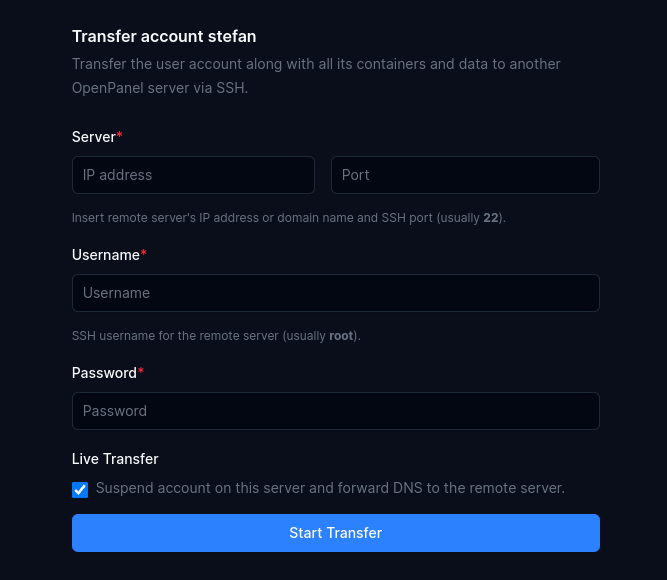
-
(Tuỳ chọn) Bật tuỳ chọn Chuyển trực tiếp. Nếu được chọn, tài khoản sẽ bị tạm ngưng trên máy chủ hiện tại sau khi di chuyển, và DNS sẽ được chuyển tiếp sang máy chủ mới.
-
Bấm Bắt đầu chuyển.
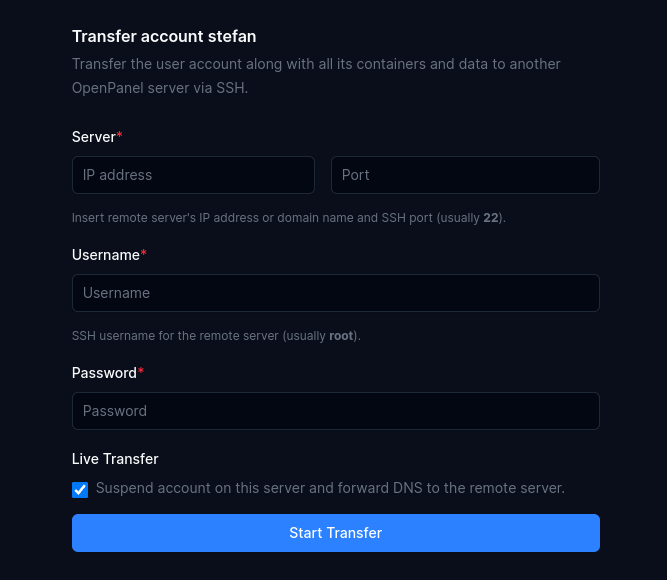
Sau khi khởi động, quá trình chuyển sẽ bắt đầu. Một tệp nhật ký sẽ được tạo - bấm vào tên tệp để xem tiến độ trực tiếp.
Dùng terminal
Để chuyển một tài khoản HiTechCloud sang máy chủ khác từ terminal, dùng lệnh sau:
hitechcloudcli user-transfer --account <HITECHCLOUD_USER> --host <DESTINATION_IP> --username <SSH_USERNAME> --password <DESTINATION_SSH_PASSWORD> [--live-transfer]
Nếu máy chủ đích dùng cổng SSH tuỳ chỉnh, thêm cờ --port, ví dụ:
--port 2222
Để dùng xác thực bằng khoá SSH thay cho mật khẩu, chỉ cần bỏ cờ --password. Đảm bảo khoá SSH của bạn đã được cấu hình trên máy chủ đích và kiểm tra kết nối bằng cách chạy:
ssh root@<DESTINATION_IP>