FOSSBilling
Bản HiTechCloud Enterprise có tích hợp tính phí với WHMCS và FOSSBilling.
HiTechCloud
Cho phép máy chủ FOSSBilling
Trước khi thiết lập trình quản lý máy chủ HiTechCloud trong FOSSBilling, bạn cần đưa địa chỉ IP của máy chủ FOSSBilling vào danh sách cho phép trong giao diện HiTechAdmin, và bật truy cập API.
Để cho phép IP của máy chủ FOSSBilling, trước tiên hãy xem địa chỉ IP trên máy chủ đó; từ terminal bạn có thể chạy:
curl ip.hitechcloud.org
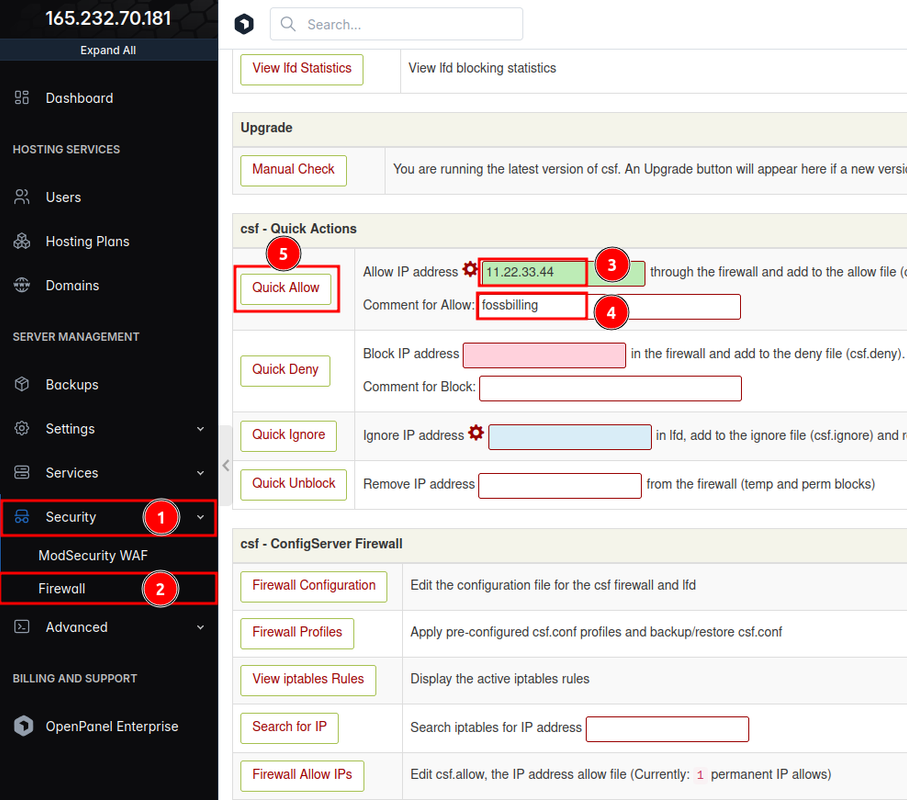
Đăng nhập HiTechAdmin và trong Cài đặt > Tường lửa thêm IP của máy chủ FOSSBilling vào mục Allow IP address:
Bật truy cập API
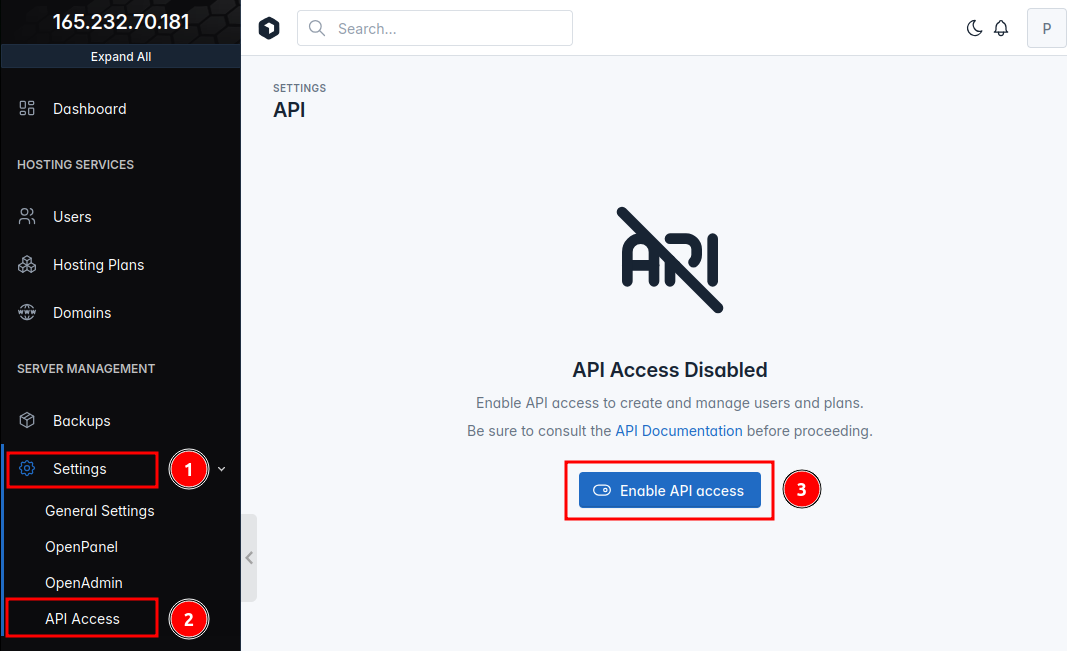
Để bật truy cập API trên HiTechCloud, vào Cài đặt > Truy cập API trong giao diện HiTechAdmin và bấm nút 'Bật truy cập API':
FOSSBilling
Tải trình quản lý máy chủ HiTechCloud
Trên máy chủ FOSSBilling, vào thư mục cài FOSSBilling và chạy lệnh này để tải bản mới nhất của HiTechCloud Server Manager:
wget -O library/Server/Manager/HiTechCloud.php https://mirrors.hitechcloud.org
Thêm máy chủ HiTechCloud
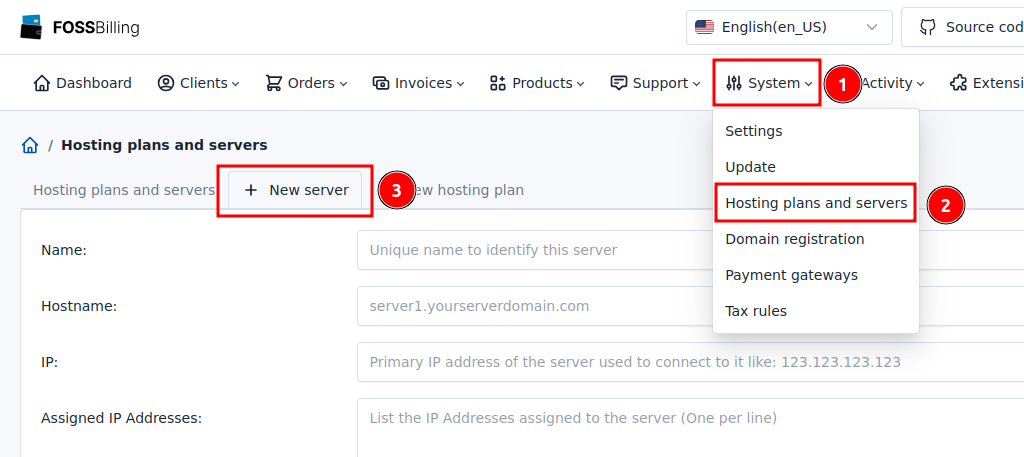
Đăng nhập panel quản trị FOSSBilling và vào System -> Hosting plans and servers trên thanh điều hướng, rồi bấm 'New server':
trong biểu mẫu mới, cần đặt:
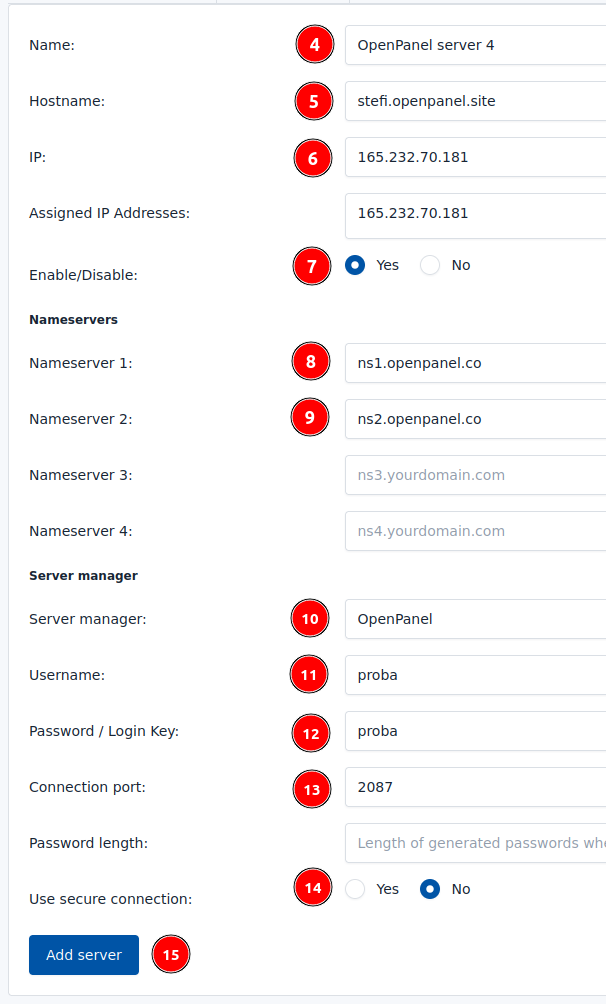
- Name: tên bất kỳ để nhận diện máy chủ
- Hostname: nếu bạn dùng tên miền để truy cập HiTechCloud, điền tên miền vào đây, nếu không thì điền địa chỉ IP.
- IP: đặt địa chỉ IP của máy chủ HiTechCloud.
- Assigned IP addresses: đặt các địa chỉ IP đã thêm trên máy chủ HiTechCloud.
- Nameserver 1: đặt nameserver dùng cho các tên miền
- Nameserver 2: đặt nameserver dùng cho các tên miền
- Server manages: chọn HiTechCloud
- Username: đặt tên người dùng panel HiTechAdmin
- Password: đặt mật khẩu panel HiTechAdmin
- Connection port: đặt là
2087 - Use secure connection: Yes nếu bạn dùng tên miền để truy cập panel, nếu không thì No
và bấm nút 'Add server'.
Thêm gói hosting cho HiTechCloud
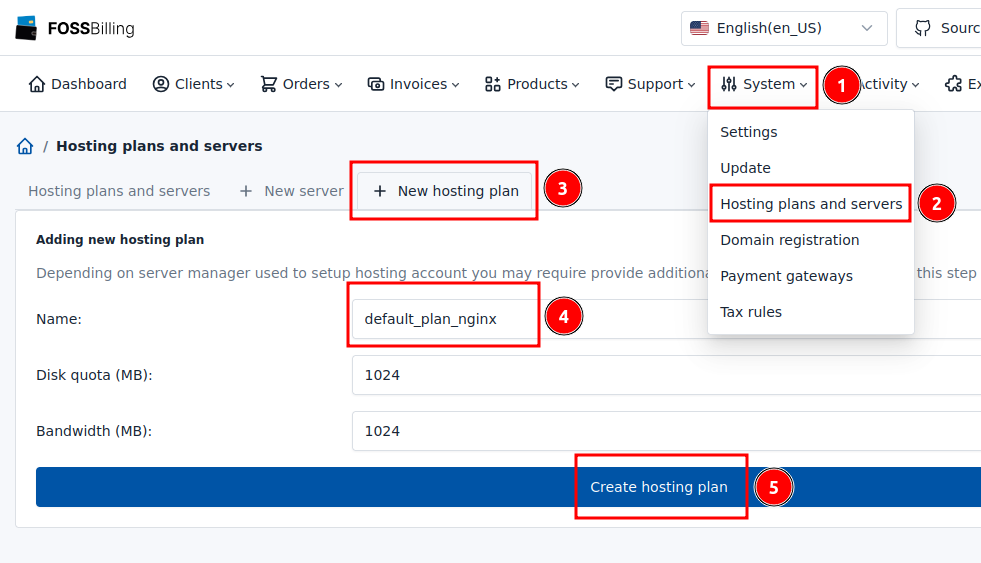
Từ panel quản trị FOSSBilling, vào System -> Hosting plans and servers trên thanh điều hướng, rồi bấm 'New hosting plan'.
Đặt tên gói giống với tên gói hosting trên HiTechCloud và bấm 'Create hosting plan'.
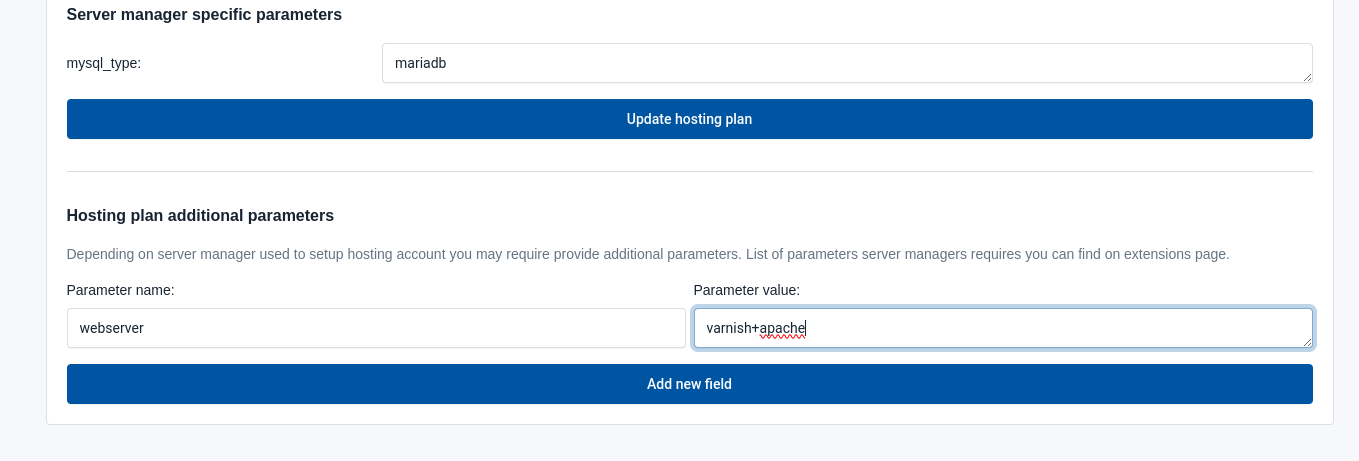
Bạn cũng có thể đặt loại mysql và web server làm tham số bổ sung:
| Tham số | Giá trị |
|---|---|
mysql_type | apache nginx openresty varnish+apache varnish+nginx varnish+openresty |
webserver | mysql mariadb |
Gán máy chủ HiTechCloud cho sản phẩm
Từ panel quản trị FOSSBilling, vào Products -> Products & Services trên thanh điều hướng, rồi bấm biểu tượng sửa của gói:
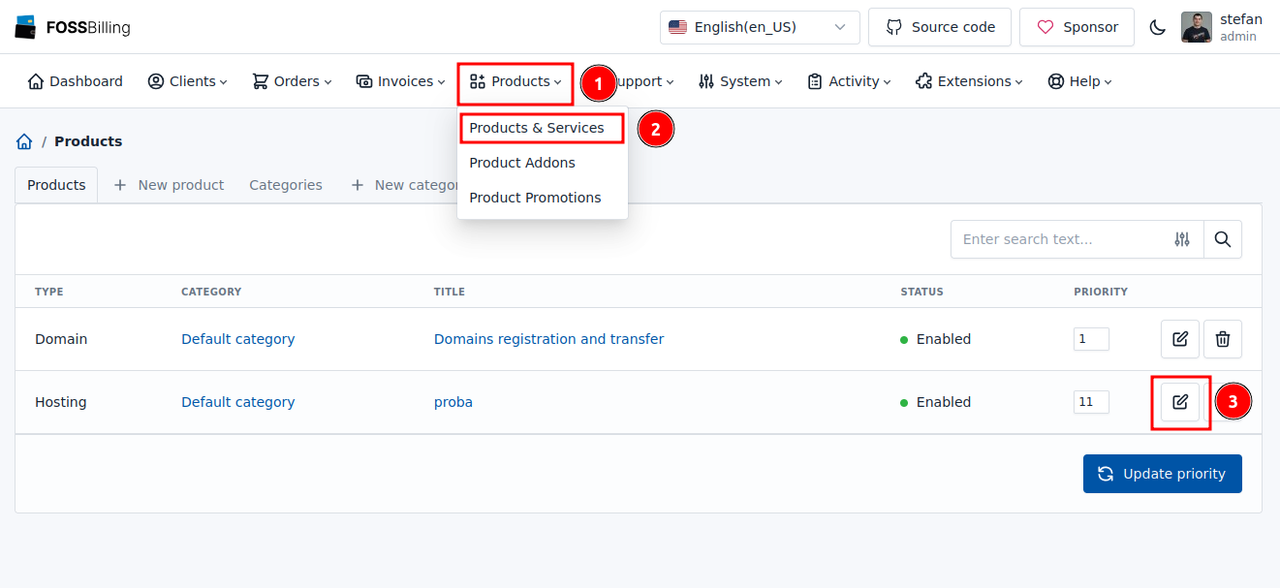
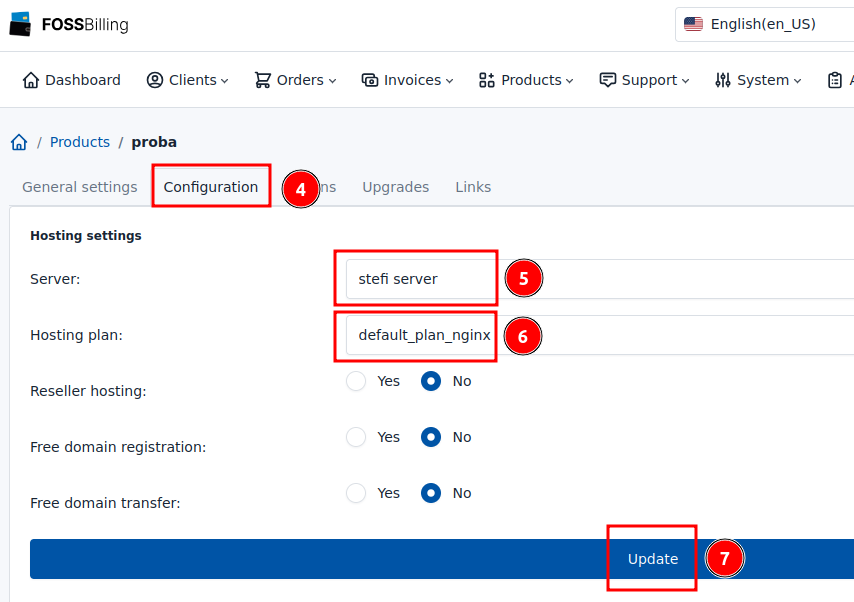
Bấm 'Configuration', chọn máy chủ HiTechCloud cho Server, và đặt hosting plan khớp với tên gói trên máy chủ HiTechCloud:
Kiểm tra kết nối
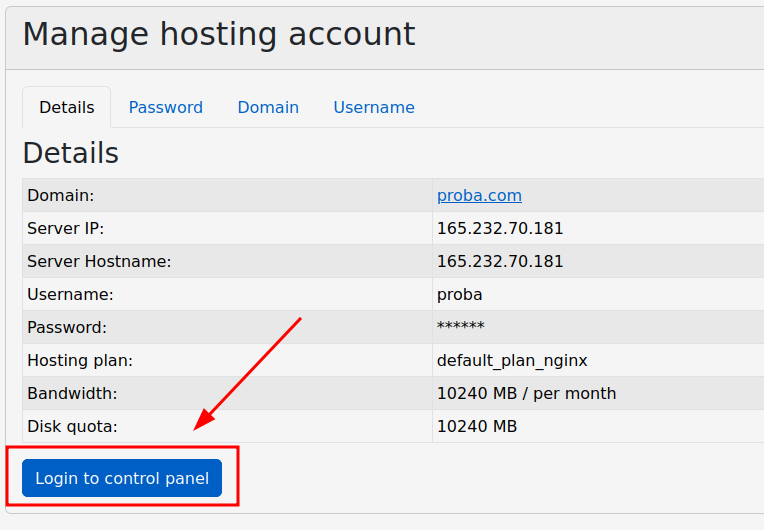
Tạo một khách hàng mới và đặt mua sản phẩm đã cấu hình để tạo tài khoản HiTechCloud.
Người dùng phải đăng nhập được vào tài khoản HiTechCloud của mình:
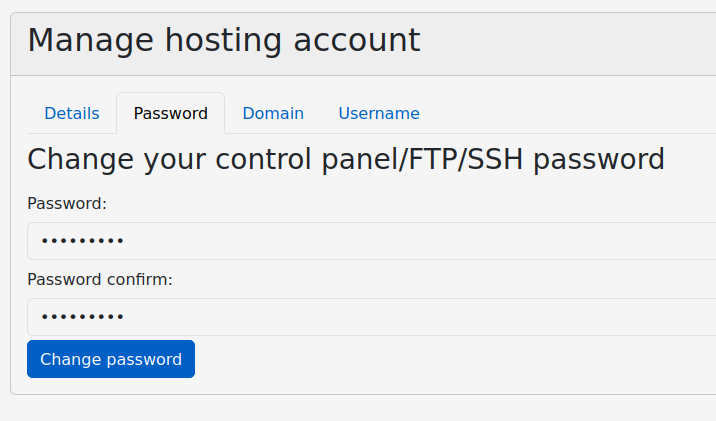
và đặt lại được mật khẩu: