Hướng dẫn xử lý lỗi 502
Hướng dẫn này giải thích các nguyên nhân thường gặp nhất của lỗi 502 Bad Gateway và cách khắc phục.
1. PHP-FPM không chạy
Lỗi 502 Bad Gateway thường gặp khi dùng Nginx. Lỗi này nghĩa là web server (Nginx) không nhận được phản hồi từ backend (như PHP-FPM, Node.js hoặc Python).
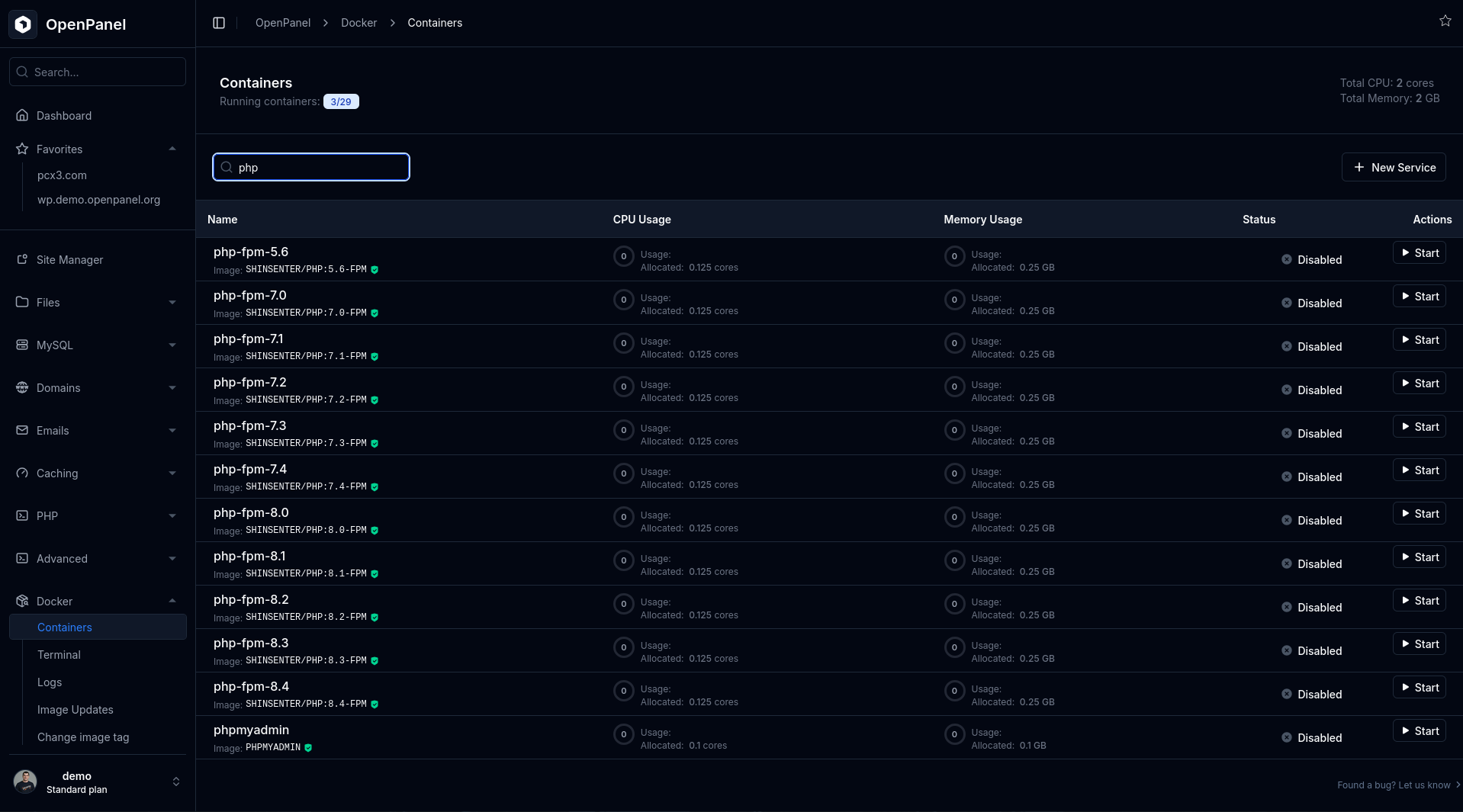
Các bước kiểm tra PHP-FPM:
- Xác minh dịch vụ PHP đang chạy.
Nếu tính năng Docker được bật, vào Docker > Container và kiểm tra trạng thái của container PHP.
Nếu không hoạt động, hãy khởi động nó.
2. Khởi động lại Nginx
Ngay cả khi PHP-FPM đang chạy, Nginx có thể đã khởi động trước nó và kết nối thất bại ở lần thử đầu, gây ra lỗi được lưu đệm.
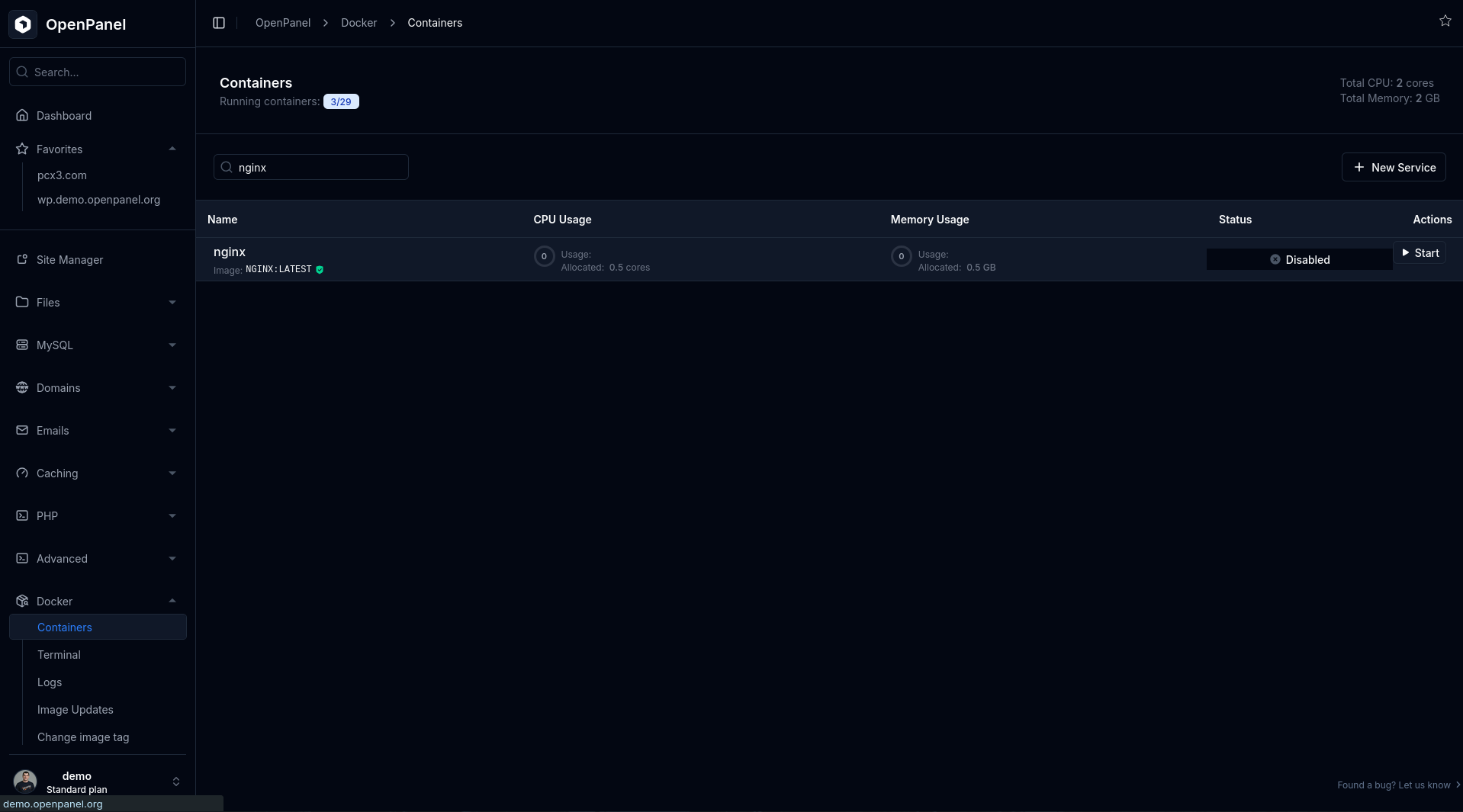
Cách khắc phục: Khởi động lại Nginx.
-
Nếu dùng tính năng Docker: Vào Docker > Container, tắt Nginx rồi bật lại.
-
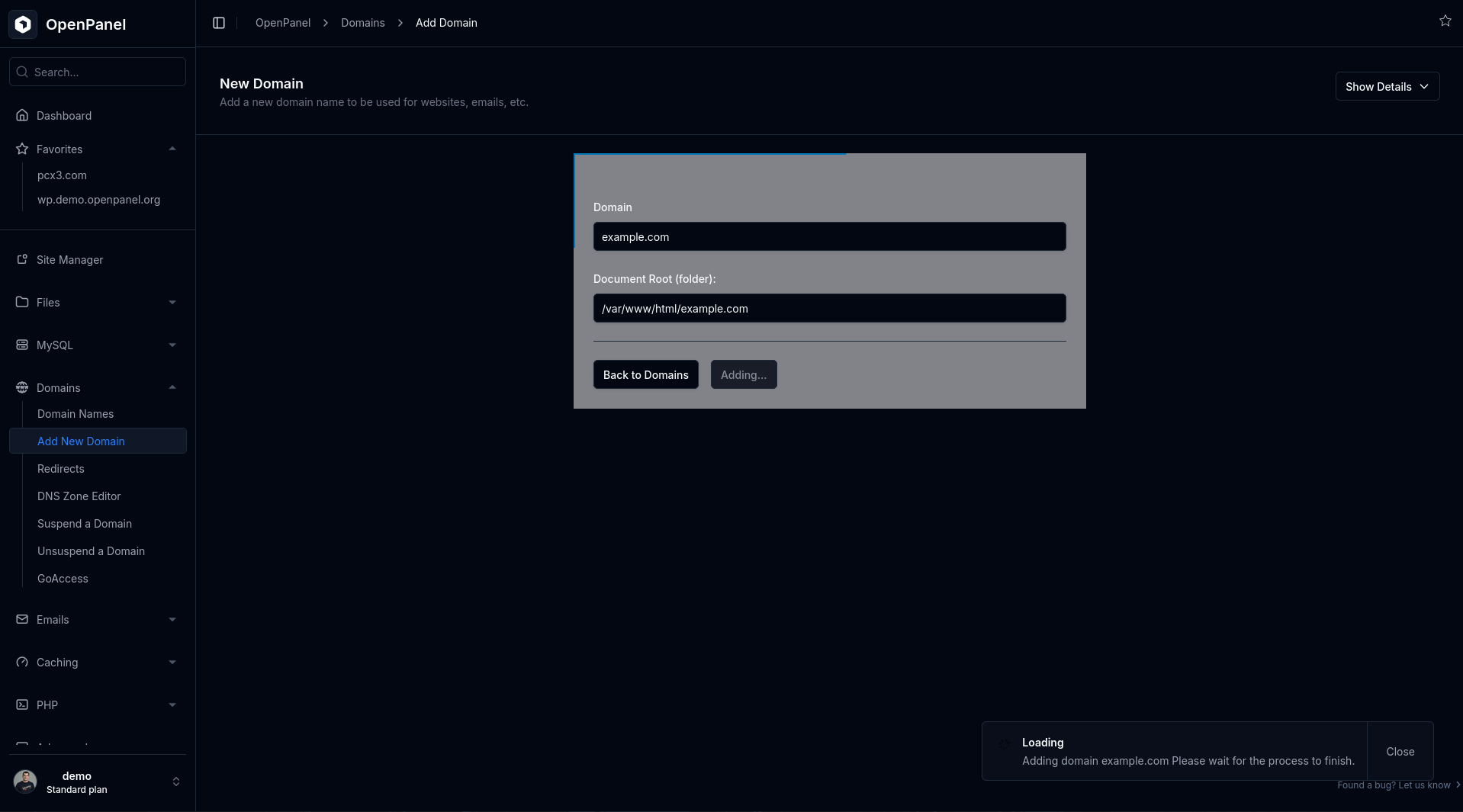
Nếu bạn không có quyền dùng tính năng Docker, chỉ cần thêm một tên miền khác để khởi động lại Nginx: Vào Tên miền > Add New, nhập tên miền và bấm 'Thêm'.
3. Tắt Varnish Cache
Đôi khi lỗi 502 bị Varnish lưu đệm, kể cả khi sự cố ở backend đã được giải quyết. Nếu bạn đang dùng Varnish Cache:
Các bước:
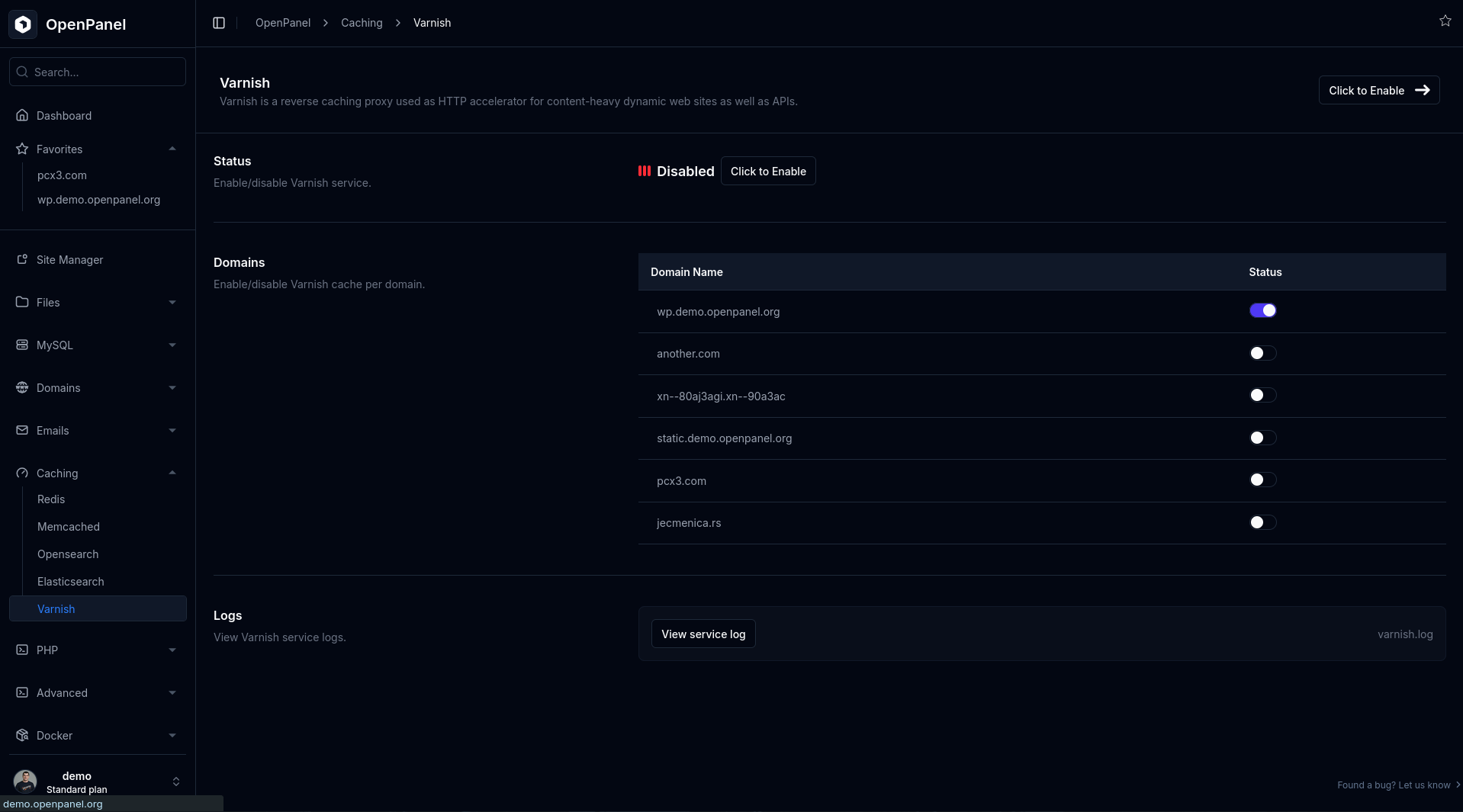
- Vào Bộ nhớ đệm > Varnish và tắt nó cho tên miền bị ảnh hưởng.
- Tải lại website trên trình duyệt.
Bạn cũng có thể bỏ qua bộ nhớ đệm bằng cách thêm tham số vào URL:
- Ví dụ:
example.net?testhoặcexample.net?cachebypass
Nếu tắt Varnish giải quyết được sự cố, hãy dừng rồi khởi động lại nó để xoá mọi mục đã lưu đệm.
4. Kiểm tra VirtualHost
Một VirtualHost cấu hình sai có thể khiến Nginx chuyển tiếp yêu cầu tới một backend không còn tồn tại. Nếu bạn có quyền dùng tính năng edit_vhost:
Các bước:
- Vào Tên miền > [Chọn tên miền] > Chỉnh sửa VHost.
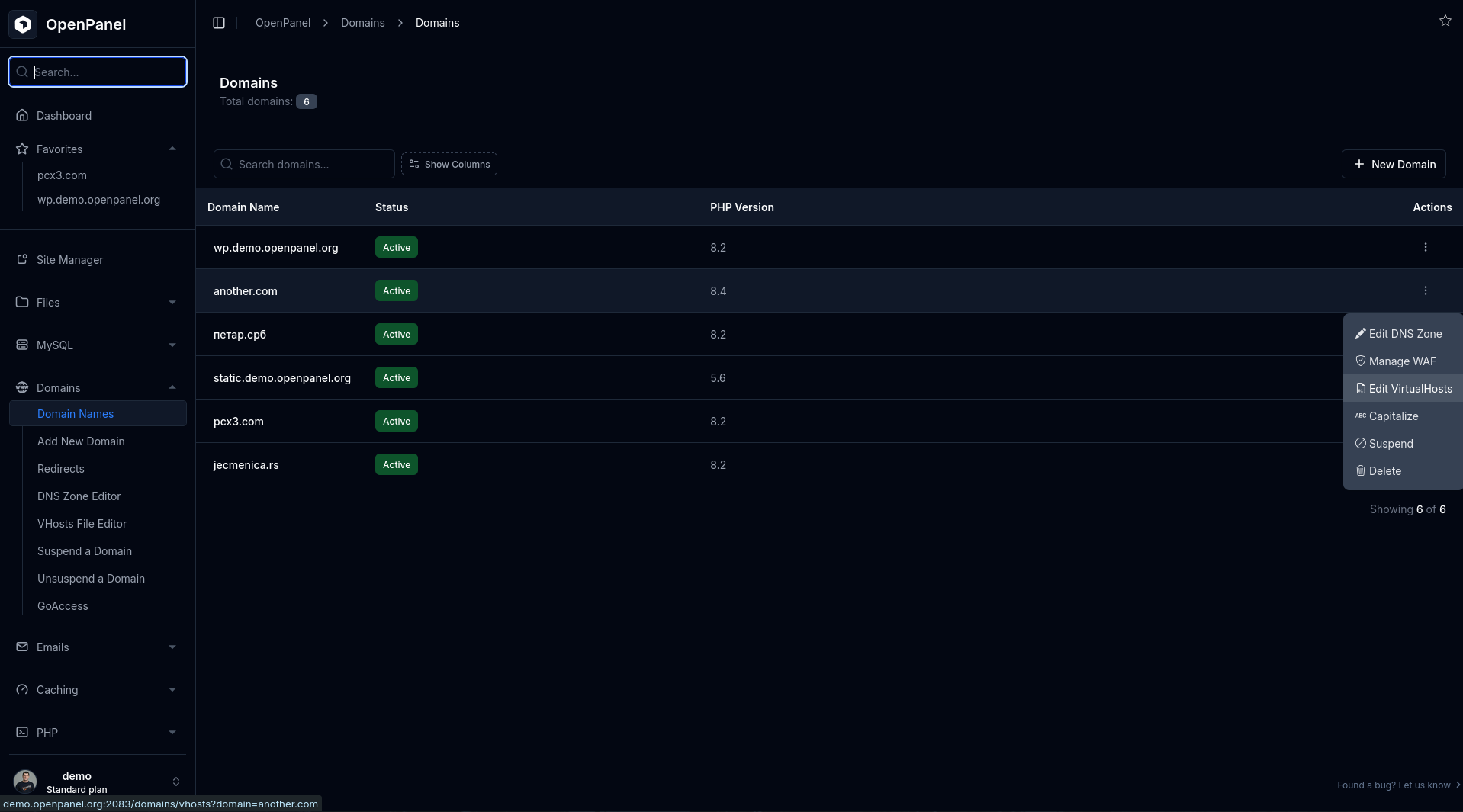
- Kiểm tra đích proxy (ví dụ tên dịch vụ PHP hoặc container).
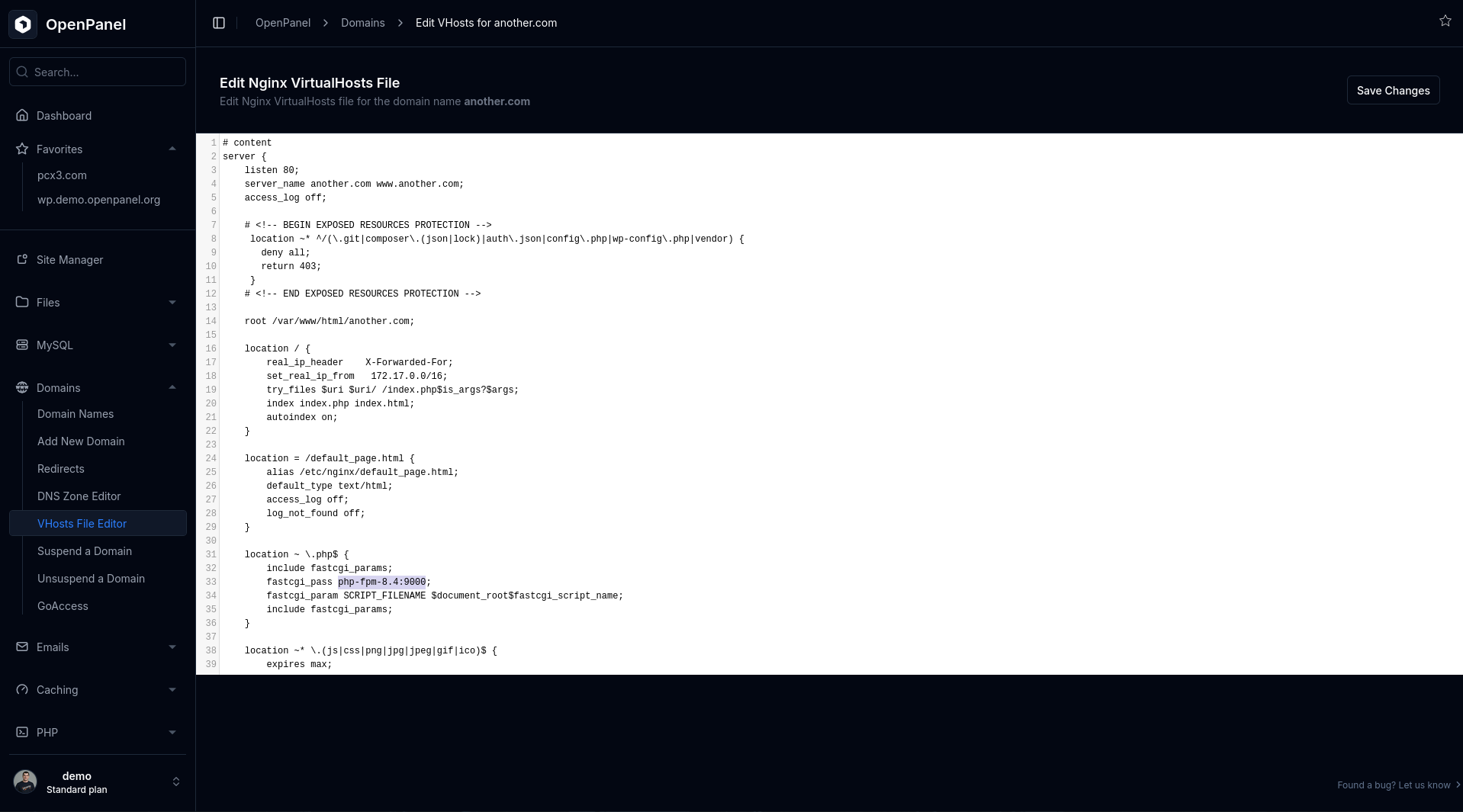
- Đảm bảo tên dịch vụ được viết đúng và vẫn còn tồn tại.
Với các bước này, bạn sẽ xác định và khắc phục được các nguyên nhân thường gặp nhất của lỗi 502 Bad Gateway.