Thương hiệu và white-label
Mọi thứ trong HiTechCloud đều theo mô-đun và có thể dễ dàng sửa đổi hoặc tắt mà không làm hỏng các chức năng còn lại.
Để tuỳ chỉnh HiTechCloud, bạn có các lựa chọn sau:
- Hiển thị thông điệp riêng cho từng người dùng
- Bật/tắt tính năng và trang trong giao diện HiTechCloud
- Thêm biểu tượng tuỳ chỉnh vào trang Bảng điều khiển
- Tuỳ chỉnh trang mặc định, trang người dùng bị tạm ngưng và trang tên miền bị tạm ngưng
- Bản địa hoá giao diện
- Đặt thương hiệu riêng
- Đặt bảng màu tuỳ chỉnh
- Thay bài hướng dẫn bằng cơ sở tri thức của bạn
- Tuỳ chỉnh bất kỳ trang nào
- Tuỳ chỉnh trang đăng nhập
- Thêm mã CSS hoặc JS tuỳ chỉnh vào giao diện
- Tạo mô-đun tuỳ chỉnh cho HiTechCloud
- Liên kết tạm thời tự host cho SiteManager
- Ảnh chụp màn hình tự host cho SiteManager
- Tuỳ chỉnh robots.txt và security.txt
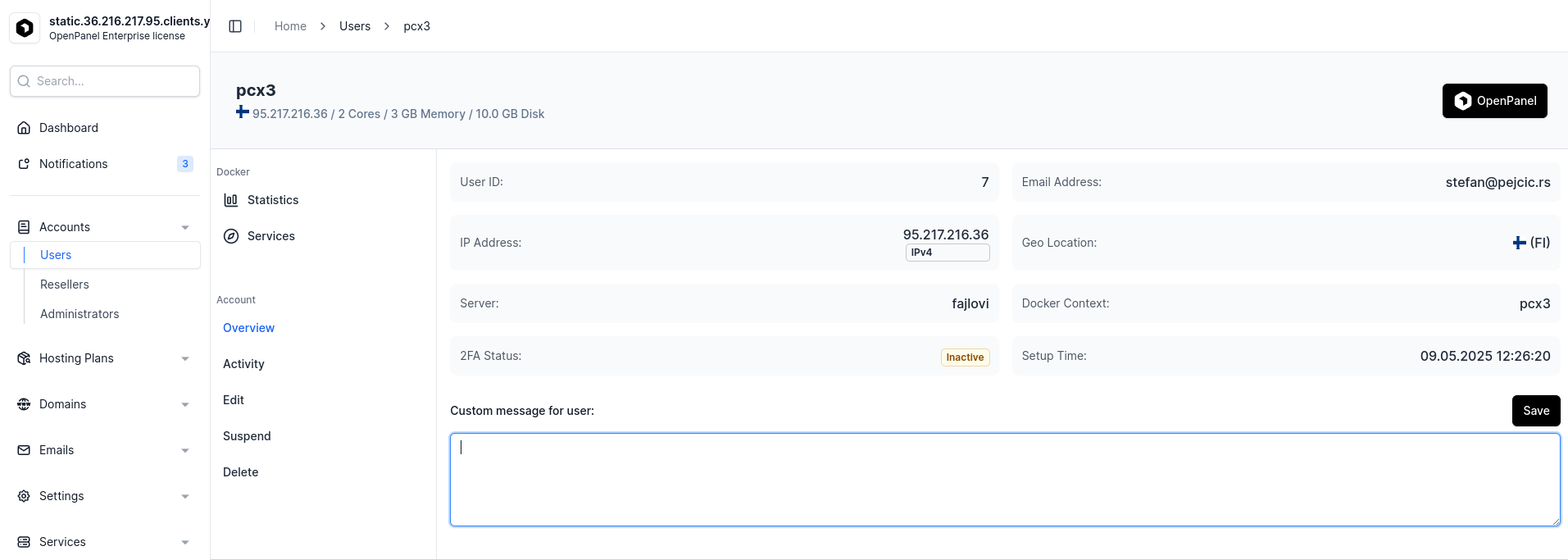
Thông điệp riêng
Quản trị viên có thể đặt một thông điệp tuỳ chỉnh hiển thị cho bất kỳ người dùng HiTechCloud nào từ trang HiTechAdmin > Người dùng.
Bật/tắt tính năng
Quản trị viên có thể bật hoặc tắt từng tính năng (trang) trong giao diện HiTechCloud theo gói hoặc theo từng người dùng.
Khi được bật, tính năng có ngay cho mọi người dùng, xuất hiện trong thanh bên của giao diện HiTechCloud, kết quả tìm kiếm và biểu tượng trên bảng điều khiển.
Đặt dịch vụ cài sẵn
Các dịch vụ một tài khoản được dùng (web server, phiên bản PHP, cơ sở dữ liệu) được đặt theo gói trong HiTechAdmin > Gói và theo từng tài khoản trong phần cài đặt của tài khoản đó.
Bản địa hoá giao diện
HiTechCloud sẵn sàng bản địa hoá và có thể dễ dàng dịch sang bất kỳ ngôn ngữ nào.
HiTechCloud đi kèm ngôn ngữ EN, quản trị viên có thể cài thêm các ngôn ngữ khác.
Đặt thương hiệu riêng
Tên thương hiệu và logo tuỳ chỉnh có thể được đặt tại trang HiTechAdmin > Cài đặt > HiTechCloud.
Để đặt một tên tuỳ chỉnh hiển thị trên thanh bên HiTechCloud và trang đăng nhập, nhập tên mong muốn vào tuỳ chọn "Tên thương hiệu". Hoặc, để hiển thị logo, cung cấp URL trong trường "Logo image" và lưu thay đổi.
Tuỳ chỉnh mẫu
Bạn có thể tuỳ chỉnh mọi mẫu hiển thị cho người dùng:
Tạo mô-đun HiTechCloud
Để tạo một mô-đun (plugin) tuỳ chỉnh cho HiTechCloud, làm theo hướng dẫn này: Mô-đun ví dụ
Đặt bảng màu tuỳ chỉnh
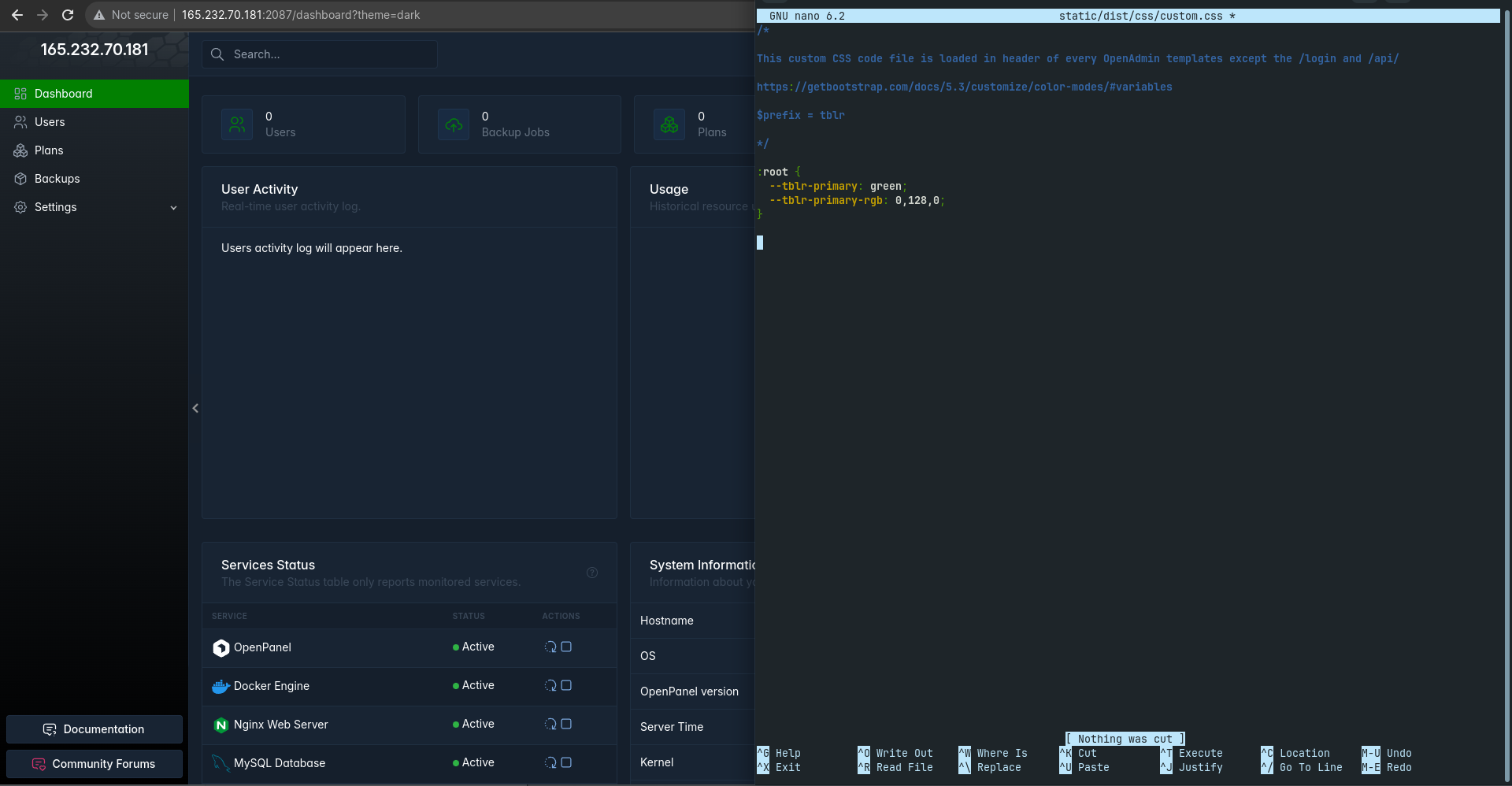
Để đặt bảng màu tuỳ chỉnh cho giao diện HiTechCloud, sửa tệp /etc/hitechcloud/hitechcloud/custom_code/custom.css và đặt bảng màu ưa thích trong đó.
nano /etc/hitechcloud/hitechcloud/custom_code/custom.css
Đặt mã css tuỳ chỉnh và lưu. Lần đầu tạo tệp, hãy khởi động lại panel để panel bắt đầu phục vụ tệp đó:
systemctl restart hitechcloud
Sau đó, mỗi lần sửa sẽ hiển thị ở lần tải trang tiếp theo.
Ví dụ:
Thay bài hướng dẫn bằng cơ sở tri thức của bạn
Trang Bảng điều khiển HiTechCloud hiển thị các bài hướng dẫn từ tài liệu HiTechCloud, tuy nhiên có thể đổi để hiển thị các bài viết trong cơ sở tri thức của bạn.
Sửa tệp /etc/hitechcloud/hitechcloud/conf/knowledge_base_articles.json và đặt các liên kết của bạn trong đó:
{
    "how_to_topics": [
        {"title": "How to install WordPress", "link": "https://hitechcloud.org/docs/panel/applications/wordpress#install-wordpress"},
        {"title": "Publishing a Python Application", "link": "https://hitechcloud.org/docs/panel/applications/python#create-an-application"},
        {"title": "How to edit Nginx / Apache configuration", "link": "https://hitechcloud.org/docs/panel/advanced/server_settings#nginx--apache-settings"},
        {"title": "How to create a new MySQL database", "link": "https://hitechcloud.org/docs/panel/databases/#create-a-mysql-database"},
        {"title": "How to add a Cronjob", "link": "https://hitechcloud.org/docs/panel/advanced/cronjobs#add-a-cronjob"},
        {"title": "How to change server TimeZone", "link": "https://hitechcloud.org/docs/panel/advanced/server_settings#server-time"}
    ],
    "knowledge_base_link": "https://hitechcloud.org/docs/panel/intro/?source=hitechcloud_server"
}
Sửa bất kỳ mẫu trang nào
Các mẫu trang, kể cả trang đăng nhập, được tích hợp sẵn trong tệp nhị phân
của panel (hitechcloudpanel-engine): không có thư mục mẫu nào để sao chép tệp
ra hay gắn một tệp đã sửa đè lên, và mỗi bản cập nhật thay chúng bằng mẫu của
bản phát hành đó. Để thay đổi giao diện một trang, dùng
CSS hoặc JS tuỳ chỉnh; tên thương hiệu và logo được
đặt trong phần thương hiệu. robots.txt và security.txt
có thể được thay bằng các tệp cùng tên trong
/etc/hitechcloud/hitechcloud/static/, sau đó chạy
systemctl restart hitechcloud.
Thêm mã CSS hoặc JS tuỳ chỉnh
Để thêm mã CSS tuỳ chỉnh vào giao diện HiTechCloud, sửa tệp /etc/hitechcloud/hitechcloud/custom_code/custom.css:
nano /etc/hitechcloud/hitechcloud/custom_code/custom.css
Để thêm mã JavaScript tuỳ chỉnh vào giao diện HiTechCloud, sửa tệp /etc/hitechcloud/hitechcloud/custom_code/custom.js:
nano /etc/hitechcloud/hitechcloud/custom_code/custom.js
Để chèn mã tuỳ chỉnh vào thẻ <head> của giao diện HiTechCloud, sửa nội dung tệp /etc/hitechcloud/hitechcloud/custom_code/in_header.html và đặt mã tuỳ chỉnh của bạn vào đó:
nano /etc/hitechcloud/hitechcloud/custom_code/in_header.html
Để chèn mã tuỳ chỉnh vào thẻ <footer> của giao diện HiTechCloud, sửa nội dung tệp /etc/hitechcloud/hitechcloud/custom_code/in_footer.html và đặt mã tuỳ chỉnh của bạn vào đó:
nano /etc/hitechcloud/hitechcloud/custom_code/in_footer.html
Tuỳ chỉnh mẫu email
Cách sửa mẫu email dùng cho thông báo gửi người dùng: https://community.hitechcloud.org/d/189-customizing-the-email-template-used-for-user-notifications