Thiết lập TLS cho FTP
Hướng dẫn này giải thích cách bật Explicit FTP over TLS (FTPS) trong HiTechCloud bằng VSFTPD.
Khi các dịch vụ chạy trực tiếp trên máy chủ, FTP do pure-ftpd phục vụ và FTPS không cần thiết lập thủ công: khi máy chủ có chứng chỉ TLS cho hostname, pure-ftpd được cấu hình với chứng chỉ đó và bắt buộc explicit TLS - đăng nhập FTP thường bị từ chối. Nếu chứng chỉ được cấp sau khi cài FTP, hãy áp dụng bằng hitechcloudcli install --extras-only --with ftp. Các bước VSFTPD bên dưới chỉ áp dụng cho dịch vụ FTP của stack container.
HiTechCloud Enterprise hỗ trợ truy cập FTP. Khi được bật, một máy chủ FTP dùng chung sẽ có sẵn cho mọi người dùng. Trước tiên, hãy làm theo hướng dẫn bật FTP trong HiTechCloud: Cách cấu hình máy chủ FTP
Bước 1: Thêm tên miền
Để dùng TLS, máy chủ phải có sẵn chứng chỉ SSL. Hãy bắt đầu bằng cách thêm tên miền theo một trong các cách sau:
-
Với tư cách người dùng HiTechAdmin (để truy cập HiTechCloud/HiTechAdmin): https://hitechcloud.org/docs/admin/settings/general/#domain
-
Với tư cách người dùng HiTechCloud: https://hitechcloud.org/docs/panel/domains/new/
Sau khi thêm, HiTechCloud sẽ tự động tạo chứng chỉ SSL cho tên miền (nếu được hỗ trợ).
Bước 2: Kiểm tra các tệp chứng chỉ SSL
Đảm bảo tệp chứng chỉ SSL và tệp khoá riêng tồn tại trên máy chủ. Nếu chứng chỉ được tạo tự động, đường dẫn sẽ có dạng:
/etc/hitechcloud/caddy/ssl/acme-v02.api.letsencrypt.org-directory/DOMAIN_NAME/DOMAIN_NAME.crt
/etc/hitechcloud/caddy/ssl/acme-v02.api.letsencrypt.org-directory/DOMAIN_NAME/DOMAIN_NAME.key
Thay DOMAIN_NAME bằng tên miền thực tế của bạn.
Bước 3: Bật TLS trong VSFTPD
-
Vào HiTechAdmin → Dịch vụ → FTP → Cấu hình
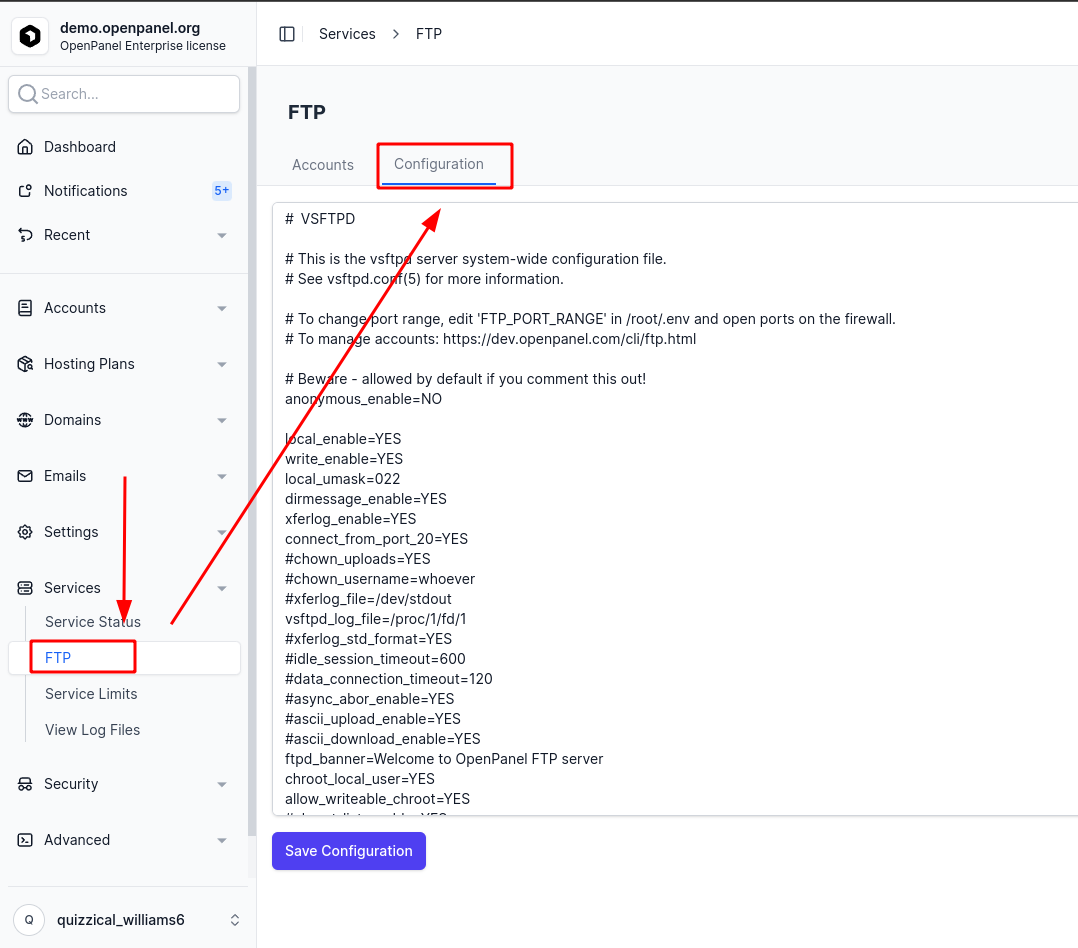
-
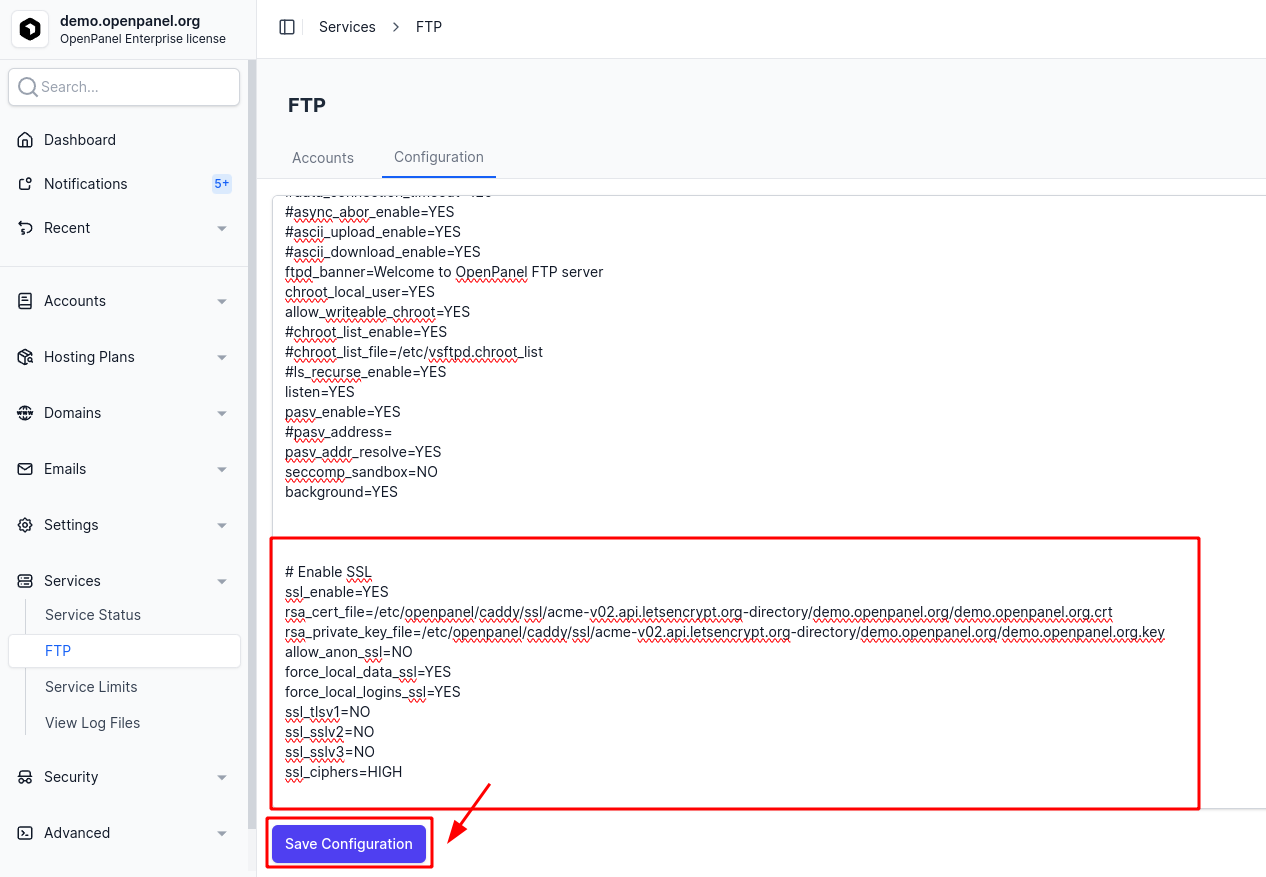
Dán các tuỳ chọn cấu hình sau để bật TLS:
⚠️ Quan trọng: Thay
DOMAIN_NAMEbằng tên miền của bạn trong cả hai đường dẫn tệp.# Enable SSLssl_enable=YESrsa_cert_file=/etc/hitechcloud/caddy/ssl/acme-v02.api.letsencrypt.org-directory/DOMAIN_NAME/DOMAIN_NAME.crtrsa_private_key_file=/etc/hitechcloud/caddy/ssl/acme-v02.api.letsencrypt.org-directory/DOMAIN_NAME/DOMAIN_NAME.keyallow_anon_ssl=NOforce_local_data_ssl=YESforce_local_logins_ssl=YESssl_tlsv1=NOssl_sslv2=NOssl_sslv3=NOssl_ciphers=HIGH -
Nhấn Lưu để áp dụng thay đổi.
Bước 4: Khởi động lại dịch vụ FTP
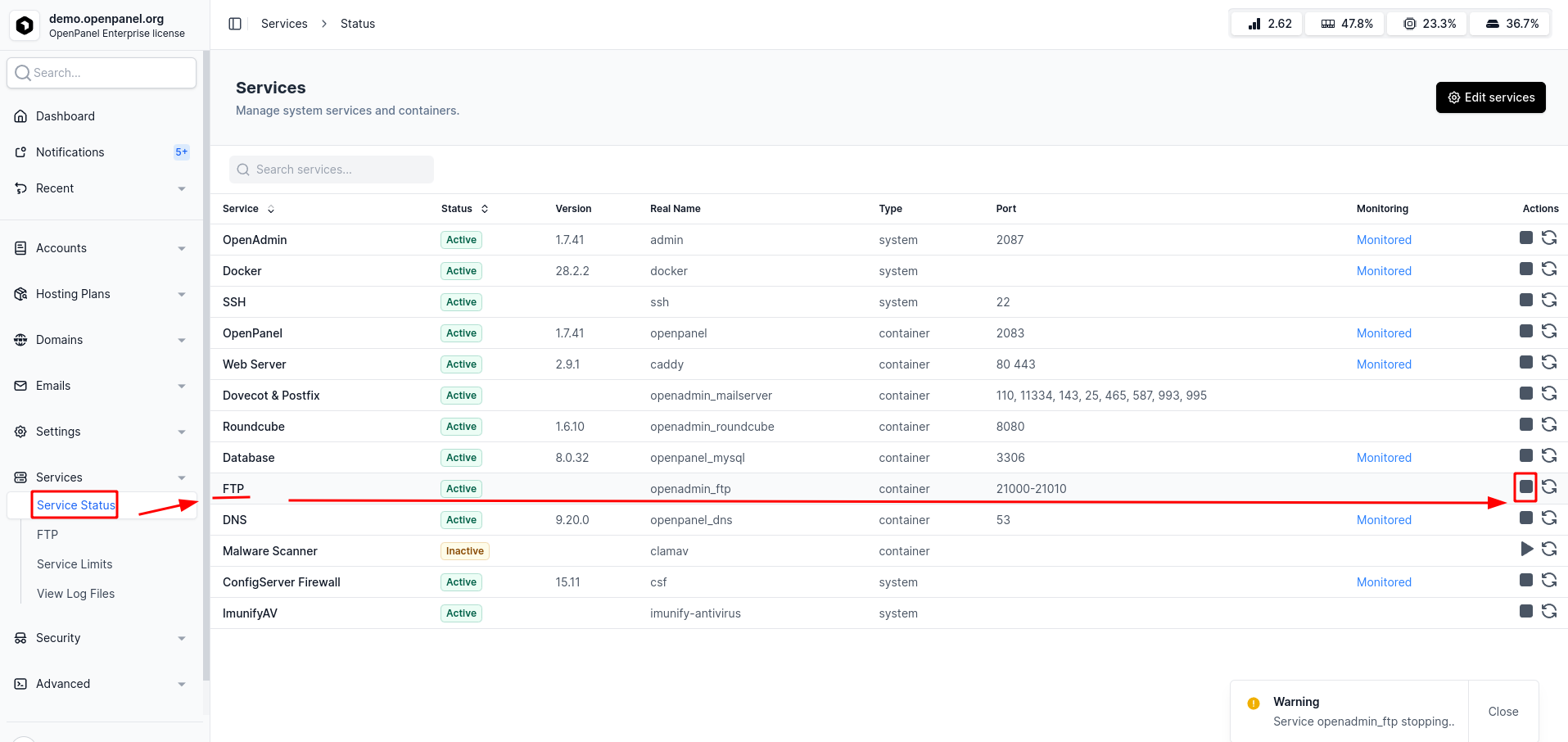
- Vào HiTechAdmin → Dịch vụ → Trạng thái dịch vụ.
- Tìm dịch vụ FTP.
- Nhấn Dừng, rồi Khởi động để khởi động lại dịch vụ.